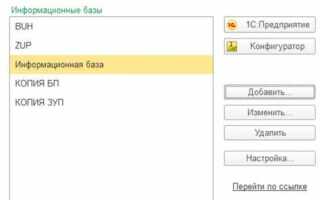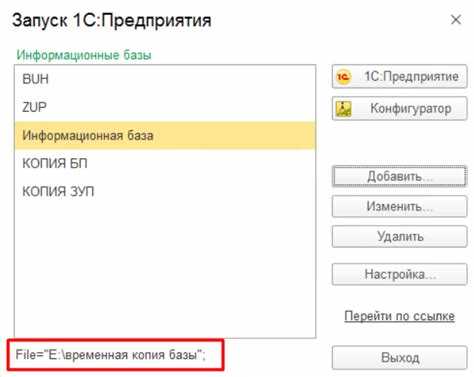
Список информационных баз 1С хранится в файле 1Cv8.1CList.v8i, который размещается в папке %AppData%\1C\1CEStart\ для версий 8.3 и выше. Для Windows 10 и 11 полный путь обычно выглядит как C:\Users\ИмяПользователя\AppData\Roaming\1C\1CEStart\1Cv8.1CList.v8i. Этот файл содержит информацию о расположении баз, типе подключения и последних открытых проектах.
Для сетевых установок и многопользовательского режима важно помнить, что каждая рабочая станция хранит собственный список баз. Изменения на одном компьютере не отражаются на других. Для резервного копирования или переноса настроек достаточно скопировать файл 1Cv8.1CList.v8i на другой компьютер с сохранением структуры папок.
При использовании разных версий платформы 1С путь хранения может отличаться. В версиях 8.2 и ниже список баз хранится в реестре Windows по ключу HKEY_CURRENT_USER\Software\1C\Enterprise\8.2\Vanessa\UserInfo. Рекомендуется проверять версию 1С перед поиском файла, чтобы не потерять настройки подключений.
Для администрирования удобно создавать отдельную папку для резервных копий списка баз и автоматизировать копирование с помощью скриптов. Это позволяет восстановить все подключения после переустановки системы или смены пользователя без повторного ввода данных.
Где находится файл списка информационных баз 1С в Windows
Список информационных баз 1С хранится в файле с расширением .v8i. Местоположение этого файла зависит от версии 1С и типа установки (тонкий клиент или обычный клиент).
По умолчанию для Windows 10/11 пути следующие:
- Для 1С:Предприятие 8.x (обычный клиент, пользовательская установка):
C:\Users\Имя_Пользователя\AppData\Roaming\1C\1CEStart\1C.v8i
- Для тонкого клиента 1С:
C:\Users\Имя_Пользователя\AppData\Roaming\1C\1CEStart\1CThinClient.v8i
- Для всех пользователей (системная установка):
C:\ProgramData\1C\1CEStart\1C.v8i
Если файл не найден в указанных местах, рекомендуется включить отображение скрытых папок, так как AppData и ProgramData скрыты по умолчанию:
- Откройте проводник Windows.
- Перейдите на вкладку Вид → Параметры → Изменить параметры папок и поиска.
- На вкладке Вид отметьте Показывать скрытые файлы, папки и диски.
Для резервного копирования или переноса списка баз достаточно скопировать файл 1C.v8i в нужное место и при необходимости указать путь в настройках клиента 1С.
При работе с несколькими версиями 1С стоит проверять наличие отдельных файлов .v8i для каждой версии, чтобы избежать конфликтов в списках баз.
Как определить путь к списку баз для разных версий 1С
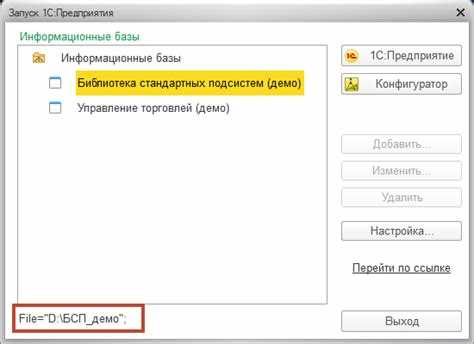
Для 1С:Предприятие 8 версии 8.3 и выше путь к файлу списка информационных баз определяется через реестр Windows. Ключи находятся в ветках:
HKEY_CURRENT_USER\Software\1C\1CEStart\8.3\OneScript – для пользовательских баз;
HKEY_LOCAL_MACHINE\Software\1C\1CEStart\8.3\OneScript – для общесистемных баз.
Файл, содержащий список баз, имеет расширение .v8i и хранится по адресу, указанному в параметре FileName соответствующего ключа реестра.
Для версий 1С:Предприятие 8.2 стандартное расположение файла 1cv8.1CD или 1Cv8.2CD может находиться в папке пользователя:
%AppData%\1C\1CEStart\1Cv82\1cv8.1CD
или в общей директории:
%ProgramData%\1C\1CEStart\1Cv82\1cv8.1CD
Проверка актуальной директории осуществляется через свойства ярлыка запуска 1С:Предприятия, в строке параметров командной строки .
Для 1С версии 7.7 список баз хранится в текстовом файле ibases.vbs или ibases.ini в каталоге пользователя:
%USERPROFILE%\Application Data\1C\1Cv7
Или в системной директории для всех пользователей:
%ALLUSERSPROFILE%\Application Data\1C\1Cv7
Редактирование этих файлов позволяет изменять пути к информационным базам напрямую.
Для любых версий рекомендуется использовать встроенный механизм «Администрирование списка баз» в 1С:Предприятии, который отображает текущие пути к файлам конфигураций и позволяет быстро корректировать их без прямого вмешательства в реестр или системные файлы.
Просмотр и редактирование файла списка баз вручную
Файл списка баз 1С хранится на компьютере в виде XML-файла с именем `1Cv8.1CEnterprise.v8i` или `1Cv8.1CEnterprise.v8r`, в зависимости от версии платформы. По умолчанию путь к файлу на Windows:
`C:\Users\<Имя_пользователя>\AppData\Roaming\1C\1CEStart\`.
Для доступа к файлу используйте текстовый редактор с поддержкой UTF-8, например, Notepad++ или Visual Studio Code. Обычный Блокнот может некорректно отобразить спецсимволы или кодировку.
В структуре XML каждая база описывается отдельным элементом `
<Database Name="Бухгалтерия" Path="C:\1C\Bases\Buh" Type="File"></Database>
Для редактирования имени базы измените значение атрибута `Name`. Для перемещения базы на другой диск или сервер корректируйте значение `Path`. Тип подключения `Type` может быть `File` для файловой базы или `Srvr` для серверной.
После внесения изменений сохраните файл в кодировке UTF-8. Закрытые редакторы 1С должны быть перезапущены, чтобы изменения вступили в силу. Ошибки в структуре XML приводят к невозможности запуска платформы, поэтому рекомендуется создавать резервную копию файла перед редактированием.
Для массового обновления пути или имени баз можно использовать поиск и замену по регулярным выражениям в редакторах типа Notepad++. Например, для замены сетевого пути:
Path="\\\\OLD_SERVER\\Bases" → Path="\\\\NEW_SERVER\\Bases"
Скрытые и системные папки, где может храниться список баз
Список баз 1С обычно хранится в системных или скрытых папках, доступ к которым ограничен стандартными настройками проводника. В Windows это путь %AppData%\1C для каждого пользователя. Здесь находятся файлы конфигурации 1C\1Cv8.1\1cv8.cf и каталоги 1C\1Cv8.1\Conf, содержащие сведения о зарегистрированных базах.
На серверных установках список баз может находиться в C:\ProgramData\1C. Это скрытая папка, видимая только при включении отображения скрытых и системных файлов. Внутри находятся файлы 1cv8.1.cf и clusters, где хранится информация о кластерах баз данных и настройках клиентских подключений.
Для сетевых и файловых баз также используется каталог CommonAppData\1C, который отличается от пользовательского AppData и доступен всем пользователям. Здесь хранятся глобальные конфигурации и справочники баз, включая ibases.v8i – основной файл с перечнем зарегистрированных информационных баз.
На компьютерах с установленной 1С:Enterprise в режиме тонкого клиента информация о базах может быть в %LOCALAPPDATA%\1C\1Cv8. Эта папка скрыта по умолчанию и содержит временные файлы и кэш клиентских подключений, влияющие на отображение списка баз в окне запуска 1С.
Для корректного доступа рекомендуется включить в проводнике отображение скрытых и системных файлов, использовать права администратора при необходимости и избегать изменения файлов вручную без резервного копирования.
Как перенести список баз 1С на другой компьютер
Список баз 1С хранится в файле `1Cv8.1CClient` или в реестре Windows. Перенос можно выполнить двумя способами: через копирование конфигурационного файла или через экспорт настроек.
-
Копирование файла конфигурации:
- На старом компьютере откройте проводник и перейдите в папку:
- Windows 10/11: `%AppData%\1C\1Cv8`
- Windows 7: `C:\Users\Имя_пользователя\AppData\Roaming\1C\1Cv8`
- Скопируйте файлы `1Cv8.1CClient` и `1Cv8.1CProfile` на внешний носитель.
- На новом компьютере вставьте файлы в аналогичную папку `%AppData%\1C\1Cv8`.
- Перезапустите 1С, список баз будет восстановлен.
- На старом компьютере откройте проводник и перейдите в папку:
-
Экспорт через утилиту 1С:
- Откройте 1С в режиме «Конфигуратор».
- Выберите меню Администрирование → Настройки пользователя → Экспорт.
- Сохраните файл экспорта на внешний носитель.
- На новом компьютере выполните Импорт из этого файла в аналогичное меню.
После переноса убедитесь, что права доступа к файлам и сетевые пути к базам совпадают. При использовании файлов `.1CClient` для разных версий платформы рекомендуется проверить совместимость версий 1С перед запуском.
Если базы подключены через сервер 1С, перенос можно ограничить только копированием файла конфигурации без изменения самих баз данных.
Создание резервной копии файла списка баз 1С
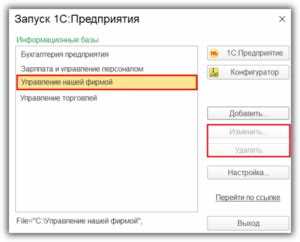
Файл списка баз 1С хранится по пути:
| Windows 32-bit: | %AppData%\1C\1CEStart\1CEStart.cfg |
| Windows 64-bit: | %AppData%\1C\1CEStart\1CEStart.cfg |
| Для тонкого клиента 1С: | %USERPROFILE%\AppData\Roaming\1C\1CEStart\1CEStart.cfg |
Для создания резервной копии необходимо:
- Закрыть все запущенные конфигурации 1С.
- Открыть проводник Windows и перейти к указанной папке.
- Скопировать файл
1CEStart.cfgв безопасное место, например, на внешний накопитель или сетевой диск. - Рекомендуется хранить резервные копии с указанием даты, например:
1CEStart_2025-09-05.cfg. - Для регулярного резервного копирования можно создать задачу в планировщике Windows с командой копирования файла.
Пример команды для командной строки Windows:
| Копирование в папку резервного хранения: | copy «%AppData%\1C\1CEStart\1CEStart.cfg» «D:\Backup\1CEStart_2025-09-05.cfg» |
Проверка целостности копии осуществляется через открытие файла в текстовом редакторе. Файл должен содержать записи баз в формате INI без изменений.
При восстановлении достаточно заменить текущий 1CEStart.cfg на резервную копию и перезапустить 1С, после чего список баз будет восстановлен.
Вопрос-ответ:
Где на компьютере хранится список баз 1С?
Список баз 1С хранится в файле с расширением .v8i, который располагается в папке пользователя. Для платформы 1С:Предприятие 8 это обычно путь вида C:\Users\<Имя пользователя>\AppData\Roaming
{QUESTION}
{ANSWER}
C
{QUESTION}
{ANSWER}
CEStart\ibases.v8i. Папка AppData скрыта по умолчанию, поэтому для доступа к ней может потребоваться включить отображение скрытых файлов в настройках проводника Windows.
Можно ли изменить место хранения файла со списком баз 1С?
Да, 1С позволяет указать альтернативное расположение для списка баз через параметры запуска программы или через редактор конфигурации. Например, в ярлыке запуска можно добавить ключ /IBConnection и указать путь к файлу ibases.v8i. Это удобно, если необходимо использовать один и тот же список баз на нескольких устройствах или при переносе конфигурации на другой компьютер.
Почему список баз 1С иногда не отображается в программе?
Если список баз не появляется, возможно, файл ibases.v8i поврежден или находится в месте, недоступном для текущего пользователя. Также причиной может быть запуск 1С от имени другого пользователя или использование версии платформы, которая не видит текущую папку. Решение — проверить права доступа к файлу, убедиться, что путь корректен, и при необходимости восстановить файл из резервной копии.
Как перенести список баз 1С на другой компьютер?
Для переноса нужно скопировать файл ibases.v8i с исходного компьютера в аналогичную папку на новом устройстве, учитывая структуру папки AppData для пользователя. После копирования при следующем запуске 1С все базы появятся в списке. Если структура папок отличается, можно воспользоваться редактором списка баз в программе и указать новый путь к файлу.

 Загрузка...