

Карточка Т2 используется для учета движения товаров между подразделениями и необходима для внутреннего контроля складских операций. В 1С:Предприятие 8 формирование карточки Т2 доступно через модуль «Склад» и требует предварительного заполнения документа «Поступление товаров» или «Перемещение товаров».
Первый шаг – выбор нужного склада и партии товара. В интерфейсе 1С откройте «Документы – Склад – Карточка Т2». Укажите дату движения и организацию. При необходимости можно применить фильтры по номенклатуре, чтобы распечатать карточки только по конкретным позициям.
Следующий шаг – проверка реквизитов карточки. Убедитесь, что указаны правильные единицы измерения, номера счетов учета и остатки на начало периода. Ошибки в этих данных приведут к некорректному отображению движения товаров и расходу времени на исправления.
После печати карточки Т2 документ автоматически связывается с учетными регистрами 1С, фиксируя движение товаров и формируя отчетность для бухгалтерии и склада. Регулярная проверка правильности заполнения карточек снижает риск ошибок при инвентаризации и обеспечивает прозрачность товарных операций.
Проверка наличия модуля для работы с карточками Т2

Откройте 1С и перейдите в раздел «Администрирование» → «Управление расширениями». В списке установленных расширений найдите модуль с названием «Карточки Т2» или «T2CardModule». Если модуль отсутствует, его необходимо установить через «Добавить расширение» и выбрать файл с расширением .cf, предоставленный вашим поставщиком 1С.
После установки убедитесь, что версия модуля соответствует версии конфигурации 1С. Для этого выделите модуль и проверьте поле «Версия», оно должно совпадать с документацией к вашей версии конфигурации. Несовпадение версий может приводить к ошибкам при формировании карточек Т2.
Проверьте доступность функций модуля: в основном меню 1С откройте «Сервис» → «Проверка компонентов». В появившемся списке должны отображаться функции «Создание карточки Т2», «Печать карточки Т2» и «Синхронизация данных карточки Т2». Если какой-либо пункт отсутствует, необходимо переустановить модуль или обновить его до актуальной версии.
Для дополнительных проверок используйте «Журнал регистрации» в 1С: выполните операцию «Тест модуля» и убедитесь, что ошибок при инициализации нет. Сообщения типа «Модуль не найден» или «Функция недоступна» указывают на некорректную установку или конфликт версий.
После подтверждения корректной работы модуля можно переходить к созданию и печати карточки Т2, соблюдая рекомендации по настройке шаблонов и параметров печати.
Подготовка данных сотрудника для карточки Т2

Для корректной печати карточки Т2 требуется собрать и проверить точные данные сотрудника. Ошибки на этом этапе приведут к неправильному отображению информации и отказу в печати.
Необходимые данные делятся на несколько блоков:
- Персональные данные: ФИО полностью, дата рождения, ИНН, СНИЛС, паспортные данные (серия, номер, кем и когда выдан).
- Должность и подразделение: точное наименование должности, структурное подразделение, код подразделения по учету кадров.
- Трудовой договор: номер договора, дата заключения, дата начала работы, режим работы (полный день, неполный день, сменный график).
- Заработная плата: оклад, доплаты, надбавки, ставки и тарифы для расчета выплат.
- Дополнительная информация: налоговые льготы, страховые взносы, контактные данные (телефон, e-mail).
Рекомендации по подготовке данных в 1С:
- Откройте карточку сотрудника и проверьте, чтобы все поля с персональными данными были заполнены и соответствовали официальным документам.
- Проверьте корректность подразделения и должности, особенно если сотрудник недавно переводился.
- Сверьте данные по трудовому договору с фактическими документами, чтобы даты и условия совпадали.
- Убедитесь, что расчетные данные по заработной плате актуальны и соответствуют начислениям за последний отчетный период.
- Добавьте налоговые льготы и сведения о страховых взносах, чтобы карточка отражала точные отчисления.
После проверки всех блоков данных можно переходить к формированию карточки Т2 в 1С для печати. Корректность информации напрямую влияет на автоматическое заполнение полей в документе.
Настройка шаблона печати карточки Т2 в 1С
Откройте 1С в режиме конфигуратора и перейдите в раздел «Отчеты и обработки» → «Печатные формы». Найдите шаблон «Карточка Т2» и создайте его копию для редактирования, чтобы сохранить оригинал.
В редакторе шаблона настройте шапку документа: укажите реквизиты организации, подразделения и код карточки. Для полей с датами используйте формат «дд.мм.гггг», чтобы избежать ошибок при печати.
Добавьте таблицу с реквизитами сотрудника: ФИО, должность, подразделение, дата приема и увольнения. Привяжите каждое поле к соответствующему реквизиту справочника сотрудников, используя механизм «Источник данных».
Для печати отметок о подписях добавьте отдельный блок с полями «Подпись сотрудника», «Подпись руководителя» и «Дата». Установите тип поля «Текст» и включите автоматическую подстановку даты при печати.
Проверьте размеры полей и интервал строк: ширина таблицы не должна превышать границы страницы А4, а строки должны быть читаемыми при печати. Используйте функцию предварительного просмотра для корректировки.
Сохраните шаблон и установите его как основной для печати карточки Т2 через настройку «По умолчанию для отчета». После этого выполните тестовую печать на листах формата А4, чтобы убедиться в корректном отображении всех реквизитов.
Выбор периода для формирования карточки Т2

Для корректного формирования карточки Т2 необходимо правильно указать период отражения данных. В 1С период задается через поля «Дата начала» и «Дата окончания». Рекомендуется использовать полный календарный месяц, соответствующий отчетному периоду: с 1-го числа по последнее число месяца.
Если требуется формирование карточки за квартал, укажите первую дату квартала в поле «Дата начала» и последнюю – в поле «Дата окончания». Например, для II квартала 2025 года: с 01.04.2025 по 30.06.2025.
В 1С важно учитывать, что выбранный период определяет включение в карточку всех операций с начислением заработной платы, удержаний и налоговых расчетов. Несоответствие периода приведет к искажению сумм.
| Параметр | Рекомендация |
|---|---|
| Дата начала | Установить на первый день отчетного периода (например, 01.09.2025) |
| Дата окончания | Установить на последний день отчетного периода (например, 30.09.2025) |
| Проверка периода | Сверить с расчетными листками и отчетами по начислениям |
| Корректировка | При необходимости изменить даты перед формированием карточки для исключения пропусков или дублирования данных |
При регулярной работе с 1С рекомендуется сохранять шаблоны периодов, чтобы минимизировать ошибки и ускорить процесс формирования карточек Т2.
Фильтрация сотрудников перед печатью карточки Т2

Для корректной распечатки карточки Т2 необходимо предварительно отобрать сотрудников по конкретным критериям. В 1С используется форма «Сотрудники» с функционалом фильтров. Рекомендуется применять следующие параметры:
1. Подразделение: выберите отдел или филиал, для которого формируются карточки. Фильтрация по подразделению позволяет избежать лишних документов для других отделов.
2. Статус сотрудника: указывайте только активных работников. Исключение уволенных и находящихся в длительном отпуске предотвращает ошибки в печати и дублирование.
3. Дата приема на работу: задайте диапазон дат, если требуется распечатка карточек только для новых сотрудников или за определенный период.
4. Должность и категория: фильтрация по должности необходима для корректного заполнения граф с тарифными ставками и надбавками в карточке Т2.
5. Фильтры по дополнительным признакам: при необходимости используйте теги «Совместители», «Временные сотрудники» и «Удаленные подразделения». Это предотвращает включение в распечатку сотрудников, для которых карточка Т2 не формируется.
После установки фильтров следует проверить список в отборе сотрудников. Для этого используйте кнопку «Проверить выборку». Все отображаемые сотрудники будут включены в формируемую карточку Т2, а исключенные записи не попадут в печатный документ.
Важно сохранять настроенные фильтры в шаблонах отборов для повторного использования при регулярной печати карточек. Это ускоряет процесс и снижает риск ошибок.
Пошаговый запуск печати карточки Т2
Откройте 1С: Управление торговлей и перейдите в раздел «Документы» → «Карточки товаров».
Выберите карточку Т2, для которой необходимо выполнить печать, либо воспользуйтесь поиском по артикулу или штрих-коду.
Нажмите кнопку «Печать» в верхней панели инструментов документа.
В открывшемся окне выберите шаблон печати «Карточка Т2». Если шаблон отсутствует, нажмите «Настроить шаблон» и добавьте необходимые поля: наименование, артикул, штрихкод, цену и склад.
Укажите количество копий в поле «Копии» и проверьте корректность выбранного принтера. Для термопринтеров рекомендуется выставлять ориентацию «Портрет» и размер бумаги 100×150 мм.
Нажмите «Просмотр», чтобы проверить расположение данных на карточке. Исправьте смещение полей через «Настройки шаблона», если элементы выходят за границы печати.
После проверки нажмите «Печать». Документ будет отправлен на выбранный принтер, а статус операции отобразится в журнале печати 1С.
При массовой печати используйте функцию «Выбрать несколько» в списке карточек, отметьте необходимые позиции и повторите процедуру. Убедитесь, что настройки шаблона одинаковы для всех выбранных карточек.
После завершения печати проверьте качество оттиска: штрихкод должен считываться сканером, текст четко читаться, и размеры соответствовать стандарту карточки Т2.
Проверка корректности данных на распечатанной карточке Т2
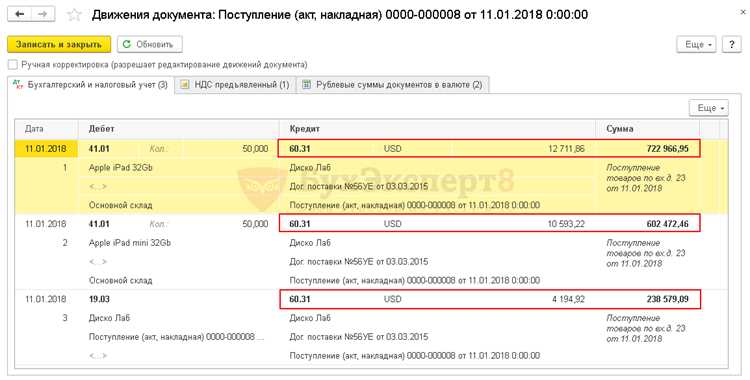
После распечатки карточки Т2 необходимо тщательно сверить все данные для предотвращения ошибок в учете и документации.
- Проверка идентификационных данных:
- Фамилия, имя и отчество сотрудника должны полностью соответствовать данным в справочнике 1С.
- Табельный номер и подразделение совпадают с учетной записью сотрудника.
- ИНН и СНИЛС совпадают с официальными документами.
- Проверка реквизитов документа:
- Дата формирования карточки должна совпадать с текущей датой или датой отчета.
- Номер карточки и серия документа соответствуют внутренней нумерации организации.
- Штрих-код или QR-код (если присутствует) корректно считывается сканером.
- Проверка расчетных данных:
- Основная и дополнительная зарплата, премии, удержания и налоговые вычеты совпадают с данными 1С.
- Проверить правильность начислений за отработанное время и сверхурочные.
- Сверить итоговые суммы и показатели для каждого месяца с бухгалтерской отчетностью.
- Проверка подразделов и записей о стаже:
- Стаж работы, отпуска и больничные дни отражены корректно.
- Все изменения по переводу, повышению или понижению должности актуальны на дату формирования карточки.
- Проверить корректность указания кода тарифа, должности и вида занятости.
- Финальная сверка:
- Сравнить распечатанную карточку с исходными данными в 1С по каждому разделу.
- При выявлении расхождений сразу внести корректировки в 1С и распечатать обновленную карточку.
- Документ подписывается ответственным лицом после проверки всех данных.
Регулярная проверка данных на карточках Т2 обеспечивает точность учета и снижает риск ошибок при отчетности и внутреннем контроле.
Сохранение и экспорт карточки Т2 в электронном виде

После формирования карточки Т2 в 1С перейдите в меню «Файл» и выберите «Сохранить как». В появившемся окне установите формат файла PDF или XML, в зависимости от требований учета или передачи контрагенту. Для PDF рекомендуется сохранять с разрешением 300 dpi, чтобы текст и штрихкоды оставались четкими при печати.
При выборе формата XML убедитесь, что включены все поля карточки: наименование, код, единица измерения, количество, цена и реквизиты склада. Отметьте опцию «Экспорт с данными о партиях», если необходим полный учет остатков.
Для массового экспорта нескольких карточек Т2 используйте стандартный отчет «Карточки товаров» и активируйте кнопку «Экспорт в файл». Укажите каталог на сетевом диске или локальном хранилище и задайте уникальные имена файлов через шаблон «Т2_№Номенклатуры_Дата». Это предотвращает перезапись и упрощает архивирование.
После сохранения PDF-файлы можно проверить в Acrobat Reader или аналогичной программе на корректность отображения реквизитов и штрихкодов. XML-файлы рекомендуется открывать через 1С или текстовый редактор с подсветкой синтаксиса, чтобы убедиться в отсутствии пропусков или ошибок структуры.
Для передачи карточек контрагенту используйте защищенные каналы: корпоративный почтовый сервер с шифрованием или облачное хранилище с правами доступа. В настройках 1С можно задать автоматическую упаковку файлов в архив ZIP с сохранением исходной структуры каталогов.
Вопрос-ответ:
Как распечатать карточку Т2 для нового сотрудника в 1С?
Для распечатки карточки Т2 в 1С сначала откройте раздел «Кадры» или «Персонал». Найдите сотрудника, для которого требуется документ. В карточке сотрудника выберите пункт «Печать» и затем «Карточка Т2». Система предложит выбрать шаблон и период действия документа. После подтверждения можно сразу отправить документ на печать или сохранить в формате PDF.
Можно ли изменить данные в карточке Т2 перед распечаткой?
Да, можно. Перед печатью откройте карточку сотрудника и внесите необходимые изменения в поля, такие как должность, подразделение или оклад. После внесения корректировок сохраните изменения и повторно откройте форму печати карточки Т2. Система автоматически обновит данные для документа.
Почему карточка Т2 не печатается в 1С?
Причин может быть несколько. Часто это связано с отсутствием доступа к модулю кадров или ошибками в настройках печати. Проверьте, назначены ли права на печать документов, установлен ли корректный принтер, и заполнены ли обязательные поля в карточке сотрудника. Также убедитесь, что выбран подходящий шаблон для печати.
Можно ли распечатать сразу несколько карточек Т2 для группы сотрудников?
Да, в 1С есть возможность пакетной печати. Для этого перейдите в список сотрудников, отметьте нужных работников галочками, затем выберите «Печать» и «Карточка Т2». Система предложит выбрать шаблон и диапазон дат. После подтверждения документы будут сформированы для всех выбранных сотрудников, что экономит время по сравнению с индивидуальной распечаткой.
Как настроить шаблон карточки Т2 для печати в 1С?
Настройка шаблона выполняется через раздел «Настройки печати» в модуле кадров. Выберите существующий шаблон карточки Т2 и откройте его для редактирования. Можно изменить поля, порядок их отображения, шрифты и добавлять логотип организации. После сохранения изменений новый шаблон станет доступен для печати всех карточек Т2.

 Загрузка...


