

Adobe Illustrator предоставляет инструменты для построения векторных форм, которые легко масштабируются без потери качества. Работа с логотипом начинается не с эффектов, а с точного понимания сетки, привязок и правил выравнивания. Использование направляющих и модульной сетки упрощает построение геометрии и сохраняет пропорции.
Перед началом рекомендуется подготовить эскиз или простую схему. Это ускоряет процесс, так как в Illustrator можно сразу переводить рисунок в векторные контуры при помощи пера или инструмента «Фигуры». Логотипы часто строятся из простых элементов: кругов, прямоугольников, линий. Объединяя их через панель Pathfinder, можно получать сложные формы без ручной прорисовки каждой детали.
Для выбора цветовой палитры лучше работать в режиме CMYK, если логотип предназначен для печати, или RGB – для веба. Чтобы цветовые сочетания были единообразными, создаются глобальные образцы и сохраняются в палитре Swatches. Такой подход позволяет быстро менять цветовую схему во всем проекте, не редактируя отдельные элементы.
На финальном этапе важно проверить лого в разных масштабах: от иконки 32×32 px до полноразмерного баннера. Векторные инструменты Illustrator позволяют легко адаптировать логотип для любого носителя, сохраняя четкость линий и правильные пропорции.
Подготовка документа: размер артборда, единицы измерения, профиль RGB/CMYK
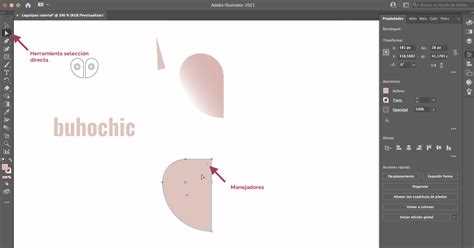
Единицы измерения. Для цифровых проектов выбирайте пиксели, так как они соответствуют экранным разрешениям. Для печатных носителей предпочтительнее миллиметры. Изменить единицы можно в меню Edit → Preferences → Units.
Цветовой профиль. Выбор зависит от конечного использования:
| Профиль | Область применения | Рекомендация |
|---|---|---|
| RGB | Сайты, мобильные приложения, соцсети | sRGB IEC61966-2.1 |
| CMYK | Полиграфия: визитки, буклеты, упаковка | U.S. Web Coated (SWOP) v2 или FOGRA39 |
Важно определиться с профилем на старте, так как конвертация между RGB и CMYK может изменить насыщенность и точность оттенков.
Геометрическое построение знака: сетка, направляющие, Pathfinder/Shape Builder
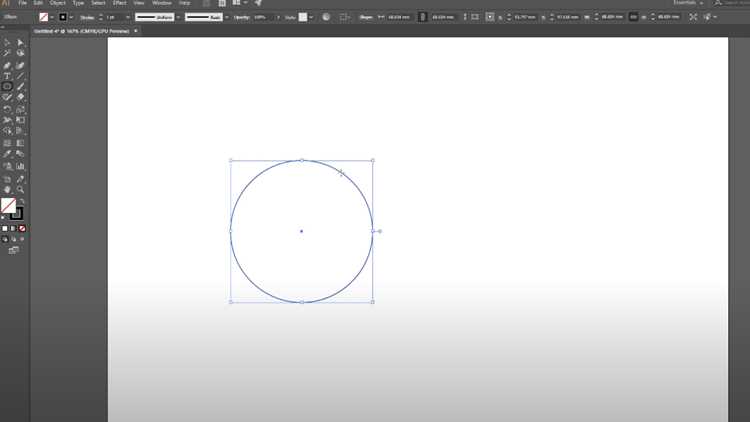
Для точного построения формы включите сетку (View → Show Grid) и активируйте привязку к сетке или направляющим (Snap to Grid / Snap to Point). Это обеспечивает симметрию и повторяемость элементов, особенно при работе с окружностями и модулярными фигурами.
Направляющие создаются из линеек (View → Rulers → Show Rulers), их удобно использовать для выравнивания осей, центров и ключевых пропорций знака. Пересечения направляющих помогают фиксировать точки построения и исключают смещение деталей.
Инструменты Pathfinder позволяют объединять и вычитать формы. Например, команда Minus Front удаляет перекрывающую часть, создавая вырезы, а Unite объединяет объекты в единую фигуру. Это критично для формирования чистых контуров без лишних пересечений.
Shape Builder (Shift+M) упрощает работу с множеством геометрий: выделите группу объектов и перетаскиванием объединяйте нужные области или удаляйте лишние сегменты. Такой подход ускоряет корректировку сложных знаков и сохраняет контроль над финальной формой.
После построения обязательно проверьте контуры через Outline View (Ctrl+Y), чтобы убедиться в отсутствии лишних узлов и пересечений, которые могут повлиять на масштабируемость и печать.
Точная работа с текстом: выбор гарнитуры, кернинг, преобразование в кривые
Для логотипа не подходит системный шрифт без доработки. Выбирайте гарнитуру с чётким рисунком и устойчивыми формами: например, геометрические гротески для минималистичных знаков или антиквы с выраженным контрастом для премиум-сегмента. Избегайте перегруженных декоративных шрифтов, если текст должен оставаться читаемым в малых размерах.
Кернинг корректируется вручную через панель Character. Автоматическая настройка редко даёт идеальный результат: буквы могут образовывать лишние пробелы или наоборот сливаться. Проверяйте равномерность интервалов в слове, особенно между «АV», «То», «Ра». Масштабируйте надпись и оценивайте расстояния на разных размерах – ошибки становятся заметны именно в мелком масштабе.
После утверждения композиции преобразуйте текст в кривые (Type → Create Outlines). Это исключает проблемы с отсутствующими шрифтами при передаче файла и позволяет редактировать каждый узел. Но выполняйте преобразование только на финальном этапе: до этого момента сохраняйте текст в редактируемом виде, чтобы можно было менять гарнитуру или корректировать набор.
При работе с кривыми проверяйте количество опорных точек: избыточные узлы утяжеляют файл и мешают чистому контуру. Используйте Object → Path → Simplify для оптимизации формы, сохраняя точность силуэта букв.
Палитра и стили: глобальные образцы, градиенты, оттенки, заливка и обводка

В Illustrator работа с цветами строится через глобальные образцы, что позволяет централизованно управлять изменениями палитры во всём проекте.
- Глобальные образцы создаются в панели Swatches. Если заменить цвет образца, все объекты, связанные с ним, обновятся автоматически.
- Оттенки формируются на основе выбранного образца: изменение насыщенности создаёт вариации, которые остаются связанными с исходным цветом.
- Градиенты применяются через Gradient Tool: можно использовать линейные и радиальные переходы, добавлять несколько контрольных точек и менять прозрачность каждого узла.
- Заливка управляется в панели Tools: допускается использование сплошного цвета, градиента или узора. Можно комбинировать несколько заливок через Appearance.
- Обводка настраивается в панели Stroke: регулируется толщина, типы окончаний, углы соединений, пунктирные линии. Для точного контроля применяйте Profile для изменения динамики толщины.
Эффективная практика – сохранять стили в Graphic Styles: это ускоряет повторное использование сложных комбинаций заливки и обводки, включая прозрачность и эффекты.
Систематизация вариантов: основная версия, моно, инверсия, минимальный размер и отступы

Основная версия логотипа используется во всех ключевых носителях: сайт, презентации, печатные материалы. Она должна быть сохранена в векторном формате (.ai, .eps, .svg) и иметь цветовую модель CMYK для печати и RGB для цифровых платформ.
Монохромный вариант необходим для случаев, когда невозможно применить фирменные цвета. Рекомендуется создавать как черную, так и белую версию, чтобы обеспечить читаемость на разных фонах.
Инверсия применяется при размещении на темных подложках. В Illustrator стоит заранее подготовить вариант с белыми элементами, проверив контраст и отсутствие слияния деталей.
Минимальный размер определяется экспериментально: логотип должен оставаться читаемым на экране смартфона и в печати. Обычно ширина не должна быть меньше 18–20 мм в печатных носителях и 120–150 px для цифровых.
Отступы фиксируются через модульную сетку: минимальное расстояние до ближайших объектов принимается равным высоте ключевого элемента логотипа (например, буквы в названии). Это предотвращает визуальное «сдавливание» и сохраняет узнаваемость в разных макетах.
Экспорт и передача: SVG для экрана, PDF с вылетами, PNG с прозрачностью, сборка ассетов

Для веб-проектов и интерфейсов оптимальным форматом будет SVG. Экспортируйте через File → Export → Export As → SVG, отключив опцию Responsive, чтобы сохранить точные размеры. Включите Minify для уменьшения размера файла и Preserve Illustrator Editing Capabilities только если планируется дальнейшее редактирование.
Для печати используйте PDF с вылетами. В File → Save As → Adobe PDF выберите High Quality Print или Press Quality, установите Marks and Bleeds → Use Document Bleed Settings и проверьте, что вылеты 3–5 мм соблюдены по всем сторонам. Это предотвратит обрезку элементов на готовой продукции.
PNG с прозрачностью необходим для иконок и логотипов на разных фонах. Экспортируйте через File → Export → Export As → PNG, активируйте Transparency и выбирайте разрешение 72–300 ppi в зависимости от назначения: экран или печать. Для экранов используйте Anti-aliasing: Art Optimized для гладких краев.
Сборка ассетов требует системного подхода. Разделите файлы по платформам: web, print, mobile. Создайте структуру папок: SVG, PNG, PDF, добавьте версии с разными размерами и цветами (CMYK для печати, RGB для экрана). Используйте нумерацию или суффиксы, например logo_primary@2x.png, чтобы избежать путаницы при передаче команде.
Вопрос-ответ:
Какие инструменты Illustrator лучше использовать для создания простого логотипа?
Для создания простого логотипа чаще всего используют инструменты «Перо» для создания произвольных форм, «Прямоугольник» и «Эллипс» для геометрических элементов, а также «Текст» для добавления названия бренда. Полезно комбинировать фигуры и применять Pathfinder для объединения или вычитания форм, чтобы получить уникальные элементы логотипа.
Как правильно выбрать цветовую палитру для логотипа в Illustrator?
Выбор цвета зависит от характера бренда и того впечатления, которое он должен производить. Illustrator позволяет создавать собственные цветовые схемы с помощью панели «Цвет» и «Градиенты», а также использовать библиотеку «Color Themes». Обычно выбирают не более трех основных цветов, чтобы логотип оставался запоминающимся и легко воспринимался в разных размерах и на различных фонах.
Как сделать логотип масштабируемым без потери качества?
В Illustrator логотип создается в векторном формате, что позволяет изменять его размер без потери качества. Для этого важно работать исключительно с векторными объектами, избегая растровых изображений внутри логотипа. При экспорте логотипа в формате SVG или PDF он сохранит четкость на любых носителях, от визиток до баннеров.
Можно ли использовать готовые шрифты для логотипа, и как их правильно подобрать?
Да, готовые шрифты часто используют в логотипах, но важно подбирать их так, чтобы они отражали характер бренда. Например, строгий sans-serif подходит для технологических компаний, а рукописные шрифты создают ощущение креативности. В Illustrator текст можно преобразовать в контуры, чтобы шрифт не зависел от установки на других компьютерах, и легко комбинировать с графическими элементами.
Какие шаги помогают проверить, насколько логотип будет узнаваемым и читаемым?
После создания логотипа рекомендуется проверить его на разных размерах: уменьшить до размера иконки и увеличить до формата баннера. Также полезно оценить черно-белую версию, чтобы убедиться, что форма логотипа читаема без цвета. Важно, чтобы ключевые элементы оставались различимыми, а композиция сохраняла баланс и визуальную привлекательность.

 Загрузка...


