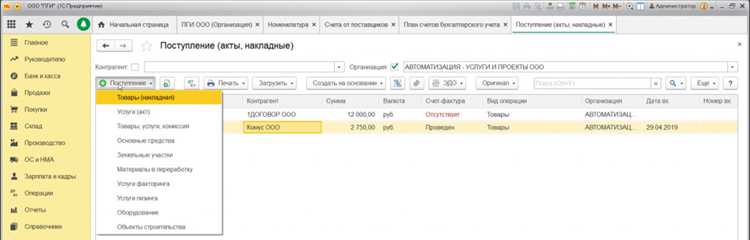
Поступление товара в 1С:Предприятие фиксируется документом «Поступление (акты, накладные)», который обеспечивает корректное отражение операций в учете. Для его создания необходимо указать контрагента, договор и склад, на который принимается товар. При правильном заполнении система автоматически формирует проводки и обновляет складские остатки.
Перед внесением документа важно проверить настройки учетной политики: выбранный метод списания (ФИФО, по средней, ЛИФО), использование НДС и складской учет. Ошибки на этом этапе могут привести к искажению себестоимости и налоговых обязательств.
Особое внимание стоит уделить заполнению вкладки «Товары». Здесь указываются номенклатура, количество, цена и ставка НДС. Если используется серийный или партионный учет, необходимо дополнительно внести данные о серии или партии. При подключении маркировки обязательным является сканирование кодов DataMatrix.
После сохранения документа рекомендуется проверить формирование проводок через кнопку «Дт/Кт». Это позволяет убедиться, что товар принят на склад, расходы отражены корректно, а обязательства перед поставщиком учтены в разрезе договоров и счетов расчетов.
Как внести поступление товара в 1С Предприятие
Откройте раздел «Склад» и выберите пункт «Поступление товаров и услуг». Нажмите кнопку «Создать», чтобы оформить новый документ.
В поле «Контрагент» укажите поставщика из справочника или добавьте нового. В графе «Договор» выберите договор, по которому осуществляется закупка. Если договор отсутствует, создайте его через быстрый доступ.
Заполните вкладку «Товары»: добавьте позиции с помощью кнопки «Подбор» или «Добавить». Для каждой строки укажите количество, цену, ставку НДС и склад. При необходимости настройте аналитику по партиям и сериям.
Проверьте вкладку «Счета учета». Убедитесь, что для каждой позиции корректно определены счета бухгалтерского и налогового учета. При необходимости измените их вручную.
Сохраните документ и нажмите «Провести». После проведения товар автоматически оприходуется на выбранный склад и появится в отчетах по остаткам. При наличии сопроводительных документов можно сформировать печатные формы: счет-фактуру, приходный ордер или универсальный передаточный документ.
Выбор документа для оформления поступления товара
В 1С:Предприятие для отражения поступления применяются разные документы, и выбор зависит от источника и условий поставки.
- «Поступление (акты, накладные)» – используется при покупке у поставщиков. Позволяет зафиксировать количество, цену, НДС, склад и условия расчетов. Подходит для большинства закупок.
- «Поступление доп. расходов» – применяется, если вместе с товаром необходимо учесть транспортные или таможенные расходы. Эти суммы распределяются по себестоимости партий.
- «Поступление услуг и прочих активов» – выбирается, если поставка включает не только товары, но и сопутствующие услуги (например, упаковка или аренда погрузочной техники).
- «Передача товаров от подотчетного лица» – фиксирует поступление, если закупку осуществил сотрудник за наличный расчет с последующим авансовым отчетом.
- «Ввод остатков» – используется при начале ведения учета в базе или переходе с другой учетной системы. Позволяет корректно отразить первоначальные запасы.
Рекомендуется заранее определить сценарий закупки и соответствующий ему документ, так как от выбора зависит корректность формирования себестоимости, отчетности по НДС и данных для управленческого учета.
Заполнение реквизитов поставщика и договора
В форме «Поступление товаров и услуг» сначала выбирается контрагент. Для корректной идентификации используйте полное наименование, ИНН и КПП организации. Если поставщик отсутствует в справочнике, добавьте новую карточку через кнопку «Создать» и заполните юридический адрес, банковские реквизиты и контактные данные.
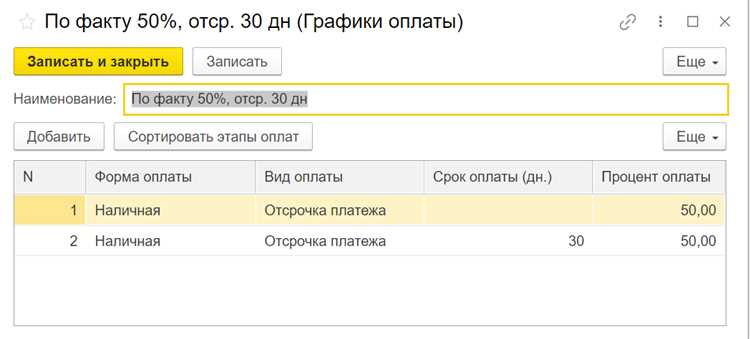
После выбора контрагента обязательно укажите договор. В поле «Договор» система предложит доступные варианты из справочника. Для каждого договора фиксируются валюта расчетов, условия оплаты и склад, куда будут приходовать товары. Если договоров несколько, важно выбрать именно тот, который соответствует конкретной поставке.
При создании нового договора задайте его вид («С поставщиком»), срок действия и порядок расчетов (например, «По счету» или «Предоплата»). Указанные условия напрямую влияют на формирование задолженности и отражение операции в бухгалтерском и налоговом учете.
Корректное заполнение реквизитов обеспечивает автоматическую подстановку данных при проведении документа, исключает ошибки в расчетах и ускоряет последующее формирование отчетности.
Добавление номенклатуры и указание количества
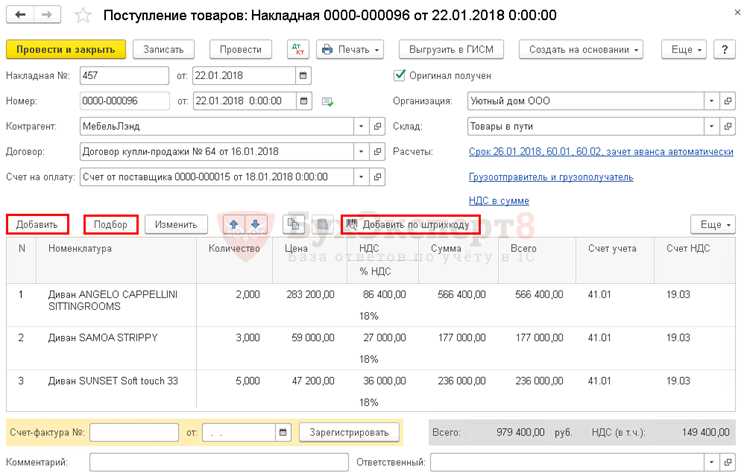
В документе «Поступление товаров и услуг» после выбора поставщика необходимо перейти на вкладку «Товары». Здесь формируется список позиций, которые поступают на склад.
Для добавления новой номенклатуры используется кнопка «Добавить». Если элемент отсутствует в справочнике, выбирается «Подбор» → «Создать». При создании указываются артикул, единица измерения и ставка НДС. После сохранения новая позиция становится доступной для выбора.
Количество фиксируется в колонке «Количество». Значение должно совпадать с данными накладной. Важно проверять единицы измерения: литры, килограммы или штуки, чтобы избежать ошибок при расчётах и списании.
| Колонка | Что указывать |
|---|---|
| Номенклатура | Выбирается из справочника или создаётся новая |
| Количество | Фактическое поступление по документу поставщика |
| Ед. изм. | Должна совпадать с учётной единицей склада |
| Цена | Берётся из накладной, при необходимости корректируется |
| Ставка НДС | Указывается в соответствии с договором и документом поставщика |
После заполнения строки товара рекомендуется проверить итоговую сумму документа. Если количество или единицы измерения заданы неверно, данные о себестоимости и остатках будут искажены.
Ввод цен и автоматический расчет суммы
При создании документа «Поступление товаров и услуг» необходимо заполнить колонку Цена. Значение можно ввести вручную или выбрать из ранее настроенных прайс-листов, если в конфигурации подключены правила ценообразования.
После указания цены программа автоматически умножает её на количество и формирует поле Сумма. Если в карточке номенклатуры задана единица измерения с коэффициентом пересчёта, расчёт выполняется с учётом этого коэффициента.
Для корректного отображения итогов нужно проверить параметр «Цена включает НДС». При активном флаге система пересчитает сумму без налога и отразит величину НДС отдельной строкой.
Чтобы ускорить ввод, используйте кнопку Заполнить цены, доступную при подключении справочника цен. Это позволяет подтянуть данные автоматически и избежать ошибок ручного ввода.
Общая сумма документа формируется внизу таблицы. Она обновляется в реальном времени при изменении цены или количества, что даёт возможность контролировать итог ещё на этапе заполнения.
Отражение НДС и настройка счетов учета
В 1С:Предприятие отражение НДС при поступлении товаров требует корректного выбора вида документа и настройки счетов учета. Для начала необходимо убедиться, что в карточке номенклатуры указан правильный код налога и ставка НДС.
- В разделе «Поступление товаров и услуг» создайте документ «Поступление товаров». В поле «Вид операции» выберите «Покупка». Это гарантирует автоматическое формирование проводок по НДС.
- Ставку НДС указывайте в зависимости от типа товара: 20%, 10% или 0%. При изменении ставки вручную, система пересчитает налоговую базу и сумму НДС.
- В поле «Счет учета» выбирайте счет по товару в соответствии с планом счетов:
- 41 – Товары на складе;
- 19 – НДС по приобретенным ценностям;
- 60 – Расчеты с поставщиками.
Для автоматизации проводок настройте правила бухгалтерского учета в разделе «Настройки учета» → «Параметры учета НДС». Укажите счета для:
- Отражения НДС на покупку (дебет 19, кредит 60).
- Начисления НДС при продаже (дебет 62, кредит 68).
- Использования НДС к вычету (дебет 19, кредит 68).
Если товар поставляется с несколькими видами НДС, активируйте опцию «Разделять НДС по ставкам». Система автоматически создаст проводки с раздельными счетами учета и корректно сформирует налоговую декларацию.
Проверка правильности настроек: откройте проводки документа «Поступление товаров». Должны формироваться записи:
- Дт 41 Кт 60 – стоимость товара без НДС;
- Дт 19 Кт 60 – сумма НДС;
- Дт 60 Кт 51 – оплата поставщику.
Рекомендуется периодически сверять настройки счетов учета и ставок НДС с актуальной налоговой политикой, чтобы избежать ошибок в отчетности.
Проведение документа и проверка движения по складу
После внесения поступления товара необходимо провести документ в 1С, чтобы зафиксировать движение на складе. Для этого в карточке документа нажмите кнопку «Провести». В случае корректного проведения система автоматически присваивает документу номер и дату проведения, отображает изменения в регистре остатков.
Для проверки движения по складу откройте отчет «Остатки и движения товаров». В фильтрах укажите склад, дату и номенклатуру, соответствующую проведенному поступлению. Убедитесь, что количество и стоимость совпадают с внесенными данными документа.
Если в движении товара отображаются расхождения, проверьте реквизиты документа: склад, контрагента, единицу измерения и счета учета. Ошибки в этих полях приводят к некорректному учету остатков.
Для детализации движения воспользуйтесь отчетом «Карточка склада». Он показывает поступления, списания и текущий остаток по каждой позиции. Сверка с первичными документами позволяет выявить несоответствия на этапе проведения.
При массовом внесении поступлений используйте механизм пакетного проведения. Он ускоряет процесс и минимизирует риск ошибок при ручной обработке каждого документа. После пакетного проведения обязательно проверьте выборочные позиции по вышеуказанным отчетам.
Все корректировки движения фиксируйте отдельным документом «Корректировка остатков», чтобы сохранить историю операций и избежать искажения учетных данных.
Вопрос-ответ:
Как добавить новый товар при поступлении, если его нет в справочнике?
Если нужного товара нет в справочнике, сначала создайте его в разделе «Номенклатура». Укажите наименование, единицу измерения, категорию и, при необходимости, дополнительные характеристики. После сохранения карточки товара его можно выбрать при оформлении документа поступления. Это позволит правильно отразить движение и стоимость товара на складе.
Можно ли указать несколько поставщиков для одного товара при поступлении?
Да, в карточке номенклатуры можно задать список поставщиков. При оформлении поступления вы выбираете конкретного поставщика из этого списка. Система автоматически подставит цену закупки и условия поставки, если они были указаны. Если поставщик новый, его сначала нужно добавить в справочник контрагентов.
Как корректно отразить возврат товара от поставщика?
Возврат оформляется отдельным документом «Возврат поставщику». В нем выбираются позиции, которые возвращаются, указываются количество и причина возврата. После проведения документа остатки на складе уменьшатся, а бухгалтерские проводки скорректируют счета учета. Если товар был оплаченный, можно дополнительно оформить корректировку расчетов с поставщиком.
Что делать, если поступление включает товары с разными ценами и валютами?
В документе поступления каждая позиция может иметь свою цену и валюту. При необходимости система рассчитает суммы в учетной валюте предприятия по текущему курсу. Для корректного учета важно проверять настройки валюты, курсов и счета учета, чтобы стоимость товаров отразилась верно и не возникли расхождения в бухгалтерии и на складе.
Можно ли автоматически списывать товар со склада после поступления?
В стандартном документе «Поступление товаров и услуг» автоматическое списание не происходит. Списание выполняется отдельным документом «Списание» или при продаже через «Реализацию товаров и услуг». Однако в настройках можно настроить операции по взаимозачету или отгрузке на основании поступления, чтобы сократить ручное оформление. Это позволяет учитывать движение товара без двойного ввода данных.

 Загрузка...