Для участия в конференции Zoom потребуется точный идентификатор встречи (Meeting ID) и, в большинстве случаев, пароль. Эти данные отправляются организатором по электронной почте или через мессенджеры. Без них подключение невозможно, даже если приложение установлено.
Установите последнюю версию Zoom на компьютер или мобильное устройство. На компьютере доступна программа для Windows и macOS, на смартфонах – официальное приложение для iOS и Android. Обновление обеспечивает стабильную работу аудио и видео, а также доступ к новым функциям конференций.
Перед подключением убедитесь, что устройство поддерживает микрофон и камеру, а также стабильное интернет-соединение не менее 2 Мбит/с. Рекомендуется протестировать звук и видео через встроенные инструменты Zoom заранее, чтобы избежать проблем во время конференции.
Для входа в конференцию откройте приложение, выберите «Присоединиться к встрече» и введите Meeting ID. После этого появится поле для пароля, если организатор его установил. Рекомендуется вводить данные вручную, чтобы исключить ошибки копирования и форматирования.
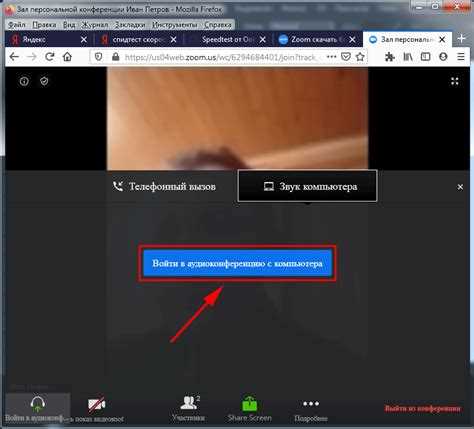
В настройках подключения можно указать имя, отображаемое другим участникам, а также выбрать способ подключения аудио – через компьютер или телефон. Если необходимо, включите или отключите видео перед входом, чтобы сразу соответствовать требованиям конференции.
Как войти в конференцию Zoom: пошаговая инструкция

1. Установите приложение Zoom. Перейдите на официальный сайт zoom.us/download и скачайте Zoom Client для вашего устройства (Windows, macOS, iOS, Android). Убедитесь, что версия приложения обновлена до последней.
2. Запустите Zoom. После установки откройте программу и авторизуйтесь через электронную почту, Google, Facebook или SSO, если это требуется вашим аккаунтом.
3. Получите данные для входа. В приглашении на конференцию должно быть указано одно из следующих:
| Тип данных | Описание |
|---|---|
| Ссылка на конференцию | Прямая ссылка вида https://zoom.us/j/XXXXXXXXXX |
| ID конференции | 10- или 11-значный числовой код |
| Пароль | Если конференция защищена, его нужно ввести после подключения |
4. Вход через ссылку. Нажмите на ссылку в приглашении, Zoom автоматически откроет приложение и подключит вас к конференции. Если появится запрос на пароль, введите его.
5. Вход через ID конференции. В Zoom нажмите Присоединиться, введите ID конференции, затем имя, под которым вы хотите отображаться, и при необходимости пароль.
6. Настройка аудио и видео. После подключения выберите источник звука (микрофон и динамики) и камеру. Для экономии трафика можно отключить видео или использовать виртуальный фон.
7. Проверка соединения. Убедитесь, что индикатор звука активен, а изображение отображается корректно. Для устранения проблем используйте Тестовое соединение в настройках Zoom.
8. Дополнительные функции. Используйте чат для сообщений, кнопку Поднять руку для вопросов и Демонстрацию экрана, если разрешено организатором.
Проверка требований для участия в Zoom
Перед подключением к конференции Zoom необходимо убедиться, что устройство и программное обеспечение соответствуют минимальным требованиям для стабильной работы.
1. Операционная система и устройство:
- Windows: версии 8 и выше, MacOS: 10.10 и выше, Linux: Ubuntu 14.04+, Mint 17.1+, RedHat 7+
- Мобильные устройства: iOS 12.0 и выше, Android 5.0 и выше
- Процессор: минимум двухъядерный, частота 1.5 ГГц или выше
- Оперативная память: минимум 2 ГБ
2. Сетевое подключение:
- Скорость интернета не ниже 1.5 Мбит/с для видео стандартного качества, 3 Мбит/с для HD-видео
- Поддержка TCP и UDP портов: 80, 443, 3478, 3479, 8801–8810
- Использование проводного соединения предпочтительно для стабильного сигнала
3. Аудио и видео оборудование:
- Рабочий микрофон или гарнитура с функцией шумоподавления
- Веб-камера с разрешением минимум 720p
- Тестирование аудио и видео через встроенные средства Zoom перед конференцией
4. Программное обеспечение:
- Установленная последняя версия Zoom клиента с официального сайта
- Включение всех необходимых разрешений для камеры и микрофона в настройках ОС
- Обновление драйверов видео и аудио устройств
5. Безопасность и совместимость:
- Блокировка VPN и брандмауэров, препятствующих соединению с серверами Zoom
- Отключение программ, использующих интенсивный сетевой трафик, во время конференции
- Резервная ссылка на конференцию или код приглашения для повторного подключения при сбоях
Проверка всех этих параметров перед входом в Zoom гарантирует стабильное соединение и минимизирует технические сбои во время конференции.
Установка Zoom на компьютер или мобильное устройство
Для установки Zoom на компьютер откройте официальный сайт Zoom и выберите Zoom Client for Meetings. Скачайте версию для вашей ОС: Windows, macOS или Linux. На Windows запустите .exe файл и следуйте шагам Next → Install → Finish. На macOS перетащите иконку Zoom в папку Applications. На Linux используйте пакетный менеджер: для Ubuntu – sudo apt install zoom, для Fedora – sudo dnf install zoom.
На мобильные устройства откройте App Store (iOS) или Google Play (Android). Введите «Zoom Cloud Meetings», нажмите Установить. После установки разрешите доступ к камере и микрофону. Минимальные требования: iOS 13.0 и выше, Android 6.0 и выше.
Для стабильной работы на ПК требуется минимум 4 ГБ ОЗУ и интернет-соединение от 2 Мбит/с. На мобильных устройствах убедитесь, что свободно не менее 200 МБ памяти. После установки войдите через учетную запись Zoom или Google, Facebook, SSO для сохранения настроек и быстрого подключения к конференциям.
Регистрация и вход в учетную запись Zoom

Перейдите на zoom.us/signup. Укажите рабочий или личный email и подтвердите его через письмо активации. Для ускоренной регистрации можно использовать Google, Facebook или корпоративный SSO.
Создайте пароль длиной не менее 8 символов, включающий заглавные и строчные буквы, цифры и специальные символы. Это обеспечит защиту учетной записи.
Для входа откройте zoom.us/signin и введите email и пароль, либо авторизуйтесь через Google, Facebook или SSO. В мобильном приложении используйте кнопку «Войти» и те же учетные данные.
Включите двухфакторную аутентификацию: откройте «Профиль» → «Безопасность» → «Двухэтапная проверка». Это добавляет дополнительный уровень защиты.
Настройте отображаемое имя, фото профиля и часовой пояс в «Профиль». Это гарантирует корректное отображение участников и времени встреч.
Для ускоренного доступа к конференциям включите «Запомнить меня» в приложении или сохраните учетные данные в браузере, чтобы не вводить логин и пароль при каждом входе.
Получение ссылки или ID конференции

Чтобы присоединиться к Zoom-конференции, необходимо иметь ссылку на встречу или ID конференции. Ссылку обычно отправляет организатор через электронную почту, мессенджер или календарное приглашение. Она имеет формат https://zoom.us/j/XXXXXXXXXX, где XXXXXXXXXX – уникальный 10- или 11-значный идентификатор.
ID конференции можно использовать, если ссылка недоступна. Его предоставляет организатор и состоит из 9–11 цифр. В приложении Zoom достаточно нажать «Присоединиться» и ввести ID в соответствующее поле.
Для дополнительных проверок встреч обратите внимание на пароль конференции, который часто указывается вместе с ID. Ввод пароля обязателен, если организатор включил функцию защиты.
При работе с календарными приложениями проверяйте, чтобы ссылка и ID совпадали с официальным приглашением. Ошибки в одной цифре или символе делают подключение невозможным.
Ввод пароля конференции и авторизация
После открытия ссылки Zoom появится окно для ввода пароля конференции. Пароль формируется организатором и может содержать буквы, цифры и специальные символы. Вводите его точно, учитывая регистр символов.
Для точного ввода используйте копирование и вставку пароля из письма или календарного приглашения через Ctrl+V (Windows) или Cmd+V (Mac).
Нажмите Присоединиться после ввода пароля. При неправильном вводе Zoom отобразит «Неверный пароль», повторные попытки разрешены, но более трёх ошибок могут вызвать временную блокировку доступа.
Если конференция требует входа в учетную запись Zoom, выберите метод авторизации: Zoom, Google или Facebook. Введите учетные данные точно. После успешной авторизации дальнейшие подключения к встречам с тем же аккаунтом выполняются без повторного ввода пароля.
Для участников с двухфакторной аутентификацией необходимо ввести код из SMS или приложения-генератора. Без кода подключение завершено не будет.
После ввода пароля и авторизации Zoom автоматически подключает к конференции с активным аудио и видео.
Настройка аудио и видео перед подключением
Перед входом в Zoom важно проверить оборудование и настройки для качественного соединения и стабильного звука.
- Проверка микрофона:
- Подключите внешние или встроенные микрофоны.
- В настройках Zoom выберите «Настройки» → «Аудио» → «Микрофон». Тестируйте уровень звука с помощью функции «Тест микрофона».
- Для конференций с несколькими участниками используйте наушники, чтобы избежать эхо и обратной связи.
- Настройка динамиков:
- Для видеозвонков в шумной среде рекомендуется использовать гарнитуру с шумоподавлением.
- Проверка камеры:
- В разделе «Видео» убедитесь, что выбран правильный источник камеры (встроенная или внешняя).
- Освещение должно быть спереди, а не сзади, чтобы лицо было четко видно.
- Настройте положение камеры на уровне глаз для естественного угла обзора.
- Используйте функцию «Предпросмотр видео», чтобы проверить качество изображения перед входом в конференцию.
- Дополнительные настройки:
- Включите опцию «Автоматическая регулировка громкости микрофона» для стабильного звука без ручного контроля.
- В разделе «Видео» можно включить «HD видео» для улучшенной четкости изображения, если позволяет интернет-соединение.
- Проверьте, что нет активных программ, использующих камеру или микрофон, чтобы избежать конфликтов устройств.
Регулярная проверка аудио и видео перед каждой конференцией уменьшает риск технических проблем и обеспечивает комфортное участие в Zoom.
Вход в конференцию и устранение возможных ошибок
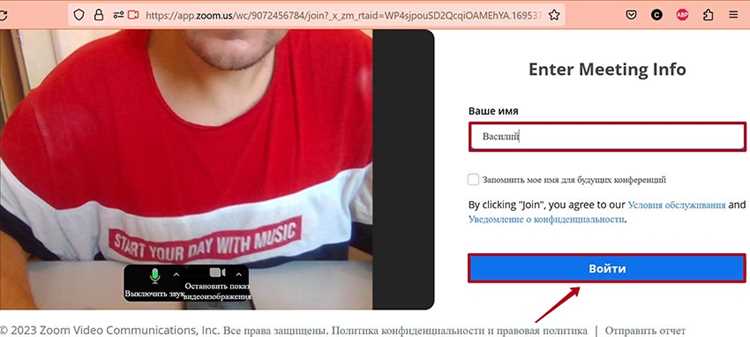
Запустите Zoom и нажмите «Присоединиться к встрече». Введите идентификатор конференции (Meeting ID) и имя участника. Если требуется пароль, вводите его с точным соблюдением регистра символов.
Для быстрого доступа используйте ссылку «Join Zoom Meeting» из приглашения. Если приложение не открывается, убедитесь, что установлена последняя версия Zoom: на Windows – «Настройки» → «Обновления», на macOS – Zoom → «Проверить обновления».
При проблемах с видео и звуком проверьте подключение камеры и микрофона в системных настройках: Windows – «Конфиденциальность» → «Камера/Микрофон», macOS – «Системные настройки» → «Безопасность и конфиденциальность». Закройте другие приложения, использующие эти устройства.
Если возникает ошибка подключения «Unable to connect», отключите VPN или корпоративный фаервол, либо подключитесь через мобильный интернет. При невозможности подключения используйте номер для звонка (Dial-in) из приглашения.
Для устранения задержек выключите видео и используйте опцию «Выключить звук участников при входе». Включение функции «Use original sound» в настройках улучшает качество аудио при музыкальных конференциях.
При регистрации на конференцию убедитесь, что ваш аккаунт подтвержден и email совпадает с указанным при регистрации. После регистрации появляется уникальная ссылка для входа.
Если проблемы повторяются, полностью удалите Zoom, скачайте последнюю версию с официального сайта и перезагрузите устройство перед повторным подключением.
Использование функций Zoom после подключения
Кнопка Микрофон управляет звуком. Один клик включает или отключает микрофон, стрелка рядом открывает меню для выбора устройства ввода и регулировки громкости.
Кнопка Камера активирует видеопоток. Меню стрелки позволяет сменить камеру, настроить яркость, контраст и выбрать виртуальный фон или размытие.
Чат открывает окно обмена сообщениями. Можно писать отдельным участникам или всей группе, а через кнопку «Сохранить чат» экспортировать переписку на компьютер.
Кнопка Демонстрация экрана дает выбор между отдельным окном, рабочим столом или белой доской. Для работы с документами лучше показывать только нужное окно, чтобы не раскрывать личные файлы.
Запись активируется кнопкой «Запись». Локальная запись сохраняется в формате MP4 на компьютере, облачная – в учетной записи Zoom. Участникам запись разрешается только при согласии ведущего.
Реакции позволяют поднимать руку, ставить смайлики или отмечать «Аплодисменты». Используются для визуальной обратной связи без звука.
Список участников открывает управление участниками. Ведущий может отключать микрофоны, предоставлять права соведущего, а также приглушать или разрешать включение видео.
Вопрос-ответ:
Как присоединиться к встрече Zoom с компьютера, если у меня есть только ссылка?
Достаточно кликнуть на ссылку, которая пришла в письме или сообщении. Браузер предложит открыть приложение Zoom, если оно установлено. Если нет, можно скачать программу или выбрать вариант запуска в браузере. При первом подключении система попросит разрешение на использование камеры и микрофона, его нужно подтвердить.
Что делать, если Zoom просит ввести идентификатор конференции и пароль?
Откройте приложение Zoom, нажмите «Присоединиться к встрече». Введите идентификатор конференции, который вам предоставил организатор, и пароль. После этого появится окно подключения, где можно проверить звук и видео перед входом. Когда всё готово, нажмите кнопку присоединения.
Можно ли участвовать в Zoom без установки приложения?
Да, есть веб-версия Zoom. По ссылке для конференции выберите опцию «Запустить в браузере». Некоторые функции, например демонстрация экрана, могут быть ограничены, но для просмотра и общения этого достаточно. Браузеры Chrome и Edge работают наиболее стабильно.
Как проверить микрофон и камеру перед подключением к конференции?
В приложении Zoom откройте настройки, раздел «Аудио», чтобы проверить микрофон и колонки. Можно произнести несколько слов, чтобы убедиться, что звук слышен. В разделе «Видео» вы увидите изображение с камеры и сможете выбрать другое устройство или изменить настройки яркости и кадра.
Почему при попытке войти в конференцию появляется сообщение «Meeting has not started yet»?
Это значит, что организатор ещё не начал встречу. Попробуйте подключиться позже или обновите страницу через несколько минут. Если сообщение сохраняется долго, уточните у организатора правильное время начала или проверьте идентификатор конференции.
Как присоединиться к конференции Zoom, если у меня нет установленного приложения?
Если на вашем устройстве не установлено приложение Zoom, присоединиться к конференции можно через браузер. Для этого нужно открыть ссылку, которую прислал организатор, и выбрать вариант входа через веб-браузер. В большинстве случаев появится окно, где нужно будет ввести своё имя, после чего вы попадёте в зал ожидания, если он включён, или сразу в конференцию. Обратите внимание, что функционал через браузер может быть ограничен: иногда недоступны функции демонстрации экрана или запись встречи. Поэтому, если планируется активное участие, лучше заранее установить приложение, чтобы использовать все возможности.

 Загрузка...