Visual Studio устанавливает не только основное приложение, но и десятки вспомогательных компонентов: пакеты SDK, расширения .NET, инструменты для работы с C++, средства диагностики. Простое удаление через «Программы и компоненты» оставляет значительную часть этих элементов в системе.
Чтобы освободить диск и избежать конфликтов при установке новых версий, необходимо использовать Visual Studio Installer. Через него можно выбрать полное удаление IDE вместе с дополнительными пакетами. Этот способ корректно очищает большинство зависимостей.
Если после удаления остаются записи в списке установленных программ или папки на диске, применяют Microsoft Install Cleanup Tool или ручное удаление каталогов C:\Program Files (x86)\Microsoft Visual Studio и C:\ProgramData\Microsoft Visual Studio. Завершив процесс, рекомендуется очистить реестр от ключей, связанных с Visual Studio, и проверить наличие остаточных SDK.
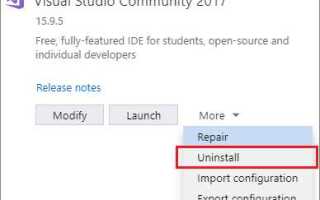
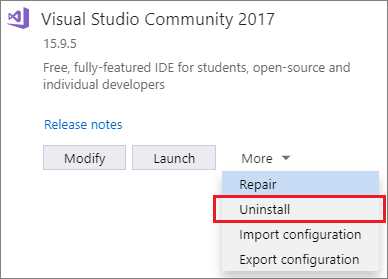
Удаление через Visual Studio Installer: кнопка «Uninstall» в списке установок
Для корректного удаления среды используется Visual Studio Installer – встроенный инструмент, устанавливающийся вместе с Visual Studio. Он позволяет удалить конкретную версию или все компоненты полностью.
- Откройте Visual Studio Installer. Найти его можно через меню «Пуск» или поиск Windows.
- В списке установленных продуктов найдите нужную версию Visual Studio.
- Нажмите стрелку рядом с кнопкой Modify, затем выберите Uninstall.
- Подтвердите действие в диалоговом окне. Процесс удаления может занять 10–30 минут в зависимости от числа компонентов.
После завершения процедуры проверяйте в «Программах и компонентах» Windows, что Visual Studio и её пакеты SDK исчезли из списка. Если отдельные записи остались, удалите их вручную через тот же установщик или панель управления.
Удаление конкретных выпусков (Community, Professional, Enterprise) без затрагивания других
При установке нескольких выпусков Visual Studio на одном компьютере каждый из них регистрируется как отдельный продукт. Это позволяет удалять один выпуск, не влияя на другие. Для этого используйте только официальный установщик Visual Studio Installer.
Алгоритм действий:
| Шаг | Действие |
|---|---|
| 1 | Откройте Visual Studio Installer, доступный через меню «Пуск». |
| 2 | В списке установленных выпусков найдите нужный (Community, Professional или Enterprise). |
| 3 | Нажмите на кнопку с тремя точками рядом с выбранным выпуском и выберите «Удалить». |
| 4 | Подтвердите действие и дождитесь завершения процесса. Другие версии будут сохранены. |
Важно: не удаляйте вручную папки в C:\Program Files\Microsoft Visual Studio\, так как это приведёт к повреждению общих компонентов, используемых всеми выпусками.
Для полного контроля можно использовать vs_installer.exe с параметром uninstall --installPath "путь_к_версии", чтобы удалить только один выпуск через командную строку.
Как удалить Visual Studio Build Tools и отдельные компоненты
Откройте «Программы и компоненты» через Панель управления или выполните поиск «Программы и компоненты» в Windows. Найдите запись «Visual Studio Build Tools» и выберите «Удалить».
Запустится установщик Visual Studio Installer. В списке установленных продуктов выберите Build Tools и кликните «Удалить». Убедитесь, что выбран каждый компонент, который необходимо удалить, включая SDK, компиляторы и дополнительные пакеты.
Если нужно удалить отдельные компоненты без удаления всего Build Tools, в Visual Studio Installer откройте вкладку «Изменить» для Build Tools, снимите галочки с ненужных модулей и нажмите «Изменить».
После завершения процесса перезагрузите компьютер, чтобы завершить очистку системных путей и переменных среды.
Для полной очистки оставшихся файлов можно удалить папки по пути: C:\Program Files (x86)\Microsoft Visual Studio\2019\BuildTools или аналогичный для вашей версии. Также рекомендуется очистить временные каталоги: %ProgramData%\Microsoft\VisualStudio\Packages и %LocalAppData%\Microsoft\VisualStudio.
Для удаления связанных SDK и пакетов используйте «Visual Studio Installer» или команду vs_buildtools.exe --remove --all в командной строке с правами администратора.
Если Visual Studio Installer не запускается: ручная деинсталляция по шагам
Шаг 1. Завершение процессов Visual Studio
Откройте Диспетчер задач (Ctrl+Shift+Esc) и завершите процессы devenv.exe, MSBuild.exe и vstest.executionengine.exe. Это предотвратит блокировку файлов при удалении.
Шаг 2. Удаление через Панель управления
Перейдите в Панель управления → Программы и компоненты. Найдите все пакеты Microsoft Visual Studio и Visual Studio Tools, щёлкните Удалить. Игнорируйте ошибки, связанные с отсутствием установщика.
Шаг 3. Очистка папок вручную
Удалите каталоги: C:\Program Files\Microsoft Visual Studio, C:\Program Files (x86)\Microsoft Visual Studio, %ProgramData%\Microsoft\VisualStudio, %LocalAppData%\Microsoft\VisualStudio. Проверьте скрытые папки, чтобы удалить остатки конфигураций и кэша.
Шаг 4. Очистка реестра
Откройте regedit и удалите ветки: HKEY_CURRENT_USER\Software\Microsoft\VisualStudio и HKEY_LOCAL_MACHINE\SOFTWARE\Microsoft\VisualStudio. Для 64-битной системы также проверьте HKEY_LOCAL_MACHINE\SOFTWARE\WOW6432Node\Microsoft\VisualStudio. Создайте резервную копию перед удалением.
Шаг 5. Удаление компонентов SDK и расширений
Удалите Microsoft .NET SDK (C:\Program Files\dotnet) и все пакеты NuGet, связанные с Visual Studio (%UserProfile%\.nuget\packages). Проверьте наличие расширений в %LocalAppData%\Microsoft\VisualStudio\Extensions и удалите их.
Шаг 6. Очистка переменных среды
Откройте Свойства системы → Дополнительно → Переменные среды. Удалите строки, связанные с Visual Studio, MSBuild и SDK. Перезагрузите систему для применения изменений.
Шаг 7. Проверка остаточных сервисов
Выполните services.msc и отключите службы Visual Studio Agent или VS Installer, если они остались после удаления.
Шаг 8. Очистка временных файлов
Удалите содержимое папок %Temp% и C:\Windows\Temp, чтобы удалить остатки инсталлятора и кэш сборок.
Очистка остаточных папок и кешей: %ProgramFiles%, %ProgramData%, %AppData%
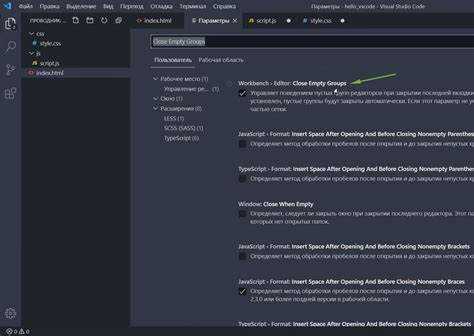
После удаления Visual Studio могут оставаться папки и файлы в %ProgramFiles%, %ProgramData% и %AppData%. Для %ProgramFiles% проверьте директории C:\Program Files (x86)\Microsoft Visual Studio и C:\Program Files\Microsoft Visual Studio. Удалите все подпапки, соответствующие версиям IDE и компонентам.
В %ProgramData% находятся общие настройки и кеши компонентов. Основные пути: C:\ProgramData\Microsoft\VisualStudio, C:\ProgramData\Microsoft\VisualStudioInstaller. Рекомендуется удалить эти папки полностью, чтобы исключить конфликты при новой установке.
%AppData% содержит пользовательские настройки и расширения. Проверяйте C:\Users\<Имя_пользователя>\AppData\Roaming\Microsoft\VisualStudio и C:\Users\<Имя_пользователя>\AppData\Local\Microsoft\VisualStudio. Все оставшиеся подпапки с номерами версий и расширениями можно удалить.
После удаления вручную выполните проверку с помощью встроенного поиска Windows по ключевым словам VisualStudio и VS, чтобы выявить скрытые остаточные файлы. Очистка этих директорий полностью предотвращает конфликты с будущими установками и освобождает десятки гигабайт пространства.
Для продвинутой очистки используйте команду disk cleanup или сторонние утилиты, способные безопасно удалить кеши и временные файлы из системных директорий, сохранив при этом целостность других программ.
Удаление.NET SDK и.NET Runtime, установленных вместе с Visual Studio
При удалении Visual Studio важно отдельно удалить связанные компоненты .NET, иначе на диске останутся лишние файлы и записи в реестре.
Для удаления .NET SDK и .NET Runtime выполните следующие действия:
- Откройте Панель управления → Программы и компоненты или Настройки → Приложения → Приложения и возможности.
- В списке установленных программ найдите все версии .NET SDK и .NET Runtime. Они обычно имеют вид .NET SDK 8.0.100 или .NET Runtime 8.0.0.
- Удаляйте версии последовательно, начиная с самой старой. Для каждой версии нажмите Удалить и подтвердите действие.
- После удаления проверьте папки на диске:
C:\Program Files\dotnet\sdk– папка SDKC:\Program Files\dotnet\shared\Microsoft.NETCore.App– папка Runtime
Если в них остались файлы, удалите их вручную.
- Очистите переменные среды. Проверьте, что переменная PATH не содержит ссылок на оставшиеся каталоги .NET.
- Перезагрузите компьютер, чтобы завершить удаление всех системных записей.
Для точного контроля используйте команду dotnet --list-sdks и dotnet --list-runtimes в командной строке до и после удаления, чтобы убедиться, что все версии удалены.
Если планируется переустановка .NET, скачивайте нужные версии напрямую с официального сайта Microsoft, избегая автоматической установки через Visual Studio, чтобы предотвратить дублирование компонентов.
Удаление записей в «Приложения и возможности» при повреждённой установке
Если Visual Studio отображается в списке «Приложения и возможности», но стандартное удаление невозможно из-за повреждённых файлов, используйте инструмент Visual Studio Installer. Запустите его с правами администратора и выберите пункт «Удалить», даже если программа не запускается корректно. Installer попытается очистить все связанные компоненты и записи в системе.
При неудаче удалите запись вручную через реестр Windows. Откройте редактор реестра (regedit) и перейдите к HKEY_LOCAL_MACHINE\SOFTWARE\Microsoft\Windows\CurrentVersion\Uninstall. Найдите папку, соответствующую Visual Studio, и удалите её. Для 64-битных систем дополнительно проверьте HKEY_LOCAL_MACHINE\SOFTWARE\WOW6432Node\Microsoft\Windows\CurrentVersion\Uninstall.
После удаления ключей реестра рекомендуется очистить папки C:\Program Files (x86)\Microsoft Visual Studio и C:\ProgramData\Microsoft Visual Studio. Любые оставшиеся компоненты, включая SDK и расширения, нужно удалить вручную.
Для завершения очистки выполните PowerShell-команду Get-AppxPackage *VisualStudio* | Remove-AppxPackage для удаления встроенных пакетов и связанных ссылок.
Перезагрузка системы обязательна после всех действий, чтобы изменения вступили в силу, и запись о Visual Studio полностью исчезла из «Приложения и возможности».
Возврат дискового пространства: удаление папок.vs, packages и локальных NuGet-кешей
Папка .vs создается Visual Studio в корне решения и содержит временные файлы, настройки среды и кэш IntelliSense. Размер одной папки может достигать 500 МБ–2 ГБ в зависимости от проекта. Ее удаление не влияет на исходный код и позволяет сразу освободить место на диске. Рекомендуется закрыть Visual Studio перед удалением и удалить все экземпляры папки во всех решениях: ProjectFolder\.vs.
Папка packages хранит локальные копии NuGet-пакетов для каждого решения. В крупных проектах она может занимать 5–20 ГБ. Для очистки достаточно удалить содержимое папки, а при следующем восстановлении пакетов Visual Studio загрузит их заново. Путь обычно выглядит так: SolutionFolder\packages.
Локальные NuGet-кэши находятся в директории %UserProfile%\.nuget\packages. Их размер может превышать 10–15 ГБ. Очистка производится с помощью команды nuget locals all -clear в командной строке или PowerShell. После очистки пакеты будут загружены заново при сборке проектов, что позволяет экономить пространство без потери работоспособности проектов.
Регулярная очистка .vs, packages и локальных NuGet-кешей рекомендуется для проектов с активной разработкой, особенно при ограниченном дисковом пространстве, снижая вероятность накопления временных данных и ускоряя работу IDE.
Вопрос-ответ:
Как полностью удалить Visual Studio с компьютера?
Для полного удаления Visual Studio нужно использовать встроенный инструмент удаления в «Программы и компоненты». Найдите Visual Studio в списке, выберите «Удалить» и следуйте инструкциям мастера. После завершения рекомендуется очистить остаточные папки, такие как C:\Program Files (x86)\Microsoft Visual Studio, и удалить записи в реестре, если вы уверены, что можете это сделать безопасно. Также можно использовать утилиту Visual Studio Installer, где есть опция удаления отдельных компонентов и самой программы.
Останутся ли файлы проектов после удаления Visual Studio?
Удаление Visual Studio не затрагивает ваши проекты и исходные коды. Файлы, которые вы создавали и сохраняли отдельно, останутся на диске. Однако стоит проверить пути сохранения проектов, чтобы случайно не удалить папки, где они хранятся. Рекомендуется создать резервную копию важных проектов перед удалением.
Почему Visual Studio не удаляется полностью через «Программы и компоненты»?
Иногда стандартное удаление не удаляет все компоненты, так как Visual Studio состоит из множества модулей и SDK. В таких случаях помогает Visual Studio Installer, который позволяет выбирать отдельные пакеты для удаления. Если и это не помогает, можно использовать командную строку с ключами для удаления всех компонентов или специализированные утилиты от Microsoft для очистки системы от остатков.
Как удалить Visual Studio вместе со всеми SDK и инструментами разработки?
Для удаления всех связанных компонентов сначала запустите Visual Studio Installer. Там можно снять галочки с всех установленных модулей и нажать «Удалить». После этого рекомендуется проверить наличие оставшихся папок, например C:\Program Files\Microsoft Visual Studio и C:\ProgramData\Microsoft Visual Studio. Для очистки реестра можно использовать встроенный редактор, но делать это нужно осторожно, чтобы не повредить систему.
Стоит ли перезагружать компьютер после удаления Visual Studio?
Да, перезагрузка помогает завершить процесс удаления и очистить временные файлы, которые могли использоваться системой во время работы Visual Studio. После перезагрузки можно убедиться, что все папки и записи в реестре, связанные с программой, больше не присутствуют. Это также предотвращает возможные конфликты при установке другой версии Visual Studio.

 Загрузка...