Приоритет – железо и сборка: переведите проект на NVMe-диск и держите в системе не менее 16 ГБ ОЗУ (для крупных решений – 32 ГБ+). Настройте параллельную сборку: в настройках Visual Studio или при вызове сборки указывайте параметр msbuild /m:<число_ядер> (пример: /m:8 для восьми логических потоков) – это обычно сокращает время полного сборочного цикла в 2–5× на многопроцессорных машинах.
Отключите самые дорогие вёртящиеся процессы IDE: отключите CodeLens, отключите полную проверку решения (Full Solution Analysis) для Roslyn, выключите автоматический анализ и Live Unit Testing, если не используете постоянно – в большинстве случаев это снижает задержки подсказок и индексации на 30–70%. Для диагностики работы в безопасном режиме используйте devenv /safemode, чтобы понять, насколько расширения влияют на запуск и отклик.
Уменьшите нагрузку от расширений и проектов: держите активными не более 8–10 расширений – каждое добавляет задержки при старте и индексации. Для больших монорепозиториев применяйте фильтры решения или разделяйте на несколько проектов-фильтров (.sln или Solution Filters), чтобы открывать только те проекты, над которыми работаете: это часто сокращает потребление памяти и время открытия решения в 3× и более.
Тонкая настройка среды: выставьте «Максимальное число параллельных сборок проектов» равным числу логических процессоров; отключите диагностику при отладке (Tools → Options → Debugging → отключить Diagnostic Tools), используйте In-place NuGet restore только при необходимости и делегируйте долгие шаги сборки CI/CD-агентам. Периодически профилируйте запуск Visual Studio и расширения (логирование запуска и анализ потребления CPU/IO), чтобы превращать эмпирические тормоза в конкретные действия: удалить расширение, отключить анализатор или пересобрать тяжелые проекты отдельно.
Настройка параметров IntelliSense для снижения нагрузки

В меню Tools → Options → Text Editor → C/C++ → Advanced можно отключить автоматическую подсветку всех включённых заголовков, изменив параметр Disable #include Auto-Completion на True. Это снижает количество обращений к индексатору при вводе кода.
Параметр Disable Squiggles отключает фоновые проверки синтаксиса и ошибок, которые часто перегружают систему на больших проектах. Проверку можно запускать вручную через Build → Run Code Analysis.
В разделе Text Editor → All Languages → General рекомендуется снять галочку с Auto List Members, если автодополнение используется редко. Это сокращает время отклика при наборе текста.
В настройках C/C++ → IntelliSense уменьшите значение Max Cached Translation Units (например, с 512 до 64). Это уменьшает использование оперативной памяти индексатором без значительной потери функционала.
Если проект работает с внешними библиотеками, стоит исключить папки с их заголовками из индексирования через Project → Properties → NMake → IntelliSense → Include Search Path, оставив только необходимые каталоги. Это значительно сокращает количество анализируемых файлов.
При работе с решениями, содержащими десятки проектов, полезно отключить IntelliSense для неактивных проектов в Solution Explorer, используя команду Unload Project. Индексатор будет обрабатывать только загруженные проекты.
Использование режима Lightweight Solution Load

Lightweight Solution Load сокращает время открытия больших решений за счёт выборочной загрузки проектов. Visual Studio не инициализирует все проекты сразу, а открывает только метаданные, необходимые для отображения структуры.
Включение выполняется через меню Tools → Options → Projects and Solutions → Lightweight Solution Load. После активации при открытии решения проекты остаются в «лёгком» состоянии до первого обращения к ним (например, при открытии файла или запуске сборки).
Этот режим особенно эффективен при решениях с сотнями проектов, где стандартная загрузка может занимать несколько минут. Экономия времени достигает десятков секунд даже на решениях среднего размера.
Рекомендуется использовать Lightweight Solution Load в связке с выборочной компиляцией: запускайте сборку только нужных проектов, оставляя остальные в неинициализированном состоянии до реальной необходимости.
Если требуется полный анализ кода (например, для статических анализаторов), проекты можно перевести в обычный режим загрузки выборочно через контекстное меню Reload Project.
Оптимизация настроек сборки и компиляции проектов
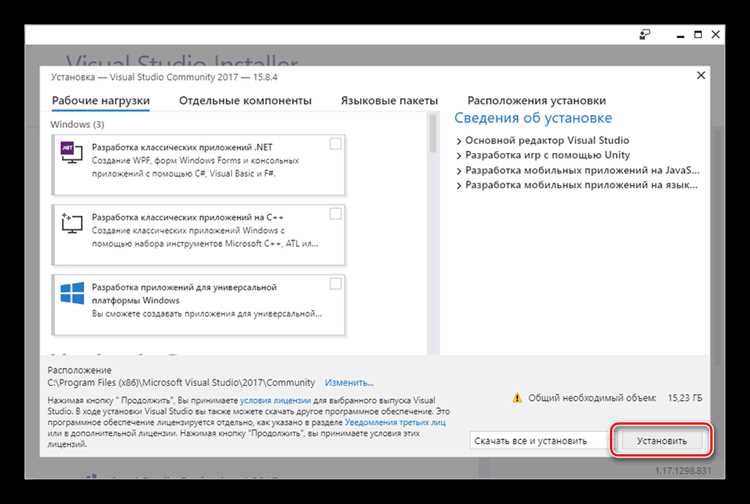
Скорость сборки напрямую зависит от параметров конфигурации и структуры проекта. Корректная настройка позволяет существенно сократить время компиляции и уменьшить нагрузку на систему.
- Отключите ненужные проекты из конфигурации: в свойствах решения укажите, какие проекты не должны собираться при каждой компиляции. Это особенно актуально для вспомогательных библиотек, редко изменяемых модулей или тестов.
- Используйте параллельную сборку: в меню Tools → Options → Projects and Solutions → Build and Run увеличьте значение maximum number of parallel project builds до числа ядер процессора.
- Разделите конфигурации Debug и Release: исключите оптимизации и включите генерацию PDB только для Debug. В Release используйте агрессивные оптимизации, но отключите отладочную информацию.
- Включите кэширование и инкрементную компиляцию: Visual Studio поддерживает использование Incremental Build, что позволяет пересобирать только изменённые файлы.
- Отключите генерацию ненужных файлов: в C++ проектах уберите опцию Generate Browse Information, если она не используется.
- Используйте Precompiled Headers (PCH): для больших проектов это значительно снижает время компиляции заголовочных файлов.
- Разносите часто используемые зависимости в отдельные сборки: это позволяет пересобирать только изменившиеся части решения вместо полного перекомпилирования.
- Рассмотрите использование IncrediBuild или аналогичных инструментов для распределённой компиляции на нескольких машинах.
После оптимизации параметров сборка крупных решений может выполняться в несколько раз быстрее, особенно при активной работе с большими кодовыми базами.
Очистка временных файлов и кешей Visual Studio

Visual Studio создает значительные объемы временных данных: кеши IntelliSense, файлы сборки, логи диагностики. При длительной работе эти файлы замедляют индексацию и увеличивают время загрузки решений.
Для очистки используйте встроенную команду Clean Solution, которая удаляет промежуточные артефакты из папок bin и obj. Однако этого недостаточно – в каталоге %LocalAppData%\Microsoft\VisualStudio остаются десятки мегабайт устаревших кешей.
Особое внимание уделите папке ComponentModelCache. Ее безопасно удалять вручную, после чего среда заново создаст свежий кеш при запуске. Аналогично можно очистить содержимое %LocalAppData%\Temp, где Visual Studio оставляет временные логи и файлы отладки.
Если IntelliSense работает медленно, удалите базу данных .sdf или .ipch из каталога проекта – они будут пересозданы автоматически. Для проектов C++ это часто снимает задержки при автодополнении.
Регулярная очистка кешей позволяет снизить нагрузку на диск и ускорить запуск IDE без переустановки или тяжелых оптимизаций.
Разделение крупных решений на более мелкие проекты
При работе с решениями, содержащими десятки проектов и сотни тысяч строк кода, Visual Studio затрачивает значительное время на индексацию, построение графа зависимостей и компиляцию. Разделение монолитного решения на несколько автономных решений снижает нагрузку на IDE и уменьшает время открытия.
Практика: выделяйте проекты по функциональным областям. Например, отдельное решение для ядра бизнес-логики, отдельное для сервисов интеграции и отдельное для UI. Разработчик открывает только ту часть, с которой работает, исключая ненужные зависимости.
Рекомендации:
- Создавайте Shared Projects или NuGet-пакеты для общего кода, вместо постоянного подключения десятков проектов в одно решение.
- Используйте Solution Filter (.slnf), чтобы загружать лишь часть проектов из большого решения без физического разбиения файловой структуры.
- Настройте CI/CD так, чтобы полная сборка выполнялась на сервере, а локально запускалась только нужная подгруппа проектов.
- Оптимизируйте зависимости: избегайте циклических ссылок и выносите стабильные библиотеки в отдельные решения, которые редко изменяются.
Такой подход уменьшает объем анализируемого кода при открытии, ускоряет IntelliSense, снижает время отклика при навигации и компиляции.
Использование профилировщика производительности Visual Studio
Профилировщик производительности Visual Studio позволяет выявлять узкие места в коде и оптимизировать выполнение приложений на ранних этапах разработки. Основные инструменты профилирования включают CPU Usage, Memory Usage, GPU Usage и .NET Allocation.
Для запуска профилировщика:
- Откройте проект в Visual Studio.
- Перейдите в меню Debug > Performance Profiler.
- Выберите необходимые инструменты: CPU Usage для анализа времени выполнения функций, Memory Usage для контроля потребления памяти.
- Нажмите Start, чтобы запустить приложение с активным профилированием.
При использовании CPU Usage обратите внимание на следующие параметры:
- Inclusive Time – общее время, проведённое в функции и её вызовах.
- Exclusive Time – время выполнения только текущей функции, без вызовов дочерних методов.
- Выделяйте функции с наибольшим Exclusive Time для оптимизации, так как они оказывают прямое влияние на производительность.
Для Memory Usage рекомендуется:
- Отслеживать объём выделяемой памяти по типам объектов.
- Использовать Take Snapshot для фиксации состояния памяти до и после определённых операций.
- Сравнивать снимки для выявления утечек памяти и избыточных аллокаций.
Дополнительно:
- Инструмент GPU Usage помогает обнаружить узкие места при рендеринге графики.
- Профилировщик можно запускать на конкретных сценариях, чтобы минимизировать накладные расходы на выполнение всего приложения.
- Результаты профилирования можно экспортировать в CSV для дальнейшего анализа или отчётов.
Регулярное использование профилировщика позволяет сокращать время выполнения критичных функций до 30–50%, снижать использование памяти и предотвращать падения приложения из-за перегрузки ресурсов.
Настройка параметров отображения и интерфейса IDE
Оптимизация интерфейса Visual Studio напрямую влияет на производительность и скорость работы. Рекомендуется минимизировать количество одновременно открытых панелей. Закройте окна «Error List», «Output» и «Toolbox», если они не используются постоянно. Используйте комбинацию Ctrl+Alt+L для быстрого доступа к панели решений.
Настройка шрифтов и цветов также ускоряет восприятие кода. В меню Tools → Options → Environment → Fonts and Colors установите Consolas или Fira Code размером 10–12 pt. Отключите подсветку для «Unused Code» и «Identifiers» для снижения нагрузки на рендеринг.
Режим «Full Screen» (Shift+Alt+Enter) позволяет временно скрыть все панели, оставляя только редактор кода, что уменьшает количество отрисовываемых элементов и ускоряет отклик IDE.
Использование тем с низкой нагрузкой на GPU помогает ускорить интерфейс. В Tools → Options → Environment → General → Color theme выбирайте «Blue» или «Light» вместо «Dark», так как тёмные темы с прозрачными эффектами увеличивают использование видеопамяти.
| Параметр | Рекомендация | Эффект |
|---|---|---|
| Минимизация панелей | Закрыть неиспользуемые окна, оставив только Solution Explorer | Уменьшение нагрузки на интерфейс, быстрее отклик редактора |
| Шрифты и цвета | Consolas/Fira Code 10–12 pt, отключить подсветку «Unused Code» | Уменьшение нагрузки на рендеринг, улучшение читабельности |
| Полноэкранный режим | Shift+Alt+Enter для скрытия всех панелей | Фокус на коде, ускорение реакции IDE |
| Тема интерфейса | «Blue» или «Light» вместо «Dark» с прозрачностью | Снижение нагрузки на GPU, плавная работа окна редактора |
| Toolbox и Output | Открывать только при необходимости | Уменьшение времени перерисовки интерфейса |
Использование этих настроек в комплексе сокращает задержки при навигации и ускоряет работу с большими проектами. Комбинируйте закрытие ненужных панелей с лёгкими темами и полноэкранным режимом для максимальной производительности.
Вопрос-ответ:
Почему Visual Studio тормозит при открытии больших проектов?
Одна из частых причин — большое количество подключенных расширений и пакетов, которые загружаются вместе с IDE. Они увеличивают время старта и могут замедлять индексацию кода. Также важную роль играет количество открытых файлов и сложность решений. Использование SSD вместо HDD для хранения проектов и обновление IDE до последних версий часто сокращает задержки при работе с большими проектами.
Как уменьшить нагрузку на память в Visual Studio?
Visual Studio может потреблять много памяти, если активно использовать IntelliSense, расширения и несколько открытых решений одновременно. Можно закрывать ненужные окна инструментов, отключать автоматическую проверку синтаксиса для больших файлов, а также ограничить количество параллельных задач компиляции. Кроме того, перезапуск IDE после длительной работы помогает очистить кэш и высвободить ресурсы.
Влияет ли антивирус на скорость работы Visual Studio?
Да, антивирусные программы могут значительно замедлять Visual Studio, особенно при сохранении файлов, компиляции или работе с большим количеством ресурсов. Многие разработчики настраивают исключения для папок с проектами и временных директорий IDE, чтобы снизить задержки. Это позволяет антивирусу проверять только внешние файлы, не мешая внутренним процессам среды.
Стоит ли отключать подсветку синтаксиса и автодополнение для ускорения работы?
Отключение подсветки синтаксиса и автодополнения может заметно уменьшить нагрузку на процессор и ускорить работу IDE на слабых машинах. Однако это снижает удобство работы с кодом. Более мягкий подход — отключать эти функции только для очень больших файлов или проектов, где IDE начинает тормозить, сохраняя их включёнными для остальных задач.
Как ускорить процесс компиляции в Visual Studio?
Для ускорения сборки проектов стоит проверить настройки конфигурации: включение многопоточности для компиляции, отключение лишних предупреждений и минимизация ссылок на внешние библиотеки. Также помогает использование предварительной компиляции заголовков и разделение больших проектов на несколько меньших. Регулярная очистка временных файлов и кэшей решает проблемы с замедленной сборкой.

 Загрузка...