В 1С ERP контроль лимита товаров позволяет предотвратить превышение запасов и обеспечивает точное планирование закупок. Настройка лимитов ведется через справочник Нормы запасов, где для каждой товарной позиции указываются максимальные и минимальные остатки, расчетные точки заказа и периодичность пополнения.
Первый шаг – анализ текущих остатков и движения товара за последние 6–12 месяцев. Важно учитывать сезонные колебания спроса, так как стандартный лимит может быть недостаточным для пиковых периодов. 1С ERP предоставляет встроенные отчеты Остатки на складах и Движение товаров, которые позволяют построить реальную картину потребления.
Следующий этап – настройка автоматических уведомлений при приближении к лимиту. В 1С ERP это реализуется через Планы закупок и Контроль лимитов на уровне складских документов. Система может блокировать операции превышения лимита или формировать предложения по корректировке заказа.
Регулярная проверка и корректировка лимитов необходима каждые 1–3 месяца. Используйте данные фактических продаж, отклонений и остаточных запасов для пересчета норм. Автоматизация контроля в 1С ERP снижает риск излишков и дефицита, обеспечивая точное планирование закупок и рациональное использование оборотных средств.
Настройка справочников номенклатуры для лимитов

Перед установкой лимитов необходимо корректно структурировать справочник номенклатуры. В 1С ERP каждый товар должен иметь уникальный код, группу и вид. Это позволяет системе точно сопоставлять позиции с установленными лимитами.
Создайте группы номенклатуры по категориям, например: Продукты питания, Техника, Офисные принадлежности. Важно установить иерархию, чтобы лимиты можно было задавать как на уровень группы, так и на конкретный товар.
Для каждого элемента справочника рекомендуется заполнить следующие поля:
| Поле | Описание | Рекомендации |
|---|---|---|
| Код | Уникальный идентификатор номенклатуры | Использовать числовой или буквенно-цифровой код, исключить дубли |
| Наименование | Полное имя товара | Отражать точное название для отчетов и лимитов |
| Группа | Иерархическая категория | Привязка к одной группе, чтобы лимит применялся к категории |
| Единица измерения | Мера количества (шт., кг, л и т.д.) | Согласовать с единицами измерения лимитов |
| Ставка лимита | Максимальное количество по умолчанию | Указывать на уровне группы или товара, если различается |
После заполнения справочника проверьте, чтобы у каждой позиции была заполнена группа и единица измерения. Незаполненные поля приведут к ошибкам при автоматическом контроле лимитов.
Для массового обновления лимитов рекомендуется использовать механизм Загрузка данных из Excel через обработку «Импорт номенклатуры». Это позволяет синхронизировать значения лимитов без ручного ввода для каждой позиции.
Особое внимание уделите уникальности кодов и корректной группировке. Несоответствия приведут к тому, что лимиты будут применяться неправильно или полностью игнорироваться системой.
Определение правил лимитов для складов и подразделений
В 1С ERP лимиты устанавливаются отдельно для каждого склада и подразделения с учетом товарной номенклатуры и оборота. Начните с выбора объекта лимитирования: склад, подразделение или комбинация «склад + подразделение».
Для каждого объекта определите тип лимита: количественный, суммовой или смешанный. Количественный лимит задается в единицах товара, суммовой – в денежном выражении. Смешанный тип позволяет ограничивать и количество, и стоимость одновременно.
Установите период действия лимита: дневной, недельный, месячный. Для высокооборотных товаров рекомендуется использовать дневные лимиты с автоматическим пересчетом остатков, для медленно движущихся – месячные.
При определении лимита учитывайте текущие остатки и планируемые поставки. 1С ERP позволяет автоматически корректировать лимит с учетом входящих и исходящих документов, чтобы исключить превышение допустимого объема.
Настройте приоритет лимитов. Если товар одновременно попадает под несколько правил (например, общий лимит подразделения и специфический лимит склада), система использует правило с более жестким ограничением.
Для точного контроля внедрите автоматические уведомления: при достижении 80% лимита система отправляет предупреждение ответственному сотруднику, при 100% – блокирует проведение операций, нарушающих лимит.
Регулярно анализируйте эффективность лимитов. 1С ERP предоставляет отчеты «Использование лимитов по складам и подразделениям», которые помогают корректировать правила в зависимости от сезонности, объема поставок и продаж.
Для ускорения настройки используйте шаблоны лимитов. Они позволяют массово назначать одинаковые ограничения для группы складов или подразделений, минимизируя ручную работу и снижая риск ошибок.
Создание и настройка документов контроля лимитов
В 1С ERP контроль лимитов товаров реализуется через специализированные документы, которые фиксируют текущие остатки и позволяют предотвращать превышение допустимых объемов закупок или реализации. Для эффективного использования системы необходимо пошагово создать и настроить эти документы.
-
Создание документа контроля лимитов
- Откройте раздел Склад / Запасы / Контроль лимитов.
- Нажмите кнопку Создать и выберите тип документа Контроль лимита товара.
- Укажите организацию, склад и подразделение, к которым будет применяться контроль.
- В поле Период действия лимита задайте дату начала и окончания контроля.
-
Настройка лимитов по номенклатуре
- В табличной части документа добавьте номенклатурные позиции.
- Для каждой позиции установите лимит в единицах хранения или в денежном выражении.
- При необходимости укажите отдельные лимиты для разных складов и подразделений.
- Используйте поле Тип лимита для выбора между максимальным остатком, минимальным остатком или допустимым превышением.
-
Определение правил контроля
- Установите правило проверки лимита: Автоматическая проверка при проведении документа или Ручная проверка.
- Выберите действие при превышении лимита: блокировка документа, предупреждение или регистрация нарушения.
- При массовой проверке используйте функцию Обновить лимиты по складам для синхронизации с текущими остатками.
-
Проверка и корректировка документа
- После заполнения всех полей нажмите Проверить лимиты, чтобы выявить позиции, которые превышают установленный лимит.
- Исправьте превышения или скорректируйте лимиты в документе.
- Сохраните документ и проведите его, чтобы лимиты вступили в силу.
-
Автоматизация контроля
- Настройте регулярное создание документов контроля лимитов с помощью регламентных заданий.
- Используйте отчет Состояние лимитов по товарам для мониторинга и анализа превышений.
- При интеграции с закупками и продажами настройте автоматическое формирование предупреждений при превышении лимита в документах заказов.
Правильная настройка документов контроля лимитов обеспечивает своевременное выявление превышений, минимизирует риск дефицита или переполнения склада и интегрируется с процессами закупок и продаж без ручной проверки.
Проверка лимитов при вводе заказов и приходов

В 1С ERP проверка лимитов начинается на этапе ввода документа «Заказ клиента» или «Поступление товаров». Система сверяет суммарное количество по номенклатуре с установленными лимитами на склад и на клиента. Для корректной работы необходимо настроить карточки лимитов: указать номенклатуру, склад, тип ограничения (количество, сумма) и период действия.
Для приходов проверка лимитов происходит при проведении документа «Поступление товаров». ERP сравнивает планируемое количество поступления с лимитами склада и номенклатуры. Если превышение фиксируется, система блокирует проведение и формирует отчет с детализацией: текущий остаток, лимит и планируемое поступление.
Рекомендуется включить настройку «Автоматическая блокировка при превышении лимита», чтобы минимизировать ошибки ручного контроля. Также целесообразно вести ежедневный мониторинг лимитов через отчет «Остатки и лимиты номенклатуры», фильтруя по складам и категориям товаров, чтобы своевременно корректировать лимиты и избегать задержек в заказах и поступлениях.
Дополнительно можно настроить уведомления ответственных сотрудников при приближении лимита на 80–90%, что позволяет реагировать до возникновения блокировок. В комбинации с аналитикой по продажам и закупкам это повышает точность планирования и снижает риски перебоев в поставках.
Использование отчетов для анализа превышений лимитов

В 1С ERP для контроля лимитов товаров ключевую роль играют регламентированные отчеты. Для выявления превышений лимитов рекомендуется использовать отчет «Остатки и лимиты товаров» с фильтрацией по складам, контрагентам и номенклатурным группам.
При настройке отчета важно включать колонки «Фактический остаток», «Лимит», «Превышение» и «Дата последнего движения». Это позволяет быстро определить позиции с превышением и оценить динамику их движения.
Для анализа рекомендуется применять группировку по складам и категориям товаров. Это выявляет узкие места в логистике и помогает планировать пополнение складов без нарушения лимитов.
Отчеты следует формировать с периодичностью не реже одного раза в неделю. Использование накопительных значений за месяц позволяет выявить системные превышения и реагировать до формирования дефицита.
При обнаружении превышений лимитов, в отчете стоит отмечать ответственного сотрудника и источник движения товара. Это ускоряет корректирующие действия, например, перенаправление избыточного запаса на другой склад или корректировку заказа у поставщика.
Для автоматизации контроля превышений рекомендуется настраивать регулярное сохранение отчетов с фильтром «Превышение > 0» и последующую рассылку ответственным лицам. Это минимизирует риск просрочки реакции и поддерживает актуальный контроль лимитов.
Дополнительно, анализ отчетов в разрезе периодов позволяет выявлять сезонные пиковые нагрузки и корректировать лимиты заранее, снижая вероятность превышений и оптимизируя складские запасы.
Автоматизация уведомлений о превышении лимитов
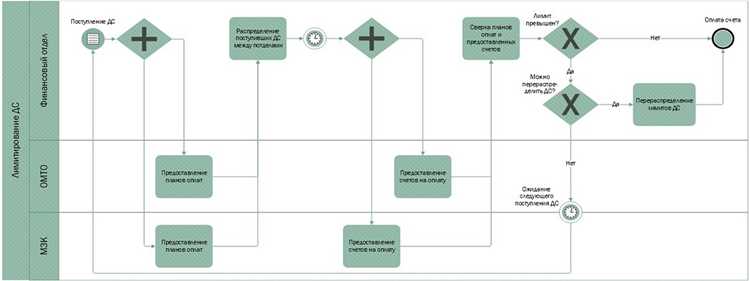
В 1С ERP для контроля лимитов товаров рекомендуется использовать встроенные механизмы «События» и «Подписки на уведомления». Настройка начинается с создания правила контроля в справочнике «Лимиты товаров». Укажите конкретный товар или группу товаров, установите максимальный остаток и порог срабатывания уведомления. Например, лимит для позиции «Алюминиевая фольга 50м» можно задать 500 единиц, а порог уведомления – 450 единиц.
Для автоматической отправки уведомлений создайте обработчик события «Превышение лимита». В обработчике указываются: источник события (склады, заказы), способ уведомления (электронная почта, внутренние уведомления 1С, SMS через интеграцию) и получатели. Рекомендуется включать не только руководителей, но и ответственных менеджеров по складу, чтобы минимизировать задержки в реакции.
Оптимизация процесса достигается использованием правил условной фильтрации. Например, уведомления можно отправлять только если превышение лимита более 10% от установленного, что снижает «шум» в системе и повышает внимание к критическим позициям. Также важно настроить периодичность проверки – ежедневно утром и после поступления каждой партии товаров.
Для контроля эффективности автоматизации используйте журнал событий. В нем фиксируются все срабатывания уведомлений с указанием даты, времени, количества превышения и инициатора события. Регулярный анализ позволяет корректировать лимиты и пороги, а также оптимизировать схемы распределения уведомлений между сотрудниками.
Дополнительно можно интегрировать 1С ERP с мобильными приложениями или корпоративным мессенджером для моментального информирования. Использование API 1С позволяет автоматически создавать задачи в планировщике или CRM при превышении лимита, что ускоряет принятие решений и снижает риск дефицита товаров.
Корректировка лимитов и восстановление баланса товара
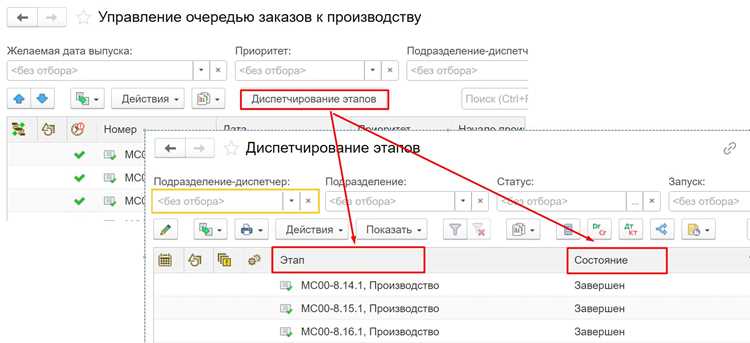
В 1С ERP корректировка лимитов начинается с анализа текущих показателей остатков и обязательств. Перейдите в раздел «Склад – Лимиты товаров» и выберите конкретный склад и номенклатуру. В колонке «Текущий лимит» отображается установленное ограничение, а в колонке «Фактический остаток» – доступное количество товара. Сравните эти значения с плановым спросом на период.
Для изменения лимита используйте кнопку «Изменить лимит». В открывшемся окне введите новое значение, основываясь на расчетах потребности с учетом безопасного запаса. Например, если фактический остаток 120 единиц, плановая потребность 150 единиц, а безопасный запас 30 единиц, лимит корректируется на 180 единиц.
После сохранения изменений система автоматически пересчитывает доступные остатки. Для восстановления баланса товара откройте журнал «Корректировка остатков». Здесь фиксируются разницы между фактическим и учетным количеством. Выберите позицию, укажите корректирующее количество и причину (например, «поступление от поставщика» или «списание брака»).
В ERP важно контролировать корректировки через отчеты «Остатки по складам» и «Движение товаров». Они позволяют выявлять расхождения и своевременно устранять ошибки. Настройка уведомлений о превышении лимита поможет предотвратить перерасход и дефицит.
Регулярная проверка лимитов, особенно перед сезонными пиками, и использование корректировок в соответствии с фактическими данными обеспечивают точный баланс товаров, минимизируют простой и повышают эффективность управления складом.
Вопрос-ответ:
Как настроить лимит товаров на складе в 1С ERP?
Для настройки лимита необходимо открыть справочник номенклатуры и выбрать нужный товар. В карточке товара перейдите на вкладку «Запасы» и укажите максимально допустимое количество. После этого сохраните изменения. Лимит будет учитываться при проведении документов поступления и списания, что поможет избежать превышения установленного объема.
Какие отчеты в 1С ERP показывают превышение лимита?
В 1С ERP есть несколько стандартных отчетов, которые помогают контролировать лимиты. Например, отчет «Остатки и лимиты» показывает текущие остатки на складах и сравнивает их с установленными лимитами. Если товар превышает заданный лимит, система помечает его визуально, что позволяет быстро выявить позиции, требующие внимания.
Можно ли автоматизировать уведомления о превышении лимита товаров?
Да, в 1С ERP можно настроить автоматические уведомления через планировщик задач или регламентные задания. Например, можно создать правило, которое будет проверять остатки и отправлять уведомления ответственным сотрудникам по электронной почте при достижении или превышении лимита. Это помогает своевременно принимать меры без ручного контроля.
Как лимит влияет на оформление приходных и расходных документов?
Когда лимит установлен, при вводе приходных документов система проверяет, не превысит ли новая партия допустимое количество. Если лимит будет превышен, 1С ERP выдаст предупреждение или запретит проведение документа, в зависимости от настроек. Для расходных документов лимит не ограничивает списание, но помогает отслеживать превышения на складах и корректировать план закупок.

 Загрузка...