Интеграция SendPulse с Tilda позволяет автоматически собирать контакты с форм на сайте и запускать целевые email- и SMS-рассылки. Для подключения требуется учетная запись в SendPulse и готовый проект в Tilda с настроенными формами. Основное преимущество такой интеграции – точная сегментация аудитории и возможность отслеживания открытий и переходов по ссылкам.
Процесс начинается с получения API-ключа в SendPulse. В панели управления необходимо перейти в раздел API, создать новый ключ и скопировать его. Этот ключ затем используется на стороне Tilda в настройках форм, чтобы передавать данные подписчиков напрямую в выбранный список рассылки. Без корректного API-ключа передача данных невозможна.
В Tilda важно правильно настроить поля формы. Все поля, которые вы хотите передавать в SendPulse, должны точно совпадать по названию с полями в вашем списке рассылки. Например, если в SendPulse есть поля Email, Имя и Телефон, то в Tilda они должны называться email, name и phone. Несоответствие названий приведет к ошибкам передачи данных.
После подключения и проверки корректности полей рекомендуется протестировать интеграцию на нескольких тестовых записях. Это позволит убедиться, что все данные доходят до SendPulse без искажений, а автоматические цепочки писем запускаются правильно. Только после успешного тестирования можно использовать формы для реальной рассылки клиентам.
Создание аккаунта SendPulse и подготовка ключей API
Перейдите на официальный сайт SendPulse по адресу sendpulse.com и нажмите кнопку «Регистрация». Используйте рабочий e-mail, который будет связан с рассылками, и создайте надежный пароль не менее 12 символов с комбинацией букв, цифр и спецсимволов. Подтвердите адрес электронной почты через ссылку из письма.
После входа в аккаунт перейдите в раздел API, расположенный в меню «Настройки» → «API». Здесь необходимо сгенерировать пару ключей: Client ID и Client Secret. Они будут использоваться для интеграции с Tilda. Скопируйте их в безопасное место – лучше использовать менеджер паролей, так как повторная генерация ключей аннулирует старые.
Для корректной работы интеграции убедитесь, что выбран тип доступа «Рассылки и контакты», иначе Tilda не сможет получать списки подписчиков и отправлять письма. Если планируется работа с транзакционными письмами, отметьте соответствующую опцию.
Для наглядности подготовка ключей API выглядит следующим образом:
| Действие | Описание | Примечание |
|---|---|---|
| Регистрация | Создать аккаунт с рабочим e-mail и безопасным паролем | Использовать уникальный пароль, подтверждение через e-mail |
| Вход в личный кабинет | Авторизоваться и открыть раздел «Настройки» → «API» | Обязательно иметь активный аккаунт |
| Создание ключей | Сгенерировать Client ID и Client Secret | Скопировать и хранить в безопасном месте |
| Выбор прав доступа | Отметить «Рассылки и контакты» или «Транзакционные письма» при необходимости | Без этого интеграция с Tilda будет неполной |
После выполнения этих шагов ключи API готовы к использованию в Tilda для настройки автоматических и массовых рассылок. Проверка правильности ключей производится на этапе подключения сервиса к форме или блоку подписки.
Настройка проекта и страницы на Tilda для интеграции
Создайте новый проект в Tilda, указав точное название компании или кампании, чтобы последующая аналитика в SendPulse была структурированной. В разделе «Настройки проекта» установите корректную валюту и часовой пояс, совпадающий с аудиторией рассылки.
Для каждой страницы проекта используйте уникальный URL. В настройках страницы активируйте «Форма подписки» и убедитесь, что включены поля email и имя. Для интеграции с SendPulse добавьте блок Zero Block или стандартный блок «Форма», затем перейдите в «Настройки формы» → «Подключения сервисов». Выберите SendPulse и вставьте API-ключ, который можно получить в панели управления SendPulse в разделе «Интеграции».
Проверьте, чтобы кнопка отправки формы была активной и соответствовала требованиям GDPR: включите чекбокс согласия на обработку данных. Настройте редирект после отправки формы на страницу благодарности или используйте всплывающее окно с подтверждением подписки.
Для точного сбора данных установите уникальные идентификаторы форм (Form ID) в Tilda, они понадобятся для синхронизации с контакт-листами в SendPulse. Активируйте уведомления о новых подписках, чтобы мгновенно проверять корректность интеграции.
Перед публикацией страницы проведите тестовую подписку. Убедитесь, что данные корректно передаются в SendPulse, и контакт появляется в выбранном списке рассылки. При обнаружении ошибок проверьте правильность API-ключа и настройки соответствия полей формы.
Рекомендуется создавать отдельный проект Tilda под каждую кампанию рассылки. Это упрощает сегментацию аудитории и анализ эффективности рассылок через SendPulse, а также предотвращает смешение данных из разных источников.
Выбор формы подписки и размещение на сайте Tilda
Для интеграции SendPulse с Tilda оптимально использовать блоки «Форма подписки» или «Форма и кнопка». Tilda поддерживает нативный HTML-код и готовые виджеты, что позволяет подключить любой вид формы SendPulse без дополнительных скриптов.
Выбор типа формы зависит от целей: встроенные формы лучше подходят для страниц с высоким трафиком и постоянным контентом, всплывающие формы эффективны для акций и лид-магнитов. Для всплывающих окон рекомендуется настроить триггер через время пребывания на странице 15–30 секунд или при попытке покинуть сайт.
Для корректного сбора контактов важно настроить обязательные поля: email и имя. SendPulse позволяет создавать динамические поля, которые можно синхронизировать с сегментами рассылок, что упрощает таргетинг.
Размещение формы на сайте Tilda должно учитывать визуальную иерархию. Встроенные формы лучше ставить в сайдбар, подвал или после ключевого контента. Минимальная ширина блока – 320 пикселей для адаптивности, максимальная – 600 пикселей, чтобы форма оставалась заметной, но не перегружала страницу.
После размещения формы обязательно протестируйте отправку данных и корректность интеграции с SendPulse. Проверка включает: получение письма подтверждения подписки, появление контакта в нужном списке и работу автоматических сегментов.
Для повышения конверсии используйте четкий CTA на кнопке подписки: «Получить рассылку», «Скачать гайд», «Подписаться на новости». Избегайте общих формулировок вроде «Отправить» – они снижают отклик.
Регулярно анализируйте эффективность размещения через метрики Tilda и SendPulse. Отслеживайте CTR и количество подписок в разных блоках и экспериментируйте с расположением и формой, чтобы оптимизировать сбор контактов.
Подключение SendPulse через встроенный блок формы
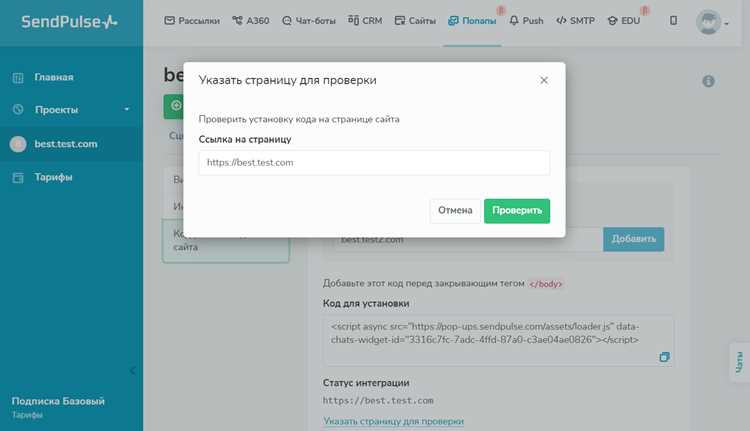
Для интеграции SendPulse с Tilda через встроенный блок формы выполните следующие шаги:
- Откройте проект в Tilda и перейдите в нужную страницу.
- Добавьте блок формы, например, из категории Form & Button (рекомендуется блок с ID формы типа Fxxxx).
- В настройках блока откройте вкладку Форма и выберите опцию Подключить к внешнему сервису.
- Выберите SendPulse из списка интеграций. Если SendPulse отсутствует, используйте вариант Webhook.
- В случае подключения через API, перейдите в аккаунт SendPulse и создайте API-ключ в разделе SMTP & API. Скопируйте Client ID и Client Secret.
- Вернитесь в Tilda и вставьте Client ID и Client Secret в поля интеграции блока формы.
- Настройте список рассылки, куда будут попадать подписчики. В SendPulse создайте отдельный список или используйте существующий.
- Сопоставьте поля формы Tilda с полями списка SendPulse: Email → Email, Name → Name, Phone → Phone. Обязательные поля должны совпадать с настройками списка SendPulse.
- Сохраните настройки и выполните тестовую подписку для проверки корректности передачи данных.
- Активируйте блок формы и проверьте отображение подтверждения подписки на сайте.
Рекомендации для стабильной работы:
- Используйте уникальные ID блоков, чтобы избежать конфликтов при множественных формах на странице.
- Для полей с нестандартными данными (например, город или компания) создайте отдельные поля в списке SendPulse и укажите их соответствие в настройках Tilda.
- Проверяйте лимиты отправки в SendPulse, особенно при больших базах подписчиков.
- Регулярно тестируйте формы после обновления Tilda, чтобы убедиться, что данные корректно поступают в SendPulse.
Настройка автоматической подписки новых пользователей
Для автоматической подписки на рассылку через SendPulse необходимо использовать API-интеграцию с Tilda. Начните с получения API-ключа в личном кабинете SendPulse: перейдите в раздел Настройки → API и скопируйте ключ.
В Tilda откройте страницу с формой подписки и перейдите в Настройки → Формы. В разделе Тип отправки выберите Webhook / API и вставьте URL вашего скрипта, который будет передавать данные в SendPulse.
Создайте PHP- или Node.js-скрипт, который принимает POST-запрос от Tilda и передает данные в SendPulse через метод addEmails API. Укажите обязательные поля: email, name и list_id. Пример передачи данных:
{ «emails»: [{ «email»: «user@example.com», «variables»: { «name»: «Иван» } }], «list_id»: 123456 }
После настройки скрипта протестируйте форму, чтобы убедиться, что новые пользователи автоматически добавляются в выбранный список SendPulse. Рекомендуется включить двойное подтверждение подписки (double opt-in) для снижения числа недействительных адресов.
Для удобства контроля интеграции активируйте логирование ошибок и успешных запросов: сохраняйте response_code и response_body от API SendPulse. Это позволит оперативно выявлять сбои при массовой подписке.
При необходимости сегментирования новых подписчиков используйте переменные пользователя (например, источник подписки или интересы), передавая их через JSON в поле variables. Это позволит строить автоматические триггерные рассылки в SendPulse сразу после подписки.
Проверка корректной отправки данных из Tilda в SendPulse
После настройки интеграции Tilda и SendPulse необходимо убедиться, что данные передаются корректно. Начните с создания тестовой формы на Tilda с минимальным набором полей: имя, email и телефон. В настройках формы укажите точный идентификатор списка в SendPulse.
Отправьте тестовую заявку и сразу проверьте вкладку «Подписчики» в SendPulse. Новая запись должна появиться с точными данными, указанными в форме. Обратите внимание на формат полей: email не должен содержать пробелов или лишних символов, телефон соответствует международному формату, а имя полностью совпадает с вводом.
Если данные не появились, откройте раздел «История запросов» в Tilda и проверьте статус запроса к API SendPulse. Статус 200 означает успешную передачу, 400–499 указывает на ошибку в данных, 500–599 – на внутреннюю проблему сервера SendPulse.
Для детальной диагностики включите логирование в SendPulse: перейдите в «Настройки» → «API» → «Журнал запросов». Сравните отправленные данные с полученными. Особое внимание уделите соответствию идентификаторов полей между Tilda и SendPulse: несовпадение ключей приводит к пустым или некорректным записям.
После подтверждения корректной передачи данных рекомендуется провести серию тестовых подписок с разными вариантами заполнения полей. Это выявит возможные ошибки форматирования, повторного добавления подписчиков и фильтрации дубликатов в SendPulse.
Финальный шаг – проверка автоматических писем и триггерных рассылок. Создайте тестовую цепочку и убедитесь, что новые подписчики получают письма в соответствии с заданными условиями. Любое несоответствие сигнализирует о необходимости корректировки маппинга полей или повторной проверки API-ключей.
Создание и отправка первой рассылки через SendPulse
Войдите в свой аккаунт SendPulse и перейдите в раздел «Рассылки». Нажмите «Создать рассылку» и выберите тип: Email, SMS или Push-уведомление. Для интеграции с Tilda выбирайте Email.
Укажите название рассылки и тему письма. Тема должна быть короткой, до 60 символов, чтобы корректно отображалась во всех почтовых клиентах. В поле Отправитель используйте проверенный домен, чтобы повысить доставляемость.
Выберите список контактов, созданный через интеграцию с Tilda. Если контакты не загружены, подключите API Tilda → SendPulse в разделе «Подписчики» и синхронизируйте формы.
Перейдите к редактору письма. SendPulse предлагает Drag & Drop и HTML-редактор. Для первой рассылки лучше использовать Drag & Drop: добавьте блоки с текстом, изображениями и кнопками, привязывая CTA к конкретным страницам Tilda. Минимизируйте изображения свыше 200 КБ, чтобы письмо быстрее загружалось.
Перед отправкой используйте тестовую отправку на свой почтовый адрес. Проверьте корректность отображения на мобильных устройствах и ПК, а также работу всех ссылок. Включите Alt-теги для изображений и убедитесь, что текст читается без картинок.
Настройте время отправки. Рекомендуется выбирать час пик для вашей аудитории, анализируя предыдущие рассылки или средний трафик сайта Tilda. После этого нажмите «Отправить» или «Запланировать». Система автоматически распределит письма и покажет статистику открытий и кликов в реальном времени.
После отправки анализируйте отчеты: open rate, click rate и отписки. Используйте эти данные для корректировки контента и времени следующих рассылок, чтобы увеличить вовлеченность аудитории Tilda.
Решение типичных ошибок при интеграции Tilda и SendPulse
При подключении SendPulse к Tilda пользователи часто сталкиваются с конкретными проблемами, которые можно решить без обращения в поддержку.
- Ошибка при вставке API-ключа: Проверьте, что вы используете именно «Secret API Key», а не «Public API Key». В Tilda он вставляется в разделе «Интеграции» → «SendPulse». Любая лишняя пробелка в начале или конце ключа приведет к ошибке.
- Не отображается список рассылки: Убедитесь, что список создан в SendPulse и имеет хотя бы одного подписчика. Tilda подтягивает только активные списки. После создания списка нужно обновить страницу интеграции и выбрать его заново.
- Форма не отправляет данные: Проверьте, что все обязательные поля в Tilda соответствуют полям в SendPulse. Например, если в SendPulse поле «Email» обязательно, а в форме Tilda оно не отмечено как обязательное, подписка не пройдет.
- Дублирование контактов: В SendPulse включена опция «Обновлять существующие контакты». Если контакты дублируются, проверьте, что уникальный идентификатор для каждого подписчика – это email.
- Проблемы с двойным подтверждением: Если включен double opt-in, убедитесь, что письма подтверждения не блокируются спам-фильтрами. Рекомендуется добавить домен Tilda в SPF и DKIM записи SendPulse для надежной доставки.
Следуя этим рекомендациям, можно быстро устранить 90% проблем, возникающих при интеграции Tilda и SendPulse.
Вопрос-ответ:
Как подключить SendPulse к форме подписки на Tilda?
Для подключения нужно создать аккаунт в SendPulse и получить API-ключ. Затем в Tilda откройте нужный блок формы, выберите «Настройки формы» и укажите тип интеграции через API. Вставьте ключ в соответствующее поле и сохраните изменения. После этого все новые подписки автоматически будут добавляться в вашу базу SendPulse.
Можно ли отправлять рассылки из SendPulse тем, кто подписался через Tilda?
Да, все контакты, собранные через формы на Tilda, попадают в выбранный список SendPulse. После этого вы сможете создавать кампании и сегментировать подписчиков, используя инструменты сервиса. Главное, чтобы подписчики дали согласие на получение писем при заполнении формы.
Что делать, если подписчики не появляются в SendPulse после подключения?
Сначала проверьте правильность вставленного API-ключа и выбранного списка. Убедитесь, что в форме Tilda включена отправка данных через API. Также стоит проверить настройки согласия на обработку данных: если пользователь не отметил соответствующее поле, контакт не будет добавлен. Если все параметры верны, но проблема сохраняется, попробуйте отключить и заново подключить интеграцию.
Можно ли использовать несколько форм Tilda для одного списка в SendPulse?
Да, это возможно. В SendPulse можно выбрать один список для разных форм на Tilda. Все данные с разных форм будут собираться в этот список, что удобно для объединения подписчиков по одной тематике. Важно контролировать, чтобы каждая форма корректно отправляла данные через API.
Какие поля можно передавать из Tilda в SendPulse?
Можно передавать стандартные поля: имя, email, телефон, а также любые дополнительные поля, которые созданы в SendPulse. Для этого при настройке формы укажите соответствие между полями Tilda и полями списка в SendPulse. Это позволяет сохранять полные данные о подписчиках и использовать их для персонализации рассылок.

 Загрузка...