Логотип является ключевым элементом идентичности сайта, и его корректное обновление на WordPress требует точного подхода. Для начала определите формат изображения: оптимальными считаются PNG с прозрачным фоном или SVG для масштабируемости без потери качества. Размеры логотипа зависят от темы, обычно это 200–300 пикселей по ширине и 50–100 пикселей по высоте.
Следующий шаг – доступ к панели управления WordPress. Перейдите в Внешний вид → Настроить → Идентификатор сайта. Здесь доступна загрузка нового логотипа, а также настройка фавикона. WordPress автоматически предлагает обрезку и предпросмотр, но для точного соответствия лучше подготовить изображение заранее в нужных пропорциях.
Если тема поддерживает гибкие размеры логотипа, можно настроить масштабирование через дополнительные параметры. В противном случае необходимо заменить изображение напрямую в медиа-библиотеке и убедиться, что кэш сайта очищен для корректного отображения. Этот метод минимизирует риски искажения и ускоряет обновление визуального контента.
После загрузки нового логотипа важно проверить отображение на всех устройствах. Используйте встроенный инструмент Предпросмотр для мобильных и планшетов, чтобы убедиться в сохранении пропорций и читаемости текста. В случае необходимости подключите CSS для точной настройки положения или размера логотипа без изменения исходного изображения.
Изменение логотипа сайта на WordPress: пошаговое руководство
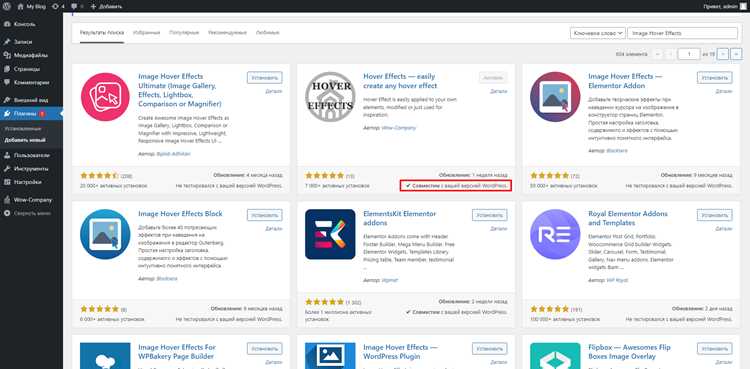
Шаг 1. Подготовка изображения логотипа. Оптимальный размер логотипа зависит от темы сайта. Обычно ширина составляет 200–300 пикселей, высота – 50–100 пикселей. Используйте форматы PNG с прозрачным фоном или SVG для масштабируемости без потери качества. Сохраняйте файл с понятным названием, например logo.png.
Шаг 2. Вход в админ-панель WordPress. Перейдите по адресу ваш_сайт/wp-admin и авторизуйтесь с правами администратора. Без прав администратора доступ к настройкам логотипа будет ограничен.
Шаг 3. Открытие настроек темы. В меню слева выберите Внешний вид → Настроить. Этот раздел открывает панель с настройками текущей темы, включая логотип, фавикон и цвета.
Шаг 4. Замена логотипа. В панели настроек найдите раздел Идентификация сайта или Логотип (название зависит от темы). Нажмите Выбрать логотип, загрузите подготовленный файл и сохраните изменения. WordPress автоматически создаст несколько вариантов размеров для адаптивного отображения.
Шаг 5. Проверка отображения на сайте. После сохранения настроек обновите главную страницу сайта. Проверьте, как логотип отображается на десктопе, планшете и мобильном устройстве. При необходимости откорректируйте размер изображения и повторно загрузите.
Шаг 6. Очистка кэша. Если изменения не отображаются сразу, очистите кэш браузера и кэш плагинов (например, WP Super Cache или W3 Total Cache). Это обеспечит корректное отображение нового логотипа для всех посетителей.
Шаг 7. Создание резервной копии. После успешной замены логотипа рекомендуется сохранить резервную копию темы или экспорт настроек через Customizer Export/Import. Это позволит быстро восстановить внешний вид сайта в случае ошибок.
Проверка текущей темы и поддерживаемых размеров логотипа
Для начала необходимо определить активную тему. Перейдите в админ-панель WordPress: «Внешний вид» → «Темы». Название темы, отмеченной как активная, и её версия отображаются в верхней части страницы. Это важно, так как разные темы имеют свои ограничения по размеру логотипа.
Чтобы узнать рекомендуемые размеры логотипа, откройте «Внешний вид» → «Настроить» → «Идентификация сайта» или «Логотип». В большинстве современных тем WordPress система автоматически показывает рекомендуемую ширину и высоту в пикселях. Например, Twenty Twenty-One рекомендует 120×120 px, а Astra – 200×100 px. Несоответствие может привести к обрезке или растяжению изображения.
Если тема не отображает размеры, можно проверить документацию на сайте разработчика. Для дополнительных проверок используйте инструмент разработчика браузера: выберите элемент логотипа и посмотрите CSS-свойства width и height. Это позволит определить максимальные ограничения по ширине и высоте.
Также учитывайте, что некоторые темы поддерживают адаптивный логотип. В таких случаях стоит загрузить изображение с высокой плотностью пикселей (например, 2× стандартного размера) для корректного отображения на ретина-дисплеях.
Для точной подгонки логотипа рекомендуется подготовить файл в формате PNG или SVG с прозрачным фоном. SVG предпочтителен для векторных логотипов, так как сохраняет резкость при любых размерах.
Подготовка изображения логотипа и форматов файлов
Оптимальный размер логотипа для большинства тем WordPress составляет от 200 до 400 пикселей по ширине и 50–150 пикселей по высоте. Для ретины-экранов рекомендуется создавать логотип с разрешением в два раза выше, чем отображаемый размер, чтобы сохранить четкость.
Формат файла напрямую влияет на качество и скорость загрузки сайта. Для логотипов с прозрачным фоном используйте PNG. Если прозрачность не требуется и изображение содержит множество цветов, подойдет JPEG с качеством 80–90% для компромисса между размером и качеством.
SVG лучше использовать для векторных логотипов, так как они масштабируются без потери качества и уменьшают нагрузку на сервер. Однако убедитесь, что тема и плагины WordPress поддерживают SVG, иначе возможны ошибки отображения.
Перед загрузкой логотипа важно оптимизировать файл: сжать PNG или JPEG с помощью онлайн-сервисов или плагинов типа Smush или ShortPixel, чтобы минимизировать время загрузки без заметной потери качества.
Для разных областей сайта рекомендуется подготовить несколько версий логотипа: стандартную горизонтальную для шапки, квадратную для фавикона и минимизированную для мобильной версии. Это позволит сохранить читаемость и пропорции на любых устройствах.
Загрузка нового логотипа через настройщик WordPress
Для начала откройте админ-панель WordPress и перейдите в Внешний вид → Настроить. В меню настройщика найдите раздел Идентификация сайта или Site Identity в зависимости от языка интерфейса.
Нажмите на кнопку Выбрать логотип. Появится медиабиблиотека WordPress. Если логотип уже загружен, выберите его. Для новой картинки используйте вкладку Загрузить файлы и перетащите изображение или выберите его через кнопку Выбрать файлы.
Обратите внимание на рекомендуемые размеры. Для большинства тем оптимальная ширина логотипа составляет 250–300 пикселей, высота – 50–100 пикселей. После загрузки WordPress предложит обрезку. Если изображение соответствует пропорциям, нажмите Пропустить обрезку.
После выбора логотипа убедитесь, что он отображается корректно в превью настройщика. Для окончательного сохранения изменений нажмите Опубликовать в верхнем левом углу. Изменения сразу вступят в силу на сайте.
При необходимости вернуться к предыдущей версии логотипа или удалить его, используйте кнопку Удалить в разделе идентификации сайта. Это позволит быстро заменить изображение без повторной загрузки.
Замена логотипа в теме с помощью редактора блоков
Для изменения логотипа через редактор блоков (Gutenberg) выполните следующие шаги:
- В админ-панели WordPress перейдите в раздел Внешний вид → Редактор.
- Выберите верхний шаблон или блок Шапка, где установлен текущий логотип.
- Нажмите на блок изображения логотипа. В правой боковой панели откроются настройки блока.
- В разделе Замена изображения нажмите Загрузить или выберите файл из Медиафайлов. Размер рекомендуется подбирать в пределах 250–400 пикселей по ширине для корректного отображения на всех устройствах.
- После выбора нового файла проверьте альтернативный текст (ALT) для SEO и доступности.
- Сохраните изменения через кнопку Обновить в верхней панели редактора.
Дополнительно:
- Если логотип в блоке имеет масштабирование или обрезку, используйте опцию Настройки изображения → Масштабирование, чтобы сохранить пропорции.
- Для тем с динамическими заголовками проверяйте отображение логотипа в мобильной версии через Предпросмотр → Мобильный.
- При необходимости задайте ссылку на главную страницу через настройки блока, чтобы логотип оставался кликабельным.
После завершения всех действий проверьте отображение логотипа на нескольких страницах сайта, чтобы убедиться в корректном масштабе и позиционировании.
Проверка отображения логотипа на разных устройствах
После загрузки нового логотипа важно убедиться, что он корректно отображается на всех типах устройств: десктопах, планшетах и смартфонах. Несовпадение размеров или обрезка может нарушить восприятие бренда.
Рекомендуется выполнить следующие шаги:
-
Откройте сайт на десктопе с разрешением экрана от 1366×768 до 1920×1080. Проверьте, что логотип не растянут и не искажен, элементы сохраняют пропорции, текст читаем.
-
Используйте встроенные инструменты браузера (Chrome DevTools, Firefox Responsive Design Mode) для проверки отображения на планшетах с типичными разрешениями 768×1024 и 800×1280.
-
Проверьте смартфоны с разрешениями 360×640, 375×812 и 414×896. Убедитесь, что логотип не накладывается на элементы меню и сохраняет четкость.
-
Если логотип адаптивный, убедитесь, что используется правильный SVG или PNG с прозрачным фоном. Для Retina-дисплеев рекомендуется применять изображения с удвоенным разрешением (например, 200×100 px для логотипа 100×50 px).
-
Тестируйте сайт на разных браузерах (Chrome, Firefox, Safari, Edge). Иногда проблемы возникают из-за особенностей рендеринга в конкретном браузере.
Для ускорения проверки можно воспользоваться онлайн-сервисами, которые эмулируют множество устройств одновременно. Это позволяет выявить ошибки без необходимости физически менять устройства.
Если логотип обрезается или теряет пропорции, скорректируйте размеры через панель кастомизации WordPress или используйте CSS-свойства max-width и height: auto для сохранения адаптивности.
Исправление возможных проблем с кешем и масштабированием
После изменения логотипа на WordPress часто возникают проблемы с отображением из-за кеширования браузера, плагинов кеширования или CDN. Первым шагом следует очистить кеш браузера: нажмите Ctrl+F5 для Windows или Cmd+Shift+R для Mac. Если используется плагин кеширования, например, W3 Total Cache или WP Super Cache, необходимо перейти в настройки плагина и выполнить полную очистку кеша.
При использовании CDN (Cloudflare, KeyCDN, BunnyCDN) очистите кеш на стороне CDN, иначе старые версии логотипа будут оставаться у пользователей. В Cloudflare это делается через панель “Caching → Purge Everything”.
Масштабирование логотипа может быть нарушено из-за фиксированных размеров изображений в теме. Для корректного отображения проверьте CSS-свойства, отвечающие за ширину и высоту логотипа:
| Проблема | Решение |
|---|---|
| Логотип слишком большой или искажён | Измените параметры width и height в CSS или через кастомайзер WordPress (Внешний вид → Настроить → Идентификатор сайта → Логотип), задав максимальную ширину 250px для десктопа и 150px для мобильных устройств. |
| Логотип не обновляется после замены | Очистите кеш браузера, кеш плагинов и CDN. Если проблема сохраняется, добавьте версионный параметр к URL логотипа: logo.png?ver=2. |
| Логотип размытый на Retina-дисплеях | Используйте изображения с плотностью пикселей 2x, например, 500×200px вместо 250×100px, и убедитесь, что CSS поддерживает масштабирование через max-width: 100%. |
После всех изменений рекомендуется проверить отображение логотипа в разных браузерах и на устройствах с разной плотностью пикселей, чтобы исключить остаточные проблемы с кешем и масштабированием.
Вопрос-ответ:
Как заменить логотип сайта в WordPress без использования плагинов?
Для замены логотипа без плагинов достаточно войти в панель управления WordPress, перейти в раздел «Внешний вид» → «Настроить» → «Идентификация сайта». Здесь можно загрузить новый файл логотипа и сохранить изменения. После этого логотип автоматически отобразится на всех страницах, где предусмотрено его использование в теме.
Почему после замены логотипа старое изображение продолжает отображаться?
Чаще всего это связано с кэшированием. Нужно очистить кэш браузера и, если используется кэш-плагин, очистить его содержимое. В некоторых случаях обновление CSS темы также может задерживать отображение нового логотипа, поэтому стоит проверить настройки темы и при необходимости повторно сохранить изменения в разделе «Настроить».
Можно ли изменить логотип на мобильной версии сайта отдельно от десктопной?
Да, но это зависит от используемой темы. Многие современные темы WordPress позволяют задавать отдельные логотипы для мобильных устройств. Для этого в разделе «Настроить» может быть опция «Логотип для мобильной версии». Если такой функции нет, можно использовать CSS, чтобы подменять изображение логотипа на определённой ширине экрана.
В каком формате лучше загружать логотип для WordPress?
Для логотипа подходят форматы PNG, JPEG и SVG. PNG хорошо подходит для прозрачного фона, JPEG — для сложных изображений с градиентами, а SVG удобен тем, что масштабируется без потери качества. При этом важно учитывать рекомендации по размеру, которые указаны в настройках темы, чтобы логотип корректно отображался на всех устройствах.
Что делать, если тема WordPress не позволяет менять логотип через настройки?
Если тема не предоставляет встроенной опции, логотип можно заменить вручную через редактор файлов темы. Обычно логотип хранится в папке темы в файле header.php или в директории с изображениями. Нужно загрузить новый файл логотипа через FTP или файловый менеджер хостинга и изменить ссылку на него в коде. После сохранения изменений логотип появится на сайте.
Как поменять логотип сайта на WordPress через панель администратора?
Для замены логотипа через админку зайдите в раздел «Внешний вид» → «Настроить». В открывшемся окне выберите пункт «Идентификация сайта» или «Логотип» (название может отличаться в зависимости от темы). Нажмите «Выбрать логотип», загрузите новый файл с компьютера и сохраните изменения. После этого новый логотип будет отображаться на всех страницах сайта.
Можно ли поменять логотип на WordPress, если тема не поддерживает встроенную функцию?
Да, можно. Один из способов — заменить изображение напрямую в файлах темы. Для этого через FTP или файловый менеджер хостинга найдите папку с активной темой и откройте каталог с изображениями (обычно это /wp-content/themes/имя_темы/images/). Замените файл логотипа на новый, сохранив имя исходного файла. После этого сайт будет показывать новый логотип. Другой вариант — использовать плагин для вставки кастомного логотипа, который позволяет обойти ограничения темы и заменить изображение без редактирования кода.

 Загрузка...