Wix предлагает гибкую платформу для создания сайтов без необходимости программирования. В отличие от большинства конструкторов, Wix позволяет интегрировать динамический контент через базу данных и управлять SEO-настройками на каждом уровне страниц. Этот подход особенно полезен для малых бизнесов, портфолио и интернет-магазинов с ограниченным бюджетом.
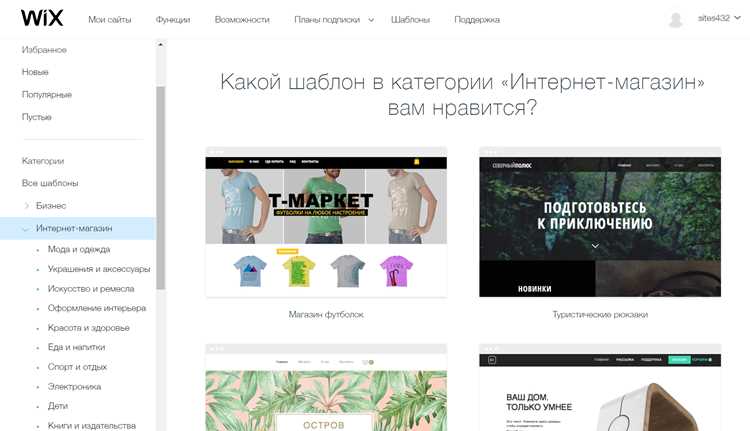
Перед началом важно выбрать тип сайта: одностраничный лендинг, многостраничный корпоративный ресурс или интернет-магазин. Wix предоставляет более 800 готовых шаблонов, адаптированных под разные отрасли. Рекомендуется оценивать шаблон не только по дизайну, но и по встроенным функциям: наличие блога, форм обратной связи, интеграции с платежными системами.
Следующий этап – регистрация и настройка домена. На Wix можно использовать бесплатный поддомен, но для профессионального сайта лучше подключить собственный домен через встроенный сервис или стороннего регистратора. После подключения домена стоит настроить SSL-сертификат и проверить скорость загрузки страниц, чтобы избежать потери посетителей.
Создание контента начинается с блоков страниц: текст, изображения, видео и интерактивные элементы. Рекомендуется использовать не более двух шрифтов на одной странице и поддерживать единый цветовой стиль. Wix позволяет добавлять анимации и эффекты при прокрутке, но их стоит применять умеренно, чтобы не замедлять работу сайта.
Оптимизация под поисковые системы выполняется через встроенный SEO Wizard. Он анализирует метатеги, заголовки и описания, а также создает карту сайта для Google. Для интернет-магазинов важно дополнительно настраивать структурированные данные для продуктов, чтобы повысить видимость в поисковой выдаче.
Регистрация аккаунта и выбор шаблона

Для создания сайта на Wix начните с регистрации аккаунта. Перейдите на официальный сайт Wix и нажмите кнопку «Начать». Укажите рабочий e-mail, создайте надежный пароль длиной не менее 8 символов с сочетанием букв и цифр. Можно зарегистрироваться через аккаунт Google или Facebook, что ускоряет процесс.
После подтверждения e-mail система предложит выбрать тип сайта. Укажите конкретную цель: интернет-магазин, портфолио, блог или корпоративный сайт. Это позволит платформе предлагать шаблоны, оптимизированные под вашу задачу.
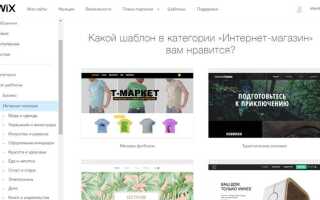
При выборе шаблона учитывайте адаптивность для мобильных устройств и SEO-настройки. На Wix доступны шаблоны с готовыми блоками для контактной информации, галерей и форм обратной связи. Используйте фильтры по отрасли и функционалу, чтобы сократить время поиска.
Рекомендовано протестировать несколько шаблонов, активируя предварительный просмотр. Обратите внимание на скорость загрузки страниц, расположение меню и читаемость шрифтов. Выбранный шаблон можно полностью настраивать, меняя цвета, шрифты, изображения и структуру блоков, не влияя на базовую мобильную адаптацию.
Настройка структуры страниц и меню
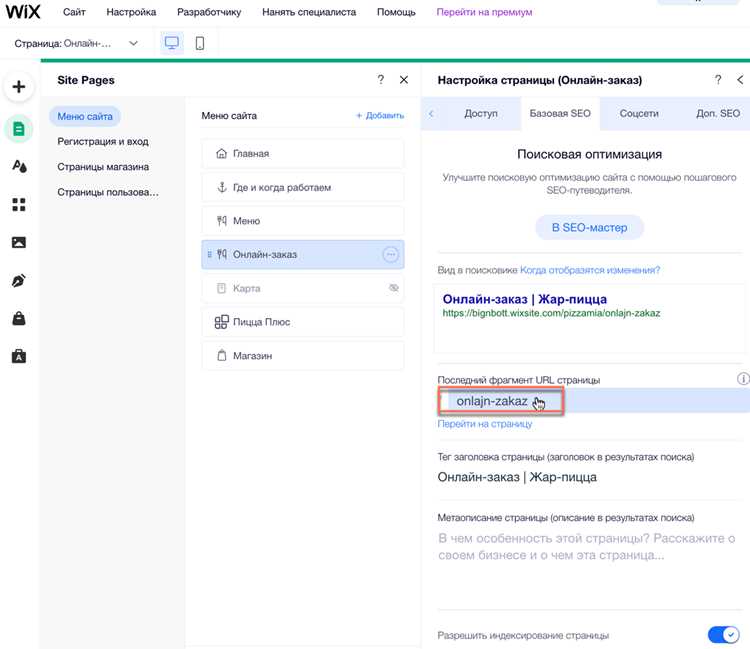
Начните с раздела Страницы в редакторе Wix. Создайте только необходимые страницы: Главная, О компании, Услуги, Контакты. Каждую страницу следует назвать точно и лаконично, чтобы заголовок отражал содержание.
Используйте функцию подстраниц для логической группировки контента. Например, в разделе «Услуги» можно создать подстраницы: «Дизайн», «Разработка», «Маркетинг». Это упрощает навигацию и улучшает SEO.
Настройка меню осуществляется через вкладку Меню сайта. Выберите вертикальное или горизонтальное меню в зависимости от дизайна. Убедитесь, что порядок пунктов соответствует логике пользовательского пути: сначала ключевые страницы, затем вспомогательные.
Для каждой страницы включите анкорные ссылки, если на странице есть длинные блоки. Это ускоряет доступ к важной информации и повышает удобство.
Используйте иконки и подпункты в меню для визуальной организации. Например, под «Контакты» можно добавить «Форма обратной связи» и «Адрес офиса». Не перегружайте меню более чем 7–8 пунктами.
После настройки структуры проверьте работоспособность меню в мобильной версии. Wix автоматически адаптирует меню, но иногда требуется вручную переместить пункты, чтобы избежать сжатия текста.
Сохраняйте и публикуйте изменения после каждого этапа, чтобы тестировать навигацию в реальном времени и корректировать структуру до окончательного запуска сайта.
Добавление текста, изображений и мультимедиа
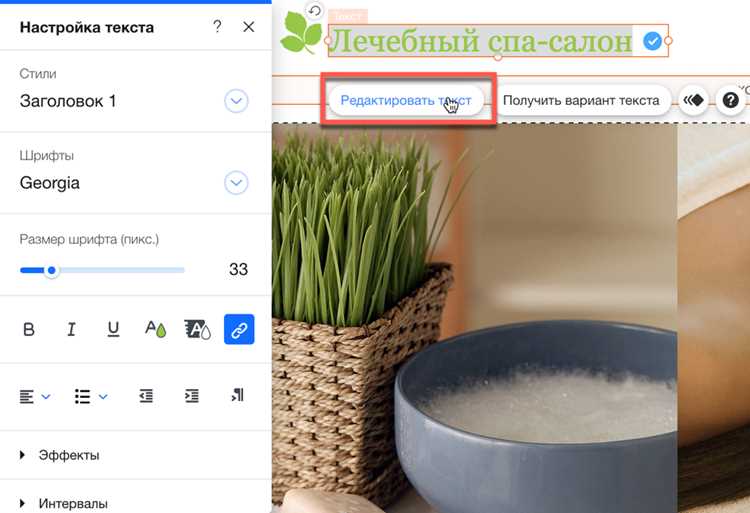
Для добавления текста на Wix откройте редактор сайта и выберите кнопку “Добавить” → “Текст”. Вы можете вставить заголовок, подзаголовок или обычный абзац. Настройка шрифта доступна через панель инструментов: изменяйте размер, цвет, межстрочный интервал и стиль шрифта. Используйте разделители и списки для структурирования информации.
Для размещения изображений откройте “Добавить” → “Изображение”. Wix позволяет загружать файлы с компьютера, использовать стоковые изображения или интегрировать изображения из социальных сетей. Для оптимизации загрузки сайта используйте форматы JPEG для фотографий и PNG для графики с прозрачным фоном. Не превышайте размер 1 МБ на изображение, чтобы минимизировать время загрузки.
Мультимедийные элементы добавляются через “Добавить” → “Видео” или “Аудио”. Wix поддерживает интеграцию с YouTube, Vimeo и SoundCloud. Для видео рекомендуется использовать разрешение 1080p и длительность до 5 минут для главной страницы. Аудиофайлы загружайте в формате MP3 с битрейтом не менее 128 kbps для сохранения качества.
После добавления текста, изображений и мультимедиа обязательно используйте функцию предпросмотра, чтобы проверить отображение на различных устройствах. Настройка отступов, выравнивания и наложений обеспечивает гармоничное визуальное восприятие контента на странице.
Настройка контактных форм и кнопок действия
Для эффективного взаимодействия с посетителями сайта важно правильно настроить контактные формы и кнопки действия. В Wix это делается через редактор и панель «Контакты» или «Кнопки».
Контактные формы:
- Перейдите в редактор сайта, выберите «Добавить» → «Форма» и выберите тип формы: «Контактная», «Подписка», «Запрос на услугу».
- Настройте поля формы. Используйте только необходимые поля: имя, email, телефон. Дополнительные поля делайте опциональными, чтобы не отпугнуть пользователя.
- Активируйте уведомления: в настройках формы укажите email для получения сообщений, включите автоматическое подтверждение для посетителя.
- Настройте редирект после отправки формы: можно указать страницу благодарности или сообщение внутри всплывающего окна.
- Подключите интеграции: Wix позволяет связать форму с CRM, Google Sheets или рассылкой через Wix Automations.
Кнопки действия (CTA):
- Разместите кнопку в ключевых местах страницы: шапка, блоки услуг, футер. Минимум одна кнопка на экране без скролла.
- Назначьте действие кнопки: переход на страницу, открытие формы, звонок по телефону, отправка email.
- Используйте контрастный цвет и крупный шрифт для выделения кнопки. Текст должен быть конкретным: «Записаться на консультацию», «Получить прайс-лист».
- Проверьте мобильную версию: убедитесь, что кнопка легко нажимается пальцем, и форма корректно отображается на всех экранах.
- Добавьте анимацию или визуальный эффект при наведении, чтобы привлечь внимание пользователя без перегрузки интерфейса.
Регулярно проверяйте работу форм и кнопок через тестовые отправки. Анализируйте конверсии с помощью встроенной статистики Wix для оптимизации расположения и текста CTA.
Подключение домена и настройка SEO
Для подключения домена в Wix перейдите в раздел Настройки сайта → Подключение домена. Выберите вариант подключения: использование домена, купленного через Wix, или стороннего регистратора. Для стороннего регистратора необходимо указать записи A и CNAME в панели управления доменом: A указывает на IP Wix (23.236.62.147), CNAME – на www.wixdns.net. Изменения вступают в силу в течение 1–48 часов.
После подключения домена рекомендуется включить HTTPS в разделе Настройки → Безопасность для защиты данных и повышения доверия поисковых систем.
Для настройки SEO используйте Wix SEO Wiz. Основные шаги:
| Элемент | Рекомендации |
|---|---|
| Заголовок страницы (Title) | До 60 символов, включить ключевые слова, уникальность для каждой страницы |
| Описание (Meta Description) | До 160 символов, кратко отражает содержание, призыв к действию |
| URL | Читабельный, без лишних символов, ключевое слово обязательно |
| Alt-теги для изображений | Описание изображения с ключевыми словами, до 125 символов |
| Внутренние ссылки | Связывайте страницы между собой, используйте релевантный анкор |
| Скорость загрузки | Оптимизируйте изображения до 200 КБ, минимизируйте сторонние скрипты |
| Мобильная адаптация | Проверка через Вид мобильной версии, корректное отображение всех элементов |
| Файлы Sitemap и robots.txt | Wix автоматически создает Sitemap, robots.txt редактируется в Настройки → SEO |
Регулярно анализируйте позиции в поиске через Google Search Console, проверяйте индексацию и устраняйте ошибки, выявленные инструментами Wix SEO Wiz. Это позволяет поддерживать стабильный рост трафика и улучшать видимость сайта.
Проверка адаптивности для мобильных устройств
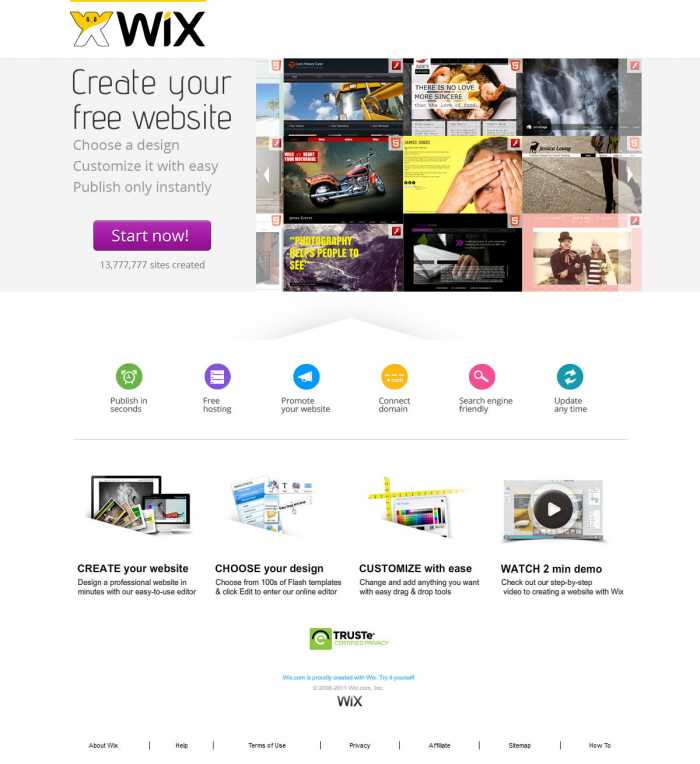
Адаптивность сайта напрямую влияет на поведение пользователей и рейтинг в поисковых системах. Wix предоставляет встроенные инструменты для тестирования мобильной версии, которые позволяют выявить ошибки верстки и элементы, мешающие удобству навигации.
- Использование редактора мобильной версии:
В редакторе Wix переключитесь на мобильный вид. Проверьте расположение блоков, текстовых полей и кнопок. Элементы не должны перекрываться, а шрифты – выходить за границы экранов с шириной 320–414 пикселей.
- Проверка интерактивных элементов:
Убедитесь, что кнопки и ссылки имеют минимальный размер 44×44 пикселя, чтобы касания пальцем были точными. Проверьте корректность работы выпадающих меню, слайдеров и форм на сенсорных устройствах.
- Оптимизация изображений:
Все изображения должны автоматически масштабироваться без потери пропорций. Используйте формат WebP и включите функцию «адаптивная загрузка», чтобы уменьшить время загрузки на мобильных сетях.
- Тестирование на реальных устройствах:
Помимо редактора, проверяйте сайт на iOS и Android с различными разрешениями. Особое внимание уделяйте экрану 360×640 пикселей, который считается стандартным для большинства бюджетных смартфонов.
- Использование онлайн-симуляторов:
Google Mobile-Friendly Test и BrowserStack помогают выявить проблемы с адаптивностью и скоростью загрузки на разных устройствах и браузерах.
- Корректировка текста и блоков:
Используйте меньше столбцов и увеличьте межстрочный интервал для читаемости. Минимизируйте использование больших блоков фиксированной ширины, чтобы контент оставался гибким.
Регулярная проверка мобильной версии перед публикацией снижает показатель отказов и повышает конверсию. Настройка адаптивности должна быть частью каждого обновления сайта, даже при незначительных изменениях контента.
Публикация сайта и проверка работоспособности
После завершения редактирования откройте панель управления Wix и выберите кнопку «Опубликовать». Убедитесь, что в настройках домена указан правильный адрес: для бесплатного тарифа это формат username.wixsite.com/sitename, для подключенного собственного домена – проверьте корректность DNS-записей.
Перед публикацией проверьте все ссылки на странице: используйте встроенный инструмент «Проверка ссылок» в редакторе Wix или расширения браузера, чтобы исключить битые URL. Ошибки в ссылках негативно влияют на SEO и пользовательский опыт.
После публикации откройте сайт в разных браузерах: Chrome, Firefox, Edge и Safari. Проверьте отображение всех блоков, корректность мобильной версии и скорость загрузки страниц. Wix автоматически оптимизирует мобильную версию, но ручная проверка предотвращает возможные несоответствия.
Для проверки функциональности форм используйте тестовые данные: отправьте форму обратной связи, оформите заказ в магазине, если он есть. Убедитесь, что уведомления приходят на указанные почтовые адреса и данные корректно сохраняются в панели Wix.
Проверьте SEO-настройки: убедитесь, что метатеги, заголовки H1-H3 и описания страниц заполнены. Используйте встроенный SEO-Инспектор Wix для выявления проблем, влияющих на индексирование сайта поисковыми системами.
Регулярно обновляйте кэш браузера и проверяйте сайт через приватное окно, чтобы убедиться, что изменения отображаются всем пользователям. После публикации создайте резервную копию сайта через панель управления Wix, чтобы иметь возможность восстановить версию до внесения новых изменений.
Вопрос-ответ:
Как выбрать подходящий шаблон для сайта на Wix?
Выбор шаблона зависит от тематики вашего сайта и того, какой функционал вы планируете использовать. Wix предлагает категории для магазинов, портфолио, блогов и корпоративных сайтов. Важно оценить структуру страниц, наличие готовых блоков и возможность их редактирования. Можно просмотреть несколько шаблонов и выбрать тот, который максимально соответствует вашим задачам и эстетическим предпочтениям.
Можно ли изменить дизайн сайта после его публикации?
Да, Wix позволяет вносить изменения на опубликованном сайте. Вы можете редактировать текст, изображения, цветовые схемы и блоки страниц без необходимости создавать сайт заново. Изменения вступают в силу после сохранения и повторной публикации. Однако при смене шаблона полностью структура сайта может измениться, поэтому такой шаг стоит планировать заранее.
Какие способы подключения домена предлагает Wix?
Wix позволяет использовать бесплатный поддомен Wix, который выглядит как username.wixsite.com/sitename, или подключить собственный домен. Для этого нужно приобрести домен через Wix или стороннего регистратора и настроить его в панели управления. После подключения домена сайт будет доступен по выбранному адресу, а также можно настроить редиректы, SSL-сертификаты и электронную почту для домена.
Можно ли добавить интернет-магазин на сайт, созданный на Wix?
Да, Wix предлагает встроенные инструменты для создания интернет-магазина. Вы можете добавлять товары с описаниями, изображениями и ценами, настраивать способы оплаты и доставки, управлять заказами и создавать акции или скидки. Все эти функции доступны через редактор сайта и панель управления, что позволяет поддерживать магазин и обновлять ассортимент без дополнительных знаний программирования.
Какие варианты SEO-настройки доступны в Wix?
Wix предоставляет инструменты для оптимизации сайта под поисковые системы. Можно редактировать мета-теги, заголовки страниц, описания изображений, URL и создавать карты сайта. Также доступен встроенный SEO-ассистент, который помогает улучшить позиции сайта, предлагая рекомендации по ключевым словам, ссылкам и структуре контента. Регулярная работа с этими настройками повышает видимость сайта в поисковых системах.

 Загрузка...