В 1С изменение цвета элементов интерфейса выполняется через свойства объектов формы. Каждый элемент, будь то поле, кнопка или таблица, имеет параметр ЦветФона и ЦветТекста, доступный в конфигураторе. Для динамического изменения цвета применяется метод УстановитьЦвет, который можно вызывать в обработчиках событий, таких как ПриИзменении или ПриОткрытии формы.
Для элементов таблицы используется объект ТабличноеПоле. Изменение цвета отдельной строки выполняется через метод ЦветСтроки, где указывается индекс строки и значение цвета в формате RGB. Практическое применение: выделение строк с отрицательным остатком красным цветом для визуального контроля данных.
Для кнопок и полей ввода рекомендуется использовать условное форматирование. Оно задается через УсловиеЦвета, где можно определить логическое выражение, например, СуммаДокумента < 0. Это позволяет автоматически менять цвет текста и фона в зависимости от значения без ручного вмешательства пользователя.
При работе с формами стоит учитывать производительность: массовое изменение цвета большого количества элементов через цикл может замедлить загрузку формы. Оптимальный подход – использовать групповые методы и минимизировать количество повторных обращений к объектам формы.
Последовательное выполнение шагов: определить элемент, задать метод изменения цвета, установить условие или вызвать обработчик события, проверить результат в режиме предприятия. Такой подход обеспечивает прозрачность и управляемость интерфейса без нарушения логики работы 1С.
Выбор элемента для изменения цвета в интерфейсе 1С
Для изменения цвета элементов в 1С необходимо определить тип элемента и его идентификатор в конфигураторе. Основные категории включают: таблицы, формы документов, панели навигации и кнопки команд.
В конфигураторе откройте нужную форму объекта и переключитесь в режим редактирования. В дереве элементов найдите элемент по его имени или функциональной роли. Например, поле «Сумма» в документе «Реализация» будет отображаться как «ПолеСумма» в структуре формы.
Для элементов таблицы используйте вкладку Табличные части, где каждая колонка имеет собственный идентификатор. Изменение цвета осуществляется через свойства колонки, чаще всего через поле ЦветФона или ЦветТекста в разделе «Дополнительно».
Если требуется изменить цвет кнопки, выберите её в дереве элементов формы. Свойства кнопки содержат поле ЦветЭлемента, поддерживающее значения RGB или стандартные системные цвета. Для панелей навигации откройте раздел «Панели и вкладки» и выберите конкретную вкладку или группу элементов.
После выбора элемента убедитесь, что он активен для редактирования и его свойства не наследуются от родительской формы. Для проверки используйте окно Свойства и убедитесь, что доступно изменение цвета, иначе внесённые изменения не будут применены.
Настройка свойства «Цвет» через форму элемента
Откройте форму элемента, для которого требуется изменить цвет, и перейдите в режим редактирования.
В панели свойств найдите параметр «Цвет». Если его нет, добавьте новое поле типа «Цвет» через конфигуратор: вкладка «Реквизиты» → «Добавить» → «Тип: Цвет».
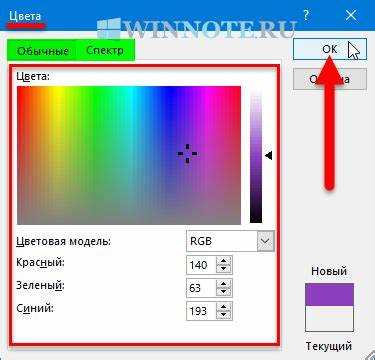
Для присвоения значения используйте стандартную палитру 1С или введите RGB-код в формате #RRGGBB. Например, красный – #FF0000, синий – #0000FF.
Если цвет должен зависеть от условий, установите выражение в поле «Значение по умолчанию» или настройте обработчик события «При записи» с использованием метода Элемент.Цвет = Цвет(255,0,0).
После настройки сохраните изменения и обновите форму, чтобы новые цвета отображались корректно. Проверьте, что выбранные цвета не конфликтуют с фоновыми и текстовыми элементами интерфейса.
Использование условного форматирования для изменения цвета
В 1С условное форматирование применяется через свойства элементов формы, например таблиц, реквизитов или кнопок. Для начала откройте форму в режиме конфигуратора, выберите элемент, который необходимо выделять цветом, и откройте вкладку Условное форматирование.
Нажмите кнопку Добавить правило и определите условие. Например, для реквизита «Статус» можно задать правило: Если Статус = «Просрочено». В параметрах форматирования выберите цвет текста или фона. Например, красный фон для просроченных записей.
Для числовых значений можно использовать диапазоны. Пример: Если Сумма > 100000, установить зеленый цвет текста. Это позволяет визуально выделять крупные суммы и ускоряет анализ данных.
Условные правила поддерживают логические операторы И, ИЛИ. Для сложных условий можно объединять несколько правил: сначала задать одно правило для критического состояния, затем для предупреждения. Правила применяются сверху вниз, поэтому порядок имеет значение.
После настройки обязательно проверяйте результат в режиме пользователя. Если элемент не меняет цвет, убедитесь, что тип данных совпадает с условием и что правило активировано. Условное форматирование работает динамически, поэтому изменения данных сразу отображаются в интерфейсе.
Используя эти методы, можно визуально дифференцировать записи, улучшить контроль и повысить скорость обработки информации без написания дополнительного кода.
Применение цвета к строкам таблицы в списке
Для изменения цвета строк в списке 1С используют метод УстановитьЦветСтроки() у таблицы или списка значений. Цвет можно задать динамически в зависимости от условий, например, статуса документа или суммы операции.
Пример применения цвета к строкам таблицы:
| Условие | Цвет строки |
|---|---|
| Сумма документа > 10000 | Красный (RGB(255,0,0)) |
| Документ проведён | Зелёный (RGB(0,255,0)) |
| Документ отменён | Серый (RGB(128,128,128)) |
Для реализации используют цикл по строкам таблицы: Для Каждого Строка Из ТаблицаЦенностей Цикл. Внутри цикла проверяют условие и вызывают Строка.УстановитьЦвет(Цвет). Например:
Если Строка.Сумма > 10000 Тогда Строка.УстановитьЦвет(RGB(255,0,0)); КонецЕсли;
Для улучшения читаемости рекомендуется чередовать цвет строк по условию, используя светлые оттенки для фоновых цветов, чтобы текст оставался читаемым. Цвет можно задавать не только через RGB, но и через стандартные предопределённые константы 1С: ЦветКрасный, ЦветЗелёный, ЦветСерый.
Если список динамический, цвет можно пересчитывать при изменении данных. Для этого подключают обработчик события ПриИзмененииЭлемента или обновление таблицы через Обновить(). Такой подход гарантирует, что цвет строк всегда соответствует актуальным значениям.
Использование цвета повышает наглядность и позволяет быстро выявлять важные или проблемные документы без изменения структуры таблицы и интерфейса.
Изменение цвета текста и фона отдельных полей
Для изменения цвета текста и фона конкретного поля в 1С используется свойство Фон и ЦветТекста объекта формы. Настройка выполняется через обработчик события ПриИзменении или ПриОткрытии формы.
Пример пошагового изменения цвета:
- Откройте форму объекта через конфигуратор.
- Выберите поле, которое нужно изменить.
- В модуле формы добавьте обработчик события
ПриОткрытии:
Процедура ПриОткрытии(Элемент)
Если Элемент.Имя = "ПолеСумма" Тогда
Элемент.Фон = Цвета.Желтый;
Элемент.ЦветТекста = Цвета.Синий;
КонецЕсли;
КонецПроцедуры
Для динамического изменения цвета в зависимости от значения поля:
- Создайте обработчик события
ПриИзмененииконкретного поля. - Используйте условные конструкции для назначения цвета:
Процедура ПолеСуммаПриИзменении(Элемент)
Если Элемент.Значение < 0 Тогда
Элемент.Фон = Цвета.Красный;
Элемент.ЦветТекста = Цвета.Белый;
Иначе
Элемент.Фон = Цвета.Зеленый;
Элемент.ЦветТекста = Цвета.Черный;
КонецЕсли;
КонецПроцедуры
Дополнительные рекомендации:
- Используйте стандартный набор цветов 1С для совместимости с разными темами интерфейса.
- Изменение цвета только одного поля не влияет на остальные элементы формы.
- Для больших форм используйте отдельные процедуры для каждого поля, чтобы избежать путаницы в коде.
- Проверяйте работу цвета при открытии формы в разных режимах клиента (толстый и тонкий клиент).
Программное задание цвета через обработчики событий

Для динамического изменения цвета элементов интерфейса в 1С используется механизм обработчиков событий, таких как `ПриИзменении` или `ПриОткрытии`. В форме объекта можно задать изменение свойства `ЦветФона` или `ЦветТекста` конкретного элемента. Например, для поля ввода можно использовать следующий код в обработчике события `ПриИзменении`:
`Элемент.ЦветФона = Цвета.Желтый;`.
Если требуется условное изменение цвета, логика вставляется прямо в обработчик. Пример:
`Если Значение > 100 Тогда Элемент.ЦветФона = Цвета.Красный; Иначе Элемент.ЦветФона = Цвета.Зеленый; КонецЕсли;`. Такой подход позволяет визуально выделять критические значения без ручного вмешательства пользователя.
Важно использовать стандартные константы из `Цвета`, чтобы обеспечить совместимость с темами интерфейса и избежать прямого указания RGB-значений. Для сложных условий допускается объединение нескольких проверок внутри одного обработчика, что позволяет гибко управлять визуальным отображением элементов без дублирования кода.
При программном изменении цвета рекомендуется избегать слишком частых обновлений интерфейса, особенно в обработчиках табличных частей, чтобы не снижать производительность. Оптимально объединять изменения в блоки и вызывать их после завершения вычислений.
Проверка и сохранение изменений цвета в базе 1С
После изменения цвета элементов в 1С необходимо убедиться, что изменения корректно применились. Для этого в конфигураторе откройте объект, в котором был изменен цвет, и проверьте значение свойства Цвет в закладке Формы или Элементы управления. Важно проверять не только визуальное отображение, но и фактическое значение в свойствах, так как визуализация может отличаться при разных темах оформления.
Для автоматической проверки можно использовать обработку на языке 1С: например, запросом получить список элементов с конкретными значениями цвета:
Вариант запроса:
ВЫБРАТЬ
Элементы.Ссылка КАК Элемент,
Элементы.Цвет КАК Цвет
ИЗ Справочник.Элементы КАК Элементы
ГДЕ Элементы.Цвет = "#FF0000"
Если запрос возвращает нужные элементы, значит изменения применены правильно.
Для сохранения изменений используйте стандартную процедуру Записать() объекта. Пример:
Элемент.Цвет = НовыйЦвет;
Элемент.Записать();
После записи рекомендуется проверить наличие конфликтов блокировки и убедиться, что объект доступен для других пользователей. В клиентских конфигурациях, где цвет используется в нескольких формах, необходимо обновить все представления, чтобы новое значение цвета отобразилось корректно.
Для массовой смены цвета и одновременной проверки создайте обработку, которая:
- Проходит по всем необходимым элементам.
- Меняет значение свойства Цвет.
- Выполняет проверку через Запрос или свойства объекта.
- Сохраняет изменения вызовом Записать().
Следуя этим шагам, вы минимизируете ошибки при изменении цвета и обеспечите согласованное отображение элементов во всей базе 1С.
Вопрос-ответ:
Как изменить цвет строки в таблице 1С для конкретного условия?
Чтобы изменить цвет строки в таблице 1С по условию, необходимо использовать событие «ПриЗаполненииСтроки» в обработчике формы. В коде можно проверить значение конкретного поля строки и присвоить свойство ЦветФона, например: если сумма в строке больше определённого значения, присвоить красный цвет. Таким образом, визуально выделяются строки, требующие внимания.
Можно ли настроить цвет отдельных ячеек в документах 1С без изменения всех строк?
Да, можно. Для этого используется объект «ЭлементТабличногоПоля» и метод УстановитьЦветЯчейки. В обработчике события можно проверять значение конкретной ячейки и менять её цвет, не затрагивая остальные. Это удобно, когда требуется визуально выделять отдельные данные, например отрицательные остатки или просроченные платежи.
Как вернуть стандартные цвета элементов после их изменения?
Для возврата стандартных цветов нужно присвоить элементам значение по умолчанию. В табличных полях это можно сделать через свойство ЦветФона, присваивая ему ЦветЭлементаПоУмолчанию. Если изменения были массовыми, можно пройтись циклом по всем строкам или элементам формы и сбросить индивидуальные настройки цветов.
Есть ли способ автоматически менять цвет элементов формы в зависимости от даты документа?
Да. Можно использовать обработчик события «ПриОткрытииФормы» или «ПриИзмененииПоля» для проверки даты документа. В зависимости от того, просрочен документ или нет, присваивается цвет через свойства ЭлементаФормы. Например, просроченные документы можно подсветить красным, а документы с текущей датой — зелёным.
Как применить цветовую маркировку к элементам списка справочника?
Для справочников цвет можно задать через обработчик события «ПриФормированииСтроки» в табличном поле. В коде проверяется значение реквизита справочника, после чего элементу присваивается цвет через свойство ЦветТекста или ЦветФона. Это позволяет визуально отделять элементы по категориям, например активные и архивные записи.
Как изменить цвет фона формы в 1С без использования внешних обработок?
В 1С цвет фона формы можно изменить через свойства элементов управления. Для этого откройте конфигуратор, выберите нужную форму и выделите элемент (например, поле или табличный документ). В свойствах найдите параметр «Цвет фона» и установите нужный цвет, используя встроенную палитру или ввод RGB-кода. После сохранения изменений и публикации конфигурации новый цвет будет отображаться при открытии формы пользователем.
Можно ли менять цвет строк в табличном документе автоматически в зависимости от значений ячеек?
Да, в 1С это делается через программирование. Для табличного документа можно использовать событие «При формировании строки» и прописать условие: если значение определённой ячейки превышает заданный порог, то цвет строки меняется. Например, с помощью свойства «ЦветФона» строки можно установить красный для критических значений или зелёный для нормальных. Такой подход позволяет визуально выделять важные данные без ручной настройки каждой строки.

 Загрузка...