В WordPress каждая страница и запись автоматически получают ярлык URL (slug), формирующий постоянную ссылку. По умолчанию ярлык формируется из заголовка и может содержать пробелы, специальные символы или лишние слова. Это негативно сказывается на SEO и удобстве навигации.
Для корректного удаления или изменения ярлыка достаточно войти в панель управления WordPress, открыть нужную страницу и отредактировать поле «Ярлык». Важно сохранять уникальность ярлыков на сайте, иначе WordPress автоматически добавит суффиксы для предотвращения дублирования.
Если требуется массовое удаление ярлыков или их автоматическое упрощение, можно использовать плагины типа Bulk Edit Slugs или выполнять изменения через functions.php темы с применением фильтров sanitize_title. Такой подход позволяет контролировать структуру URL без вмешательства в базу данных и сохраняет обратную совместимость ссылок.
После удаления или изменения ярлыка рекомендуется проверить перенаправления с прежнего URL на новый. Для этого используют плагины Redirection или прописывают правила в .htaccess. Это предотвращает потерю трафика и сохраняет позиции в поисковых системах.
Удаление ярлыка не ограничивается визуальной корректировкой в админке – это инструмент управления структурой URL, влияющий на SEO, индексацию страниц и удобство пользователей. Четкое планирование и соблюдение правил уникальности делают процесс безопасным и эффективным.
Проверка текущего ярлыка страницы в WordPress
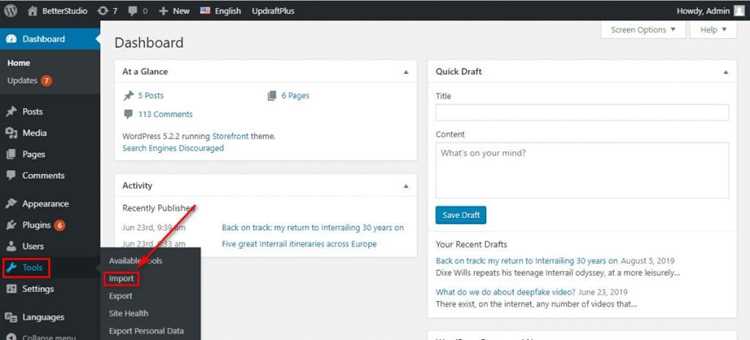
Для определения текущего ярлыка страницы в WordPress откройте панель администратора и перейдите в раздел Страницы. Найдите нужную страницу и нажмите Редактировать. В редакторе под заголовком отображается поле Permalink или Ярлык, которое показывает точный URL страницы.
Если используется классический редактор, поле ярлыка доступно сразу под заголовком. В блоковом редакторе Gutenberg ярлык отображается в правой боковой панели в разделе Настройки документа → Постоянная ссылка. Здесь можно увидеть текущий URL и при необходимости внести корректировку.
Для страниц с нестандартными структурами URL или при использовании плагинов SEO (например, Yoast SEO) ярлык может отличаться от базового имени страницы. В таких случаях проверьте раздел SEO → Постоянные ссылки или используйте кнопку Предпросмотр, чтобы подтвердить фактический URL.
Проверка ярлыка через административную панель гарантирует, что изменения, внесённые в настройки WordPress или плагины, отражаются корректно и не приводят к ошибкам 404 при переходе по ссылке.
Удаление ярлыка через редактирование постоянной ссылки
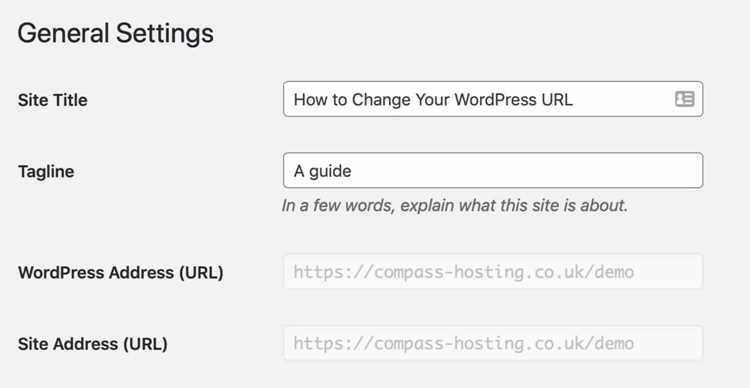
Для удаления ярлыка URL страницы в WordPress необходимо изменить её постоянную ссылку. Перейдите в админ-панель, откройте нужную страницу или запись и найдите блок «Постоянная ссылка» под заголовком.
В поле URL-ярлыка удалите текущий ярлык полностью или замените его на нужный текст. WordPress автоматически обновит структуру ссылки без сохранения старого ярлыка. После изменения нажмите «Обновить», чтобы сохранить изменения.
Если используется настройка «ЧПУ» через структуру ссылок, убедитесь, что новая ссылка не конфликтует с другими страницами сайта. Для предотвращения ошибок рекомендуется проверить, что после изменения старая ссылка автоматически перенаправляется через редирект 301.
Для массового удаления или изменения ярлыков можно использовать плагины типа «Bulk Edit Permalinks», которые позволяют редактировать постоянные ссылки нескольких страниц одновременно, сохраняя структуру URL без создания дубликатов.
После редактирования ярлыка проверьте корректность ссылки в браузере и в поисковых системах, чтобы убедиться, что изменения вступили в силу и не вызвали 404 ошибки.
Использование плагинов для удаления URL ярлыков
Для удаления URL ярлыков в WordPress можно использовать специализированные плагины, которые упрощают управление ссылками без ручного редактирования файлов темы или базы данных. Наиболее эффективные решения включают:
- Remove Slug from Custom Post Type – позволяет убрать ярлыки для кастомных типов записей. Поддерживает настройку редиректов с удалённых URL на основной адрес, предотвращая ошибки 404.
- Permalink Manager Lite – даёт возможность полностью редактировать структуру URL для страниц, записей и категорий. С помощью встроенного интерфейса можно массово удалять ярлыки и сохранять SEO-оптимизированные ссылки.
- Yoast SEO – несмотря на основной фокус на SEO, включает функцию настройки постоянных ссылок. Позволяет автоматически удалять префиксы вроде /category/ или /tag/ и перенаправлять старые ссылки.
Процесс удаления ярлыка через плагин обычно включает следующие шаги:
- Установка и активация плагина через админ-панель WordPress.
- Выбор типа контента, у которого необходимо убрать ярлык (страницы, записи, категории).
- Настройка редиректов с удалённых URL, если плагин поддерживает эту функцию, чтобы сохранить трафик и избежать ошибок 404.
- Сохранение изменений и проверка корректности ссылок на сайте.
При использовании плагинов важно учитывать совместимость с текущей версией WordPress и другими плагинами, особенно с кэшированием и SEO-инструментами, чтобы избежать конфликтов и потери индексации страниц.
Очистка кэша после изменения URL
После изменения URL страницы в WordPress важно очистить кэш, чтобы новые ссылки корректно отображались для пользователей и поисковых систем. Существуют несколько уровней кэширования: браузерный, серверный и кэш плагинов.
Для браузерного кэша рекомендуется протестировать страницу в режиме инкогнито или очистить историю и файлы cookie. Серверный кэш часто управляется через хостинг-панель (cPanel, Plesk) или встроенные механизмы Nginx/Apache. В WordPress плагины, такие как WP Super Cache, W3 Total Cache, LiteSpeed Cache, требуют ручной очистки после изменения URL.
| Тип кэша | Метод очистки | Рекомендации |
|---|---|---|
| Браузерный | Очистка истории, файлы cookie, кэш | Использовать комбинацию Ctrl+F5 или режим инкогнито для проверки |
| Серверный | Очистка через панель хостинга или SSH команды | Проверить наличие кэширования на уровне Nginx/Apache и удалить старые версии |
| Плагины WordPress | Кнопка «Очистить кэш» в настройках плагина | После каждого изменения URL очищать весь кэш, включая объектный и минифицированные файлы |
После очистки рекомендуется проверить доступность страницы через инструменты Google Search Console или онлайн-сервисы проверки HTTP-кодов. Это гарантирует, что редиректы работают правильно и новая структура URL видна поисковым системам.
Перенаправление старого ярлыка на новый URL
После изменения ярлыка страницы важно настроить 301-редирект, чтобы сохранить SEO-позиции и корректно перенаправлять пользователей. Для этого можно использовать файл .htaccess на сервере Apache. Пример записи:
Redirect 301 /staryj-yarlyk/ https://example.com/novyj-yarlyk/
Для сайтов на Nginx редирект добавляется в блок server конфигурации:
rewrite ^/staryj-yarlyk/?$ https://example.com/novyj-yarlyk/ permanent;
В WordPress удобнее использовать плагины, такие как Redirection или Rank Math. В Redirection нужно указать старый URL в поле «Source URL», новый – в «Target URL» и выбрать тип редиректа 301. Плагин автоматически ведет лог переходов и уведомляет о 404-ошибках.
Проверку корректности редиректа проводят через браузер или инструменты вроде curl -I https://example.com/staryj-yarlyk/, чтобы убедиться, что сервер возвращает статус 301 Moved Permanently и перенаправляет на новый URL.
Рекомендуется сохранять список измененных ярлыков, чтобы при необходимости быстро обновлять внутренние ссылки и избегать цепочек редиректов, которые замедляют загрузку страниц.
Изменение ярлыков массово для нескольких страниц
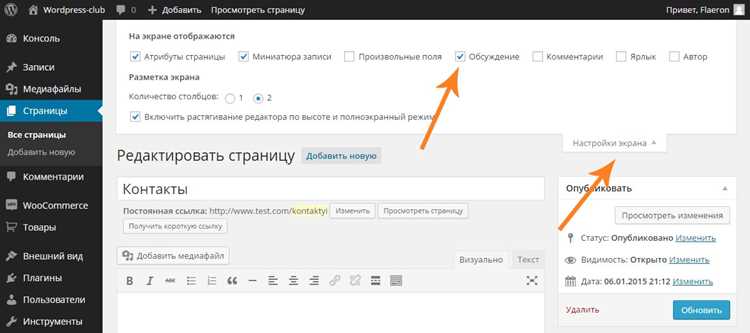
Для одновременного изменения ярлыков URL нескольких страниц в WordPress существует несколько эффективных методов. Наиболее безопасный способ – использовать встроенный функционал и плагины, минимизируя риск потери SEO-показателей.
1. Использование функции «Быстрое редактирование»:
- В админ-панели перейдите в раздел Страницы → Все страницы.
- Выберите несколько страниц, отметив чекбоксы слева.
- В выпадающем меню «Групповое действие» выберите Быстрое редактирование → Применить.
- Измените ярлыки в поле Ярлык для каждой страницы.
- Нажмите Обновить для сохранения изменений.
2. Использование плагинов массового редактирования:
- Bulk Page Creator – позволяет задавать структуру ярлыков по шаблону для множества страниц одновременно.
- Yoast SEO – предоставляет возможность массового редактирования SEO-ярлыков, включая URL, с учетом редиректов.
- Permalink Manager Pro – полностью контролирует структуру URL, позволяет менять ярлыки сразу для всех выбранных страниц и категорий.
3. Рекомендации по массовому изменению ярлыков:
- Создавайте резервную копию базы данных перед массовыми изменениями.
- Следите за уникальностью ярлыков, избегайте дублирования, чтобы не создавать 404 ошибки.
- Используйте редиректы 301 для старых URL при смене ярлыков, чтобы сохранить позиции в поисковых системах.
- Проверяйте работу ссылок через инструмент «Проверка постоянных ссылок» после массовых изменений.
- Для больших сайтов разбивайте изменения на блоки по 50–100 страниц, чтобы избежать ошибок сервера.
Массовое изменение ярлыков с использованием этих методов сокращает время работы и снижает риск потери SEO-трафика при сохранении структуры сайта.
Проверка доступности страниц после удаления ярлыка
После удаления ярлыка URL необходимо убедиться, что страницы остаются доступными и корректно перенаправляются. Первым шагом используйте встроенный инструмент WordPress для проверки постоянных ссылок: перейдите в «Настройки» → «Постоянные ссылки» и сохраните текущие настройки заново. Это обновит структуру URL и минимизирует ошибки 404.
Для массовой проверки используйте плагины типа Redirection или Broken Link Checker. Они автоматически сканируют все страницы сайта и выявляют недоступные URL. В случае обнаружения ошибок 404 настройте перенаправление на актуальный URL через 301 редирект, чтобы сохранить SEO-показатели.
Дополнительно проверяйте доступность страниц через браузер и инструменты типа Google Search Console: раздел «Покрытие» покажет страницы с ошибками индексации после удаления ярлыка. Рекомендуется обновлять карту сайта (sitemap.xml) после внесения изменений, чтобы поисковые системы быстрее обработали новые URL.
Для тестирования производительности и доступности можно использовать команды curl или инструменты вроде Screaming Frog SEO Spider, которые проверяют HTTP-статус страниц. Все URL, возвращающие 404 или 500, должны быть перенаправлены или исправлены.
Регулярная проверка доступности после удаления ярлыка предотвращает потерю трафика и обеспечивает корректное взаимодействие пользователей с сайтом. Рекомендуется проводить полный аудит ссылок не реже одного раза в месяц при активных изменениях структуры URL.
Вопрос-ответ:
Как убрать автоматический ярлык из ссылки на страницу в WordPress?
Чтобы удалить ярлык, сначала откройте панель редактирования страницы или записи. В поле «Ссылка» можно изменить URL, удалив ненужный ярлык. После сохранения изменений новая ссылка будет отображаться без добавленного текста. Этот способ подходит для отдельных страниц и записей.
Повлияет ли удаление ярлыка на индексацию страницы поисковыми системами?
Изменение URL может повлиять на SEO, особенно если старая ссылка уже проиндексирована. Чтобы избежать ошибок 404, рекомендуется настроить перенаправление со старого адреса на новый. Для этого можно использовать плагины типа Redirection или добавлять правила в файл .htaccess.
Можно ли массово убрать ярлыки со всех страниц сайта WordPress?
Да, это возможно, но требует осторожности. Прямого встроенного инструмента в WordPress нет, поэтому используют плагины для редактирования URL или выполняют SQL-запросы к базе данных, чтобы заменить нужные части ссылок. Перед массовыми изменениями обязательно делается резервная копия сайта.
Почему WordPress автоматически добавляет ярлык к URL?
Система формирует ярлыки для удобства идентификации страниц и предотвращения повторяющихся ссылок. Например, если создать страницу с названием, которое уже используется, WordPress добавляет цифры или дополнительные символы, чтобы сделать ссылку уникальной. Это стандартное поведение платформы.
Какие ошибки могут возникнуть после удаления ярлыка из URL?
После изменения ссылки старая адресация перестает работать. Если на сайт ведут внешние ссылки, пользователи могут получать ошибки 404. Чтобы этого избежать, нужно настроить перенаправления со старого URL на новый. Также стоит проверить внутренние ссылки и обновить их на новом адресе.

 Загрузка...