Кэш Java хранит временные файлы, необходимые для запуска приложений и веб-сервисов, использующих технологию Java. Со временем эти данные могут устаревать, вызывать ошибки при загрузке программ или занимать значительный объем памяти на диске.
Очистка кэша позволяет удалить поврежденные или ненужные файлы и заново загрузить их при следующем запуске приложения. Это особенно полезно при проблемах с отображением интерфейсов в браузере, ошибках в работе корпоративных систем или при установке обновленных версий Java.
Выполнить очистку можно через Java Control Panel, доступ к которому осуществляется из системных настроек Windows или macOS. После запуска панели необходимо перейти во вкладку General и использовать кнопку Settings в разделе Temporary Internet Files. Далее следует нажать Delete Files и отметить пункты для удаления кэша приложений и объектов.
Проверка установленной версии Java
Чтобы узнать текущую версию Java в Windows, откройте «Командную строку» и выполните команду java -version. В ответ отобразится номер версии, например: java version "1.8.0_351" или openjdk version "17.0.2".
В macOS и Linux используйте терминал и ту же команду java -version. Если Java отсутствует, система сообщит об ошибке или предложит установить пакет.
Для проверки через графический интерфейс Windows можно открыть «Панель управления» → «Java» → вкладка «О программе». Там отображается точный номер установленной сборки.
Сравните полученную версию с актуальной на официальном сайте Oracle или OpenJDK. Если установлена устаревшая сборка, рекомендуется обновление для повышения безопасности и стабильности работы приложений.
Открытие панели управления Java в Windows
Нажмите Win + S и введите Java. В результатах поиска выберите пункт Configure Java или Настроить Java.
Если поиск не дал результата, откройте Панель управления через меню Пуск, переключите режим отображения на «Мелкие значки» и найдите значок Java.
В системах с 64-битной и 32-битной версией Java может отображаться несколько ярлыков. Для корректного управления настройками рекомендуется открывать тот, который соответствует используемой версии приложений.
Переход во вкладку «General» и раздел «Temporary Internet Files»
После открытия панели управления Java необходимо перейти во вкладку General. В нижней части окна располагается блок Temporary Internet Files, где сосредоточены параметры кэша.
Для работы с кэшем используется кнопка Settings…. Она открывает окно с деталями хранения временных файлов, включая местоположение каталога и текущий объём данных.
Чтобы освободить место и устранить возможные ошибки запуска приложений, нажмите Delete Files…. В появившемся окне можно выбрать типы объектов, которые будут удалены:
| Опция | Назначение |
|---|---|
| Trace and Log Files | Удаляет диагностические отчёты и журналы запуска |
| Cached Applications and Applets | Стирает сохранённые Java-приложения и апплеты |
| Installed Applications and Applets | Убирает установленные объекты, чтобы исключить конфликты версий |
После выбора нужных пунктов подтвердите действие нажатием OK. Изменения вступают в силу сразу, и новые данные будут сохраняться в кэше только после следующего запуска Java-приложений.
Использование кнопки «Settings» для доступа к параметрам кэша
После открытия Java Control Panel перейдите на вкладку General. В блоке Temporary Internet Files нажмите кнопку Settings. Она открывает окно управления кэшем, где можно просмотреть расположение папки, настроить максимальный объём, а также задать условия сохранения файлов.
Чтобы изменить директорию, используйте поле Location и укажите новый путь. Это удобно, если требуется перенести кэш на другой диск. В разделе Disk Space настройте допустимый объём в мегабайтах: слишком маленькое значение замедлит загрузку апплетов, а чрезмерно большое приведёт к накоплению лишних данных.
Ниже расположены опции, позволяющие включать или отключать кэширование. Для ускоренной работы рекомендуется оставить параметр активным, а очистку выполнять вручную через кнопку Delete Files. Таким образом, «Settings» обеспечивает полный контроль над хранением временных Java-файлов.
Удаление временных файлов через кнопку «Delete Files»
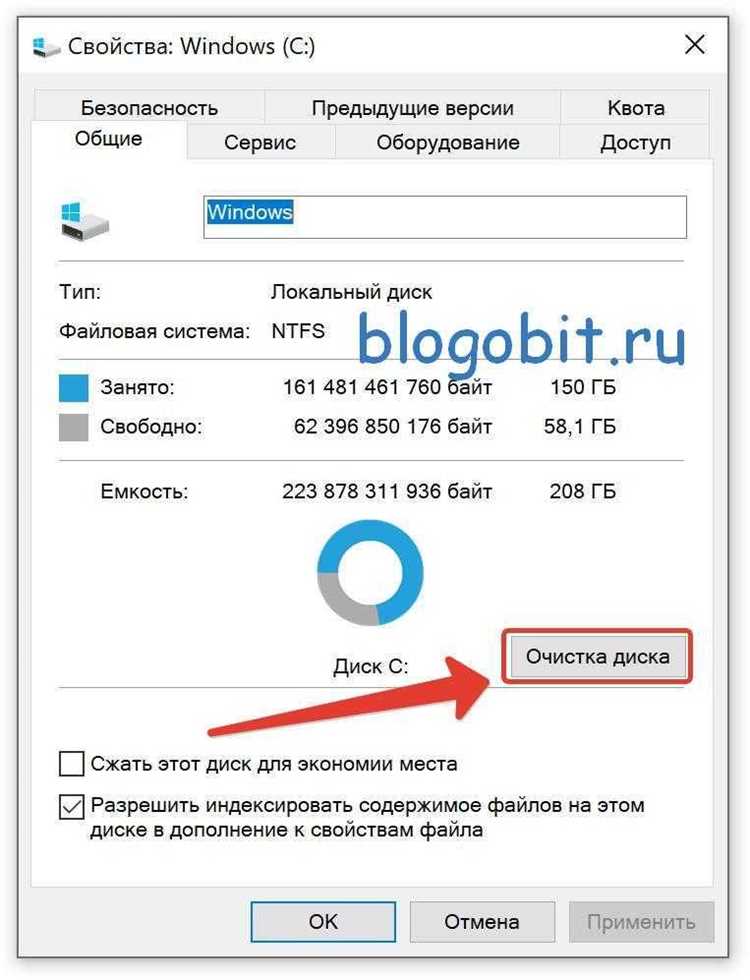
Откройте Панель управления Java: в Windows – Пуск → Введите «Configure Java» или откройте через Панель управления → Программы → Java; в macOS – Системные настройки → Java (откроется Java Control Panel).
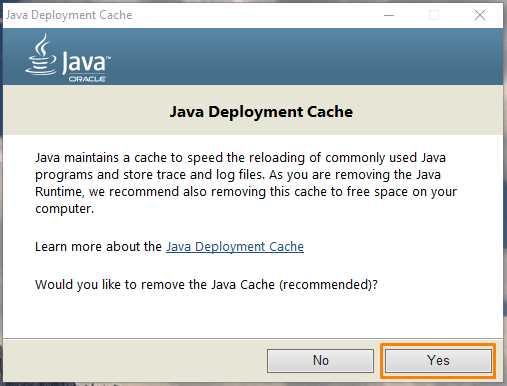
Во вкладке General найдите секцию «Temporary Internet Files» и нажмите кнопку «Settings…», затем в открывшемся окне – кнопку «Delete Files…» (иногда отображается как «Delete Files» с многоточием).
В диалоге удаления обязательно отметьте все доступные флажки (обычно «Cached Applications and Applets» и «Trace and Log Files»), чтобы удалить и кэши приложений, и служебные логи; подтвердите кнопку OK. Если в диалоге есть опция «Delete Temporary Files on Exit», включите её для автоматической очистки при закрытии Java-приложений.
Перед удалением закройте браузеры и все Java-приложения: незакрытые процессы могут блокировать файлы, что приведёт к частично выполненной очистке или ошибкам.
Проверьте объём освобождаемого пространства: в том же окне «Settings…» нажмите «View Files» и посмотрите текущий размер кэша. Сравните значение до и после удаления – это даёт точную оценку выгоды от операции.
Если вы используете Java для критичных офлайн-приложений, заранее сохраните необходимые JAR-файлы – после удаления кэши будут перезагружены при следующем запуске, что может занять время и трафик.
Если кнопка «Delete Files…» не помогает (ошибка или пустой результат), найдите путь к кэшу через «View Files» – откроется папка, которую можно удалить вручную. Вручную удаляйте только отображаемую папку кэша; не трогайте другие системные каталоги.
Рекомендуемая периодичность: раз в месяц при активном использовании Java или сразу при появлении проблем с загрузкой апплетов/обновлениями версий. Для диагностики: очистите кэш и перезапустите приложение – если проблема исчезла, причина была в устаревших кэшированных файлах.
Последствия удаления: удаляются локальные копии JAR, классов и ресурсов – при следующем запуске приложения произойдёт их повторная загрузка. Это безопасно, но временно увеличивает сетевой трафик и время старта.
Если нужна автоматизация очистки на нескольких машинах, используйте встроенные инструменты развёртывания для удаления содержимого каталога кэша, находящегося по пути, указанному в «View Files», или настройте политику групповой очистки через скрипт, ориентируясь только на ту папку, которую показывает Java Control Panel.
Очистка кэша Java на macOS через системные настройки
Для удаления кэша Java на macOS используйте панель «Java Control Panel», которая входит в стандартный комплект Java. Процесс выполняется следующим образом:
- Откройте «Системные настройки» и выберите «Java». Если значок не отображается, убедитесь, что Java установлена и обновлена до последней версии.
- В открывшемся окне «Java Control Panel» перейдите на вкладку General.
- В секции Temporary Internet Files нажмите кнопку Settings….
- В открывшемся окне выберите Delete Files…. Отметьте все доступные опции: Applications and Applets, Trace and Log Files, и подтвердите удаление.
- Закройте все окна и перезапустите браузеры или приложения, использующие Java, чтобы изменения вступили в силу.
Дополнительно можно проверить директорию кэша вручную. По умолчанию она находится по пути:
/Users/Имя_пользователя/Library/Caches/Java/cache
Удаление содержимого этой папки освобождает место и устраняет возможные конфликты с устаревшими файлами Java.
Регулярная очистка кэша рекомендуется при обновлении Java или возникновении ошибок запуска приложений.
Проверка работы программ после очистки кэша
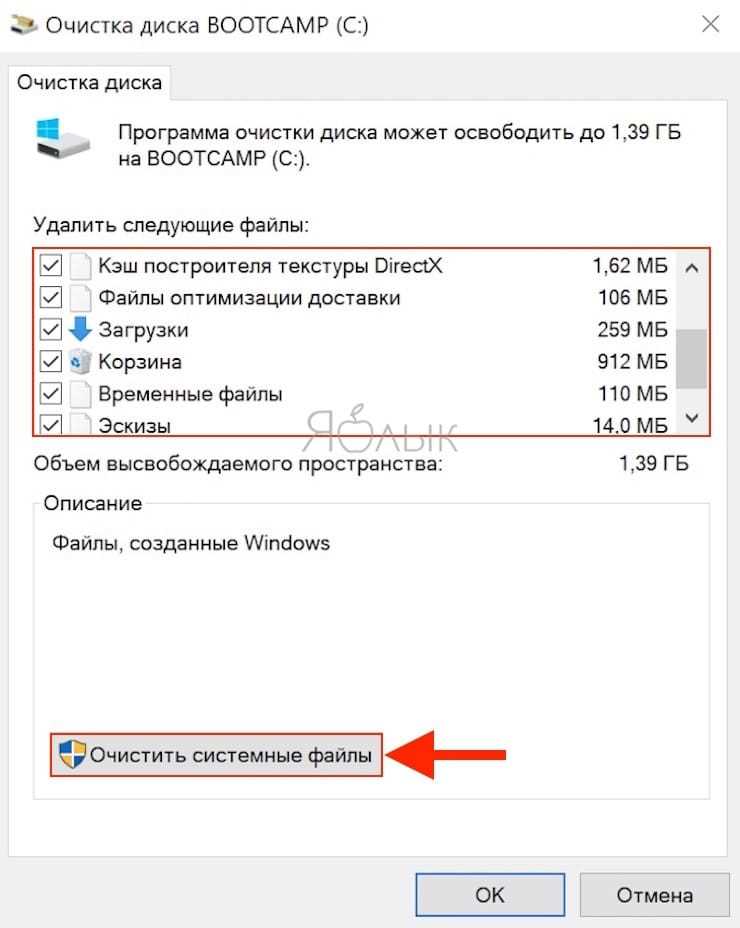
После очистки кэша Java необходимо убедиться, что программы запускаются корректно и выполняют все функции. Сначала проверьте, что приложения, требующие Java, стартуют без ошибок. Если ранее возникали сообщения об устаревших или поврежденных данных, их отсутствие укажет на успешное удаление кэша.
Откройте несколько приложений, использующих Java, и обратите внимание на скорость их загрузки и отклик интерфейса. Изменения в производительности могут быть заметны сразу: некоторые приложения после очистки кэша работают быстрее из-за отсутствия старых временных файлов.
Проверьте работу критически важных функций: сохранение данных, сетевое взаимодействие, запуск скриптов и графические компоненты. Для веб-приложений убедитесь, что они загружаются в браузере без запросов на повторное подтверждение сертификатов и ключей безопасности.
Если приложение использует пользовательские настройки или расширения, убедитесь, что они корректно применяются. В некоторых случаях может потребоваться повторная настройка путей к библиотекам Java или временное увеличение объема выделенной памяти через параметры JVM.
Для диагностики используйте журнал ошибок Java (Java Console). После очистки кэша журнал должен содержать меньше предупреждений о недоступных или поврежденных файлах. Это подтверждает правильность процедуры очистки и отсутствие конфликтов с ранее сохраненными данными.
Регулярная проверка работы программ после очистки кэша позволяет выявить сбои на раннем этапе и избежать потери данных или некорректного выполнения задач, особенно в корпоративных приложениях и сложных пользовательских проектах.
Вопрос-ответ:
Что такое кэш Java и зачем его очищать?
Кэш Java — это место на компьютере, где хранятся временные файлы, созданные при запуске приложений и аплетов Java. С течением времени эти файлы могут накапливаться и занимать значительное место на диске, а также вызывать ошибки при запуске программ. Очистка кэша помогает освободить память и устранить возможные сбои в работе Java-программ.
Какие шаги нужно выполнить, чтобы очистить кэш Java на Windows?
Для очистки кэша Java на Windows нужно открыть Панель управления, найти пункт «Java» и открыть его. В открывшемся окне перейдите на вкладку «Настройки» в разделе «Временные файлы интернета» и нажмите кнопку «Удалить файлы». В появившемся окне можно выбрать удаление приложений, аплетов и временных файлов. После подтверждения очистки кэш будет удалён.
Можно ли очистить кэш Java через браузер?
Да, но с некоторыми ограничениями. Ранее Java-аплеты запускались в браузерах напрямую, и браузеры могли хранить их кэш. Однако современные версии браузеров практически не используют Java-аплеты. Если требуется очистка кэша для браузера, стоит проверять настройки плагинов Java или удалять временные файлы через саму программу Java на компьютере.
Что делать, если после очистки кэша Java программы перестали запускаться?
Если очистка кэша привела к сбоям, стоит проверить установку Java и её версию. Иногда удаление кэша также удаляет необходимые временные файлы, которые программа создаёт при первом запуске. Рекомендуется перезапустить компьютер и дать программе заново создать файлы. При необходимости можно переустановить Java или загрузить актуальную версию с официального сайта.
Как часто следует удалять кэш Java?
Регулярность удаления кэша зависит от того, насколько часто вы запускаете Java-программы. Если вы используете их редко, достаточно очищать кэш раз в несколько месяцев. При интенсивной работе с Java-файлами кэш можно проверять и удалять раз в месяц, чтобы избежать накопления устаревших файлов и возможных конфликтов.
Почему стоит очищать кэш Java на компьютере?
Кэш Java хранит временные файлы, которые создаются при запуске приложений на Java. Со временем эти файлы могут занимать значительное место на диске и замедлять работу программ. Кроме того, устаревшие или поврежденные данные в кэше иногда вызывают ошибки при запуске приложений. Очистка кэша помогает освободить место и устранить возможные сбои, связанные с некорректной информацией в хранилище временных файлов.
Как правильно очистить кэш Java на Windows и macOS?
На Windows можно открыть «Панель управления» и найти раздел Java. В настройках Java нужно перейти на вкладку «Общие» и нажать кнопку «Удалить файлы…», отметив пункты для временных файлов приложений и аплетов. На macOS процедура аналогична: откройте «Системные настройки», выберите Java, затем в настройках Java на вкладке «Общие» нажмите «Удалить файлы…». После этого рекомендуется перезапустить компьютер, чтобы изменения вступили в силу, и убедиться, что приложения Java работают корректно.

 Загрузка...