Scanner – это класс Java, предоставляющий простые методы для получения данных с консоли. Этот инструмент широко используется для чтения текстовых и числовых данных в реальном времени. Он является частью пакета java.util и позволяет значительно упростить процесс взаимодействия программы с пользователем.
Одним из основных преимуществ Scanner является его гибкость. Он поддерживает различные типы ввода: от строк до чисел, и позволяет задавать разделители для корректного разделения входных данных. Для работы с числовыми значениями, такими как целые числа или числа с плавающей запятой, используются методы nextInt(), nextDouble() и другие, что позволяет избежать необходимости ручной обработки ввода и преобразования типов данных.
Однако стоит помнить, что Scanner может столкнуться с проблемами, если не обработать исключения, связанные с некорректным вводом данных. Например, попытка ввести строку вместо числа приведет к выбросу InputMismatchException. Чтобы избежать таких ситуаций, рекомендуется всегда проверять данные перед их обработкой или использовать конструкции try-catch для перехвата ошибок.
Для более сложных задач, например, чтения данных из файлов, класс Scanner также может быть использован, что расширяет его возможности за пределы консольного ввода. Важно, однако, помнить о закрытии ресурсов, таких как потоки ввода, после их использования, чтобы избежать утечек памяти. Для этого в методах завершения работы с ресурсами лучше использовать конструкцию try-with-resources.
Создание объекта Scanner для чтения с клавиатуры
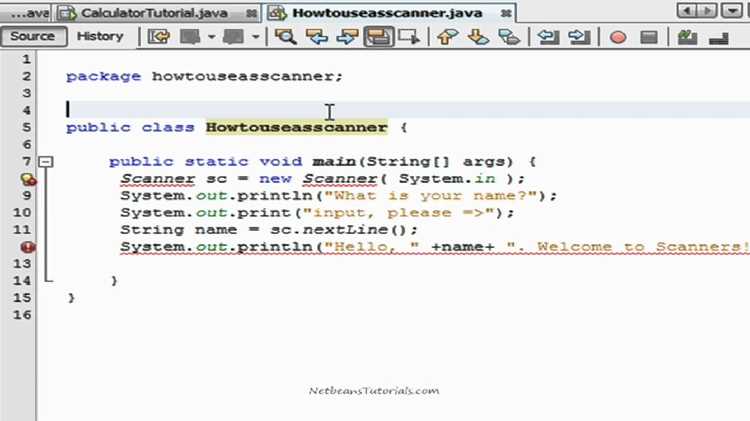
Для считывания данных с клавиатуры в Java используется класс Scanner, который находится в пакете java.util. Создание объекта этого класса позволяет удобно работать с пользовательским вводом.
Основной синтаксис создания объекта Scanner для ввода с клавиатуры:
Scanner scanner = new Scanner(System.in);Рассмотрим основные моменты:
System.in– это стандартный поток ввода, который соответствует клавиатуре. Он передает данные в объектScanner.- После создания объекта
Scannerможно использовать различные методы для чтения данных различных типов:nextLine(),nextInt(),nextDouble()и другие. - Необходимо закрывать объект
Scannerпосле завершения работы, чтобы освободить ресурсы:scanner.close();. Это важно, но следует избегать закрытияScanner, если он используетSystem.in, так как это может привести к ошибкам при повторных попытках чтения с клавиатуры.
Пример кода:
import java.util.Scanner;
public class Main {
public static void main(String[] args) {
Scanner scanner = new Scanner(System.in);
System.out.print("Введите ваше имя: ");
String name = scanner.nextLine();
System.out.println("Привет, " + name + "!");
scanner.close();
}
}
Важно помнить, что объект Scanner может воспринимать данные как строку, числовое значение или символы, в зависимости от используемого метода. Если ожидаемый тип данных не совпадает с введенным, будет выброшено исключение InputMismatchException.
При необходимости обработать различные типы данных и избежать ошибок, рекомендуется использовать блоки try-catch для перехвата исключений.
Считывание строковых данных с помощью nextLine()

Метод nextLine() класса Scanner предназначен для считывания целых строк текста, включая пробелы. Этот метод считывает все символы до конца строки, включая символы пробела, табуляции и другие разделители, до тех пор, пока не встретит символ новой строки (нажатие клавиши Enter).
Особенность nextLine() заключается в том, что он захватывает весь ввод пользователя в виде строки, включая пробелы. Это отличает его от методов next() и nextInt(), которые могут считывать только одно слово или число без пробелов.
Пример использования nextLine() для считывания строки:
Scanner scanner = new Scanner(System.in);
System.out.print("Введите строку: ");
String input = scanner.nextLine();
System.out.println("Вы ввели: " + input);
Важно помнить, что после вызова метода nextLine(), если до этого был использован метод, считывающий другие типы данных, например nextInt() или nextDouble(), в буфере ввода может остаться символ новой строки, который будет захвачен первым вызовом nextLine(). Чтобы избежать таких ошибок, рекомендуется использовать nextLine() после считывания числовых значений, добавив дополнительный вызов nextLine() для очистки буфера:
int number = scanner.nextInt();
scanner.nextLine(); // Очистка буфера
String text = scanner.nextLine();
Если необходимо обработать ввод с несколькими строками, можно использовать цикл, чтобы продолжать считывать строки, пока не будет введена специальная команда для выхода:
while (true) {
System.out.println("Введите строку (или 'выход' для завершения): ");
String input = scanner.nextLine();
if ("выход".equalsIgnoreCase(input)) {
break;
}
System.out.println("Вы ввели: " + input);
}
Метод nextLine() широко используется для работы с текстовыми данными, поскольку позволяет считывать строки полностью, что делает его удобным инструментом для получения пользовательского ввода в различных приложениях.
Чтение чисел: nextInt(), nextDouble() и особенности их использования

Методы nextInt() и nextDouble() из класса Scanner предназначены для считывания целых чисел и чисел с плавающей точкой, соответственно. Однако при их использовании есть несколько важных аспектов, которые следует учитывать, чтобы избежать ошибок в программе.
Метод nextInt() считывает целое число. Важно помнить, что при вводе данных с клавиатуры можно столкнуться с проблемой, когда после ввода числа остается символ новой строки (\n), который не обрабатывается методом nextInt(). Это может вызвать неожиданные ошибки при следующем вызове метода nextLine(), который пытается прочитать этот символ. Чтобы избежать этой проблемы, после использования nextInt() рекомендуется вызывать метод nextLine(), чтобы очистить буфер ввода.
Пример:
Scanner scanner = new Scanner(System.in);
int number = scanner.nextInt();
scanner.nextLine(); // очищаем буфер
Метод nextDouble() работает аналогично nextInt(), но считывает числа с плавающей точкой. Он может вызвать ошибку InputMismatchException, если введённое значение не является числом с плавающей точкой. Это важно учитывать при обработке ввода, особенно если ожидаются числа с разделителем типа запятой (например, «3,14»). В таких случаях нужно либо корректно обработать такие ошибки, либо использовать другие подходы для ввода чисел, например, с помощью nextLine(), а затем преобразовывать строку в число.
Пример:
Scanner scanner = new Scanner(System.in);
double value = 0;
try {
value = scanner.nextDouble();
} catch (InputMismatchException e) {
System.out.println("Ошибка ввода! Пожалуйста, введите число.");
}
Ещё один момент касается работы с разделителями в десятичных дробях. В разных странах могут использоваться разные разделители (точка или запятая). Важно убедиться, что программа корректно обрабатывает введённые данные в зависимости от региона.
В целом, для безопасного и корректного ввода числовых данных в Java всегда важно:
- После использования nextInt() или nextDouble() очищать буфер, вызывая nextLine().
- Использовать обработку исключений для предотвращения ошибок ввода.
- Учитывать региональные особенности ввода чисел (разделители десятичных знаков).
Обработка ошибок ввода с Scanner

При использовании класса Scanner для ввода данных в Java важно учитывать, что пользователь может ввести некорректную информацию, что приведет к ошибкам. Для предотвращения сбоев программы необходимо правильно обрабатывать такие ситуации.
Основные ошибки, которые могут возникнуть при работе с Scanner:
- Неверный тип данных (например, ввод текста вместо числа).
- Попытка чтения пустых или закрытых потоков.
- Ошибки, связанные с завершением ввода (например, нажатие Ctrl+Z).
Для обработки этих ошибок рекомендуется использовать методы, которые проверяют корректность данных до их использования. Например, метод hasNextInt() позволяет удостовериться, что следующий ввод является целым числом:
Scanner scanner = new Scanner(System.in);
if (scanner.hasNextInt()) {
int number = scanner.nextInt();
} else {
System.out.println("Ошибка: введено не число.");
}
Для чтения строк рекомендуется использовать hasNextLine():
if (scanner.hasNextLine()) {
String line = scanner.nextLine();
} else {
System.out.println("Ошибка: ввод пуст.");
}
Кроме того, для предотвращения исключений типа InputMismatchException можно обернуть ввод в блок try-catch:
try {
int number = scanner.nextInt();
} catch (InputMismatchException e) {
System.out.println("Ошибка ввода: ожидается целое число.");
}
Когда используется nextLine(), следует учитывать, что после использования nextInt() или nextDouble() оставшийся символ новой строки может быть воспринят как ввод. В таком случае стоит добавить дополнительное считывание строки:
scanner.nextLine(); // Чтение остаточного символа новой строки
String line = scanner.nextLine(); // Теперь можно безопасно читать строку
Важно помнить, что при работе с большими объемами данных или файлами Scanner может вызывать утечку ресурсов, если поток ввода не закрыт должным образом. Для предотвращения этого стоит всегда закрывать Scanner в блоке finally:
try (Scanner scanner = new Scanner(System.in)) {
// код обработки ввода
} catch (Exception e) {
System.out.println("Ошибка: " + e.getMessage());
}
Закрытие Scanner и управление ресурсами
После завершения работы с объектом Scanner важно корректно освободить ресурсы, связанные с его использованием. Scanner использует потоки ввода, такие как System.in или файлы, и не закрытие объекта может привести к утечкам ресурсов.
Для закрытия Scanner применяется метод close(). Однако стоит учитывать, что если Scanner был создан на основе System.in, вызов close() приведет к закрытию стандартного потока ввода, что повлияет на работу всей программы. Таким образом, закрывать Scanner, связанный с System.in, не рекомендуется.
Если же Scanner используется для работы с файлами или другими потоками, вызов close() является обязательным для правильного освобождения ресурсов. Например, при работе с файлом можно использовать конструкцию try-with-resources, которая автоматически закроет объект Scanner по завершению работы с ним:
try (Scanner scanner = new Scanner(new File("data.txt"))) {
// обработка данных
} catch (FileNotFoundException e) {
e.printStackTrace();
}
Такой подход позволяет избежать необходимости вручную закрывать объект, упрощая код и снижая вероятность ошибок. Важно помнить, что try-with-resources работает только с объектами, которые реализуют интерфейс AutoCloseable, к чему относится и Scanner.
Если программа требует несколько объектов Scanner, не следует закрывать их сразу после завершения работы, если они используют один и тот же поток ввода. Например, использование нескольких Scanner на System.in может привести к некорректному поведению, так как каждый из них будет пытаться читать данные из одного и того же потока. В таком случае закрывать Scanner следует только после того, как все операции завершены и потоки больше не нужны.
Чтобы избежать проблем с управлением ресурсами, всегда следует внимательно следить за временем жизни каждого объекта и не закрывать потоки преждевременно. Правильное использование Scanner позволяет избежать утечек памяти и других ошибок, связанных с ресурсами.
Комбинирование разных методов ввода в одном приложении
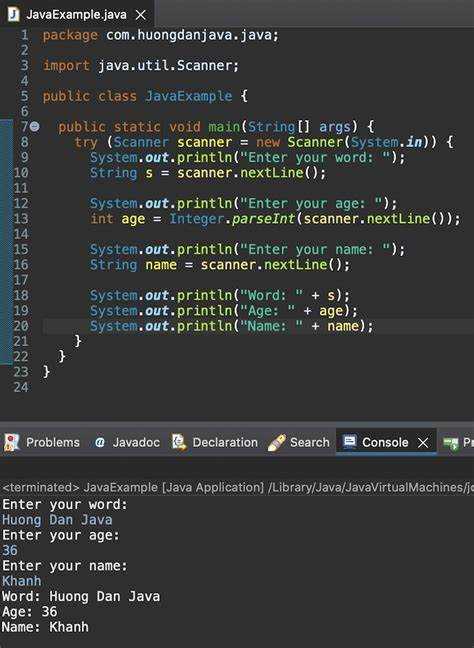
Для комбинирования ввода с клавиатуры и из файла в одном приложении можно использовать несколько объектов Scanner. Каждый объект может быть привязан к своему источнику данных. Например, для чтения с клавиатуры и файла можно создать два объекта Scanner, каждый из которых будет работать с разными источниками.
import java.io.File;
import java.io.FileNotFoundException;
import java.util.Scanner;
public class InputCombinationExample {
public static void main(String[] args) {
try {
// Ввод с клавиатуры
Scanner keyboardScanner = new Scanner(System.in);
System.out.println("Введите ваше имя:");
String name = keyboardScanner.nextLine();
// Ввод из файла
File file = new File("data.txt");
Scanner fileScanner = new Scanner(file);
System.out.println("Содержимое файла:");
while (fileScanner.hasNextLine()) {
System.out.println(fileScanner.nextLine());
}
keyboardScanner.close();
fileScanner.close();
} catch (FileNotFoundException e) {
System.out.println("Ошибка: файл не найден.");
}
}
}
При комбинировании методов ввода важно учитывать типы данных, которые требуются на каждом шаге. Например, если необходимо получить числовое значение с клавиатуры и из файла, можно использовать методы nextInt(), nextDouble() и другие, но нужно правильно обрабатывать исключения, такие как InputMismatchException, когда вводимый тип данных не совпадает с ожидаемым.
Для использования данных, переданных в командной строке, можно задействовать метод args, который позволяет получить параметры, переданные при запуске программы. В этом случае комбинированный ввод будет включать как стандартный ввод (клавиатуру), так и параметры запуска.
public class CommandLineInputExample {
public static void main(String[] args) {
if (args.length > 0) {
System.out.println("Переданный аргумент: " + args[0]);
} else {
System.out.println("Аргументы не были переданы.");
}
}
}
В реальных приложениях важно правильно обрабатывать различные источники ввода и синхронизировать их при необходимости. Для удобства можно использовать условные операторы или специальные флаги, чтобы выбрать способ ввода в зависимости от контекста. Например, можно предоставить пользователю возможность сначала ввести данные с клавиатуры, а затем, при необходимости, считывать их из файла или принимать в виде аргументов командной строки.
Важно учитывать производительность и безопасность при работе с комбинированными методами ввода. При чтении данных из файлов и других внешних источников стоит учитывать возможные ошибки ввода, отсутствующие файлы и другие нештатные ситуации, что позволит обеспечить устойчивость приложения.
Вопрос-ответ:
Что такое класс Scanner и для чего он используется в Java?
Класс Scanner в Java предназначен для упрощения процесса ввода данных с клавиатуры. Он предоставляет методы для считывания разных типов данных, таких как числа, строки и символы. Для работы с ним нужно создать объект этого класса и передать в конструктор поток ввода, обычно это System.in для считывания данных с клавиатуры. Scanner упрощает работу с пользовательским вводом, делая код более читаемым и удобным.
Что такое класс Scanner в Java и для чего он используется?
Класс Scanner в Java используется для ввода данных с различных источников, таких как клавиатура, файлы, строки или другие потоки ввода. Это удобный инструмент для работы с текстовыми и числовыми данными. С помощью Scanner можно легко получать ввод от пользователя, обрабатывать строки, числа и другие типы данных, преобразуя их в нужный формат.

 Загрузка...