Резервное копирование WordPress – это не опция, а необходимость для сохранения данных и минимизации рисков при обновлениях или сбоях. Полная копия сайта включает базу данных, папку wp-content и все конфигурационные файлы. Без регулярного бэкапа восстановление сайта после взлома или ошибки может занять часы и потребовать привлечения специалистов.
Для создания резервной копии вручную нужно подключиться к хостингу через FTP или cPanel, скопировать каталог сайта и экспортировать базу данных через phpMyAdmin. Этот способ позволяет точно контролировать, что сохраняется, но требует базовых навыков работы с сервером и базами данных.
Автоматизация процесса через плагины, такие как UpdraftPlus или BackWPup, позволяет настроить регулярные бэкапы с сохранением на облачных хранилищах: Google Drive, Dropbox, Amazon S3. Важно установить периодичность бэкапов исходя из частоты обновлений контента: для интернет-магазина – раз в день, для блога – раз в неделю.
Хранение резервных копий на отдельном сервере или облачном сервисе снижает риск потери данных при сбое хостинга. Рекомендуется сохранять не менее трех последних версий сайта и проверять их целостность путем тестового восстановления хотя бы раз в квартал.
Выбор способа резервного копирования: плагин или вручную
Резервное копирование сайта на WordPress можно выполнять двумя основными способами: с помощью плагинов или вручную. Выбор зависит от объема данных, частоты обновлений и уровня технической подготовки.
Использование плагинов: Плагины автоматизируют процесс, создают полные копии базы данных и файлов сайта. Популярные решения: UpdraftPlus, BackWPup, All-in-One WP Migration. UpdraftPlus позволяет сохранять копии на Google Drive, Dropbox или FTP, устанавливать расписание и восстанавливать сайт одним нажатием. BackWPup поддерживает архивирование в ZIP, TAR и отправку на внешние хранилища. All-in-One WP Migration удобен при переносе сайта на другой сервер без ручной работы с базой данных.
Преимущества плагинов:
| Параметр | Плагины |
|---|---|
| Скорость настройки | Несколько минут |
| Автоматизация | Да, расписание копий |
| Восстановление | Встроенное, одним кликом |
| Поддержка внешнего хранилища | Да, облачные сервисы и FTP |
Ручное резервное копирование: Подразумевает создание копии файлов сайта через FTP и экспорт базы данных через phpMyAdmin. Для этого скачиваются папки wp-content, wp-includes, wp-admin и файл wp-config.php, а база данных экспортируется в формат SQL. Этот способ требует регулярного контроля и понимания структуры сайта.
Преимущества ручного метода:
| Параметр | Ручное копирование |
|---|---|
| Контроль | Полный, выбор отдельных файлов и таблиц |
| Автоматизация | Нет, требуется регулярное выполнение |
| Восстановление | Только вручную, через FTP и phpMyAdmin |
| Совместимость | Любой хостинг, не зависит от плагинов |
Рекомендация: для сайтов с регулярными обновлениями и большим трафиком предпочтительнее плагин с автоматическим расписанием. Для сайтов с ограниченным количеством страниц или для разовой миграции целесообразно использовать ручное копирование.
Создание резервной копии базы данных через phpMyAdmin
Откройте phpMyAdmin через панель хостинга. В списке баз данных выберите ту, что используется вашим сайтом WordPress. Убедитесь, что выбрана правильная база данных, иначе резервная копия будет бесполезна.
Перейдите на вкладку «Экспорт». Выберите метод «Пользовательский» для точной настройки экспорта. В разделе «Формат» оставьте SQL – это стандартный формат, который легко восстановить.
В секции «Объекты для экспорта» отметьте все таблицы. WordPress использует префикс таблиц, указанный в файле wp-config.php, обычно wp_ или custom_.
Нажмите «Вперед». Браузер предложит скачать файл .sql.gz. Сохраните его в отдельной папке с пометкой даты и времени, чтобы упорядочить резервные копии.
Регулярно повторяйте процесс, особенно перед обновлениями WordPress, тем, кто использует плагины с доступом к базе данных, и при изменении структуры сайта. Это минимизирует риск потери данных при сбоях или ошибках обновления.
Копирование файлов сайта через FTP или файловый менеджер хостинга
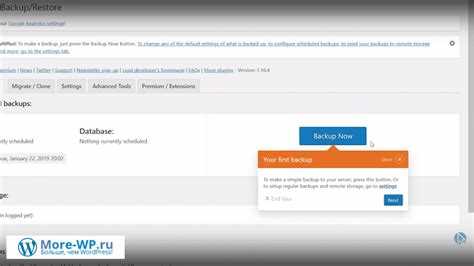
Для создания резервной копии сайта сначала подключитесь к серверу. Через FTP это делается с помощью клиентов типа FileZilla, WinSCP или Cyberduck. Введите адрес сервера, имя пользователя и пароль, которые предоставляет хостинг. Для защиты соединения используйте SFTP, если хостинг поддерживает.
После подключения откройте корневую папку сайта. Обычно это public_html, www или httpdocs. Скопируйте все файлы и папки, включая wp-content, wp-admin, wp-includes и корневые файлы WordPress (wp-config.php, .htaccess, index.php и т.д.). Игнорировать файлы нельзя, так как это нарушит целостность сайта при восстановлении.
Скачивание можно производить пакетами: сначала создайте локальную папку на компьютере, затем переносите содержимое сервера туда. Для больших сайтов рекомендуется скачивать по частям, чтобы избежать таймаута соединения. FileZilla позволяет ставить очередь файлов и автоматически возобновлять прерванные загрузки.
Альтернативно можно использовать файловый менеджер хостинга. В панели управления (cPanel, ISPmanager, DirectAdmin) откройте файловый менеджер, выберите корневую директорию сайта и создайте архив всех файлов (ZIP). После этого скачайте архив на локальный компьютер. Такой метод ускоряет процесс и снижает риск повреждения файлов при переносе.
Важно проверять целостность скачанных данных: после копирования убедитесь, что размер папок на локальном диске совпадает с серверными и что архивы открываются без ошибок. Только после проверки резервную копию можно считать готовой к восстановлению.
Настройка автоматического бэкапа с помощью плагина
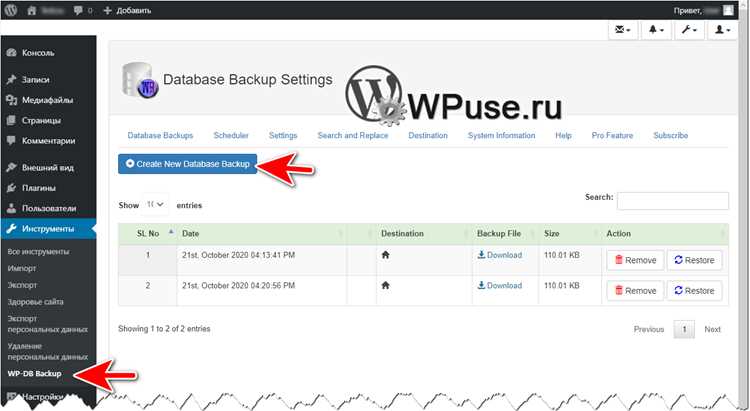
Выбор плагина для автоматического резервного копирования зависит от частоты обновлений сайта и объема данных. Рекомендуются плагины UpdraftPlus, BackupBuddy или Jetpack Backup. Все они поддерживают автоматический график и облачное хранение.
После установки плагина необходимо перейти в раздел Настройки резервного копирования и указать частоту сохранения: ежедневно для активно обновляемых сайтов, раз в неделю для статических ресурсов. Важно настроить хранение копий вне сервера – Google Drive, Dropbox или Amazon S3.
Следующий шаг – указание типов данных для резервного копирования. Для WordPress критически важно включать: базу данных, папку wp-content и настройки плагинов. Исключение можно сделать для временных файлов и кэша, чтобы сократить размер архива.
После первичной настройки рекомендуется выполнить тестовый бэкап и убедиться, что восстановление проходит корректно. Большинство плагинов позволяют создавать отдельные точки восстановления и проверять целостность файлов.
Для надежности активируйте уведомления на электронную почту о завершении резервного копирования и возможных ошибках. Установите ограничение на количество хранимых копий, чтобы сервер не переполнялся старыми архивами.
Регулярная проверка логов плагина и периодическое восстановление тестовой копии обеспечивают, что автоматический бэкап выполняется корректно и данные остаются безопасными.
Хранение резервных копий на внешнем носителе или облаке
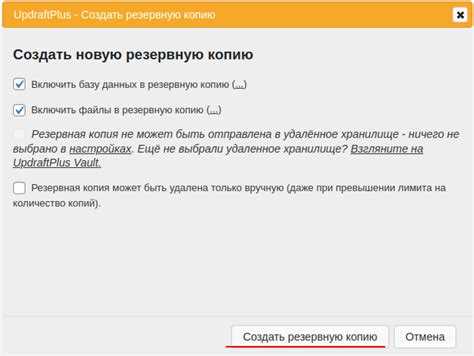
Для безопасного хранения резервных копий WordPress рекомендуется использовать как минимум два независимых носителя: локальный внешний диск и облачный сервис. Это минимизирует риск потери данных из-за повреждения оборудования или ошибок на сервере.
Рассмотрим конкретные варианты:
- Внешние жесткие диски и SSD: скорость записи до 500 МБ/с для SSD, емкость от 1 ТБ. Подключение через USB 3.0 или USB-C обеспечивает быстрый перенос больших архивов. Желательно хранить диск в отдельном помещении от сервера для защиты от пожара или затопления.
- NAS (Network Attached Storage): сетевые накопители позволяют создавать ежедневные автоматические копии. Модели с RAID 1 или RAID 5 обеспечивают дополнительную защиту от отказа диска.
- Облачные сервисы: Amazon S3, Google Drive, Dropbox, Backblaze B2. Поддержка шифрования AES-256 и версионности файлов позволяет восстанавливать предыдущие версии сайта. Для сайтов с большим трафиком рекомендуется S3 или B2 из-за масштабируемости и низкой задержки при восстановлении.
Практические рекомендации:
- Автоматизируйте процесс с помощью плагинов WordPress: UpdraftPlus, All-in-One WP Migration, Jetpack Backup. Настройте ежедневное копирование базы данных и еженедельное архивирование файлов.
- Разделяйте хранение: локальный носитель для быстрого восстановления, облако для защиты от физических угроз.
- Проверяйте резервные копии раз в месяц: распаковывайте архивы и тестируйте работу сайта на тестовом сервере.
- Используйте шифрование и надежные пароли для облачных хранилищ. Это предотвращает несанкционированный доступ и утечку данных.
Сочетание внешнего носителя и облачного хранения обеспечивает баланс между скоростью восстановления и надежностью хранения. Такой подход позволяет снизить риск полной потери сайта при сбое оборудования или атаке на сервер.
Проверка и восстановление сайта из резервной копии
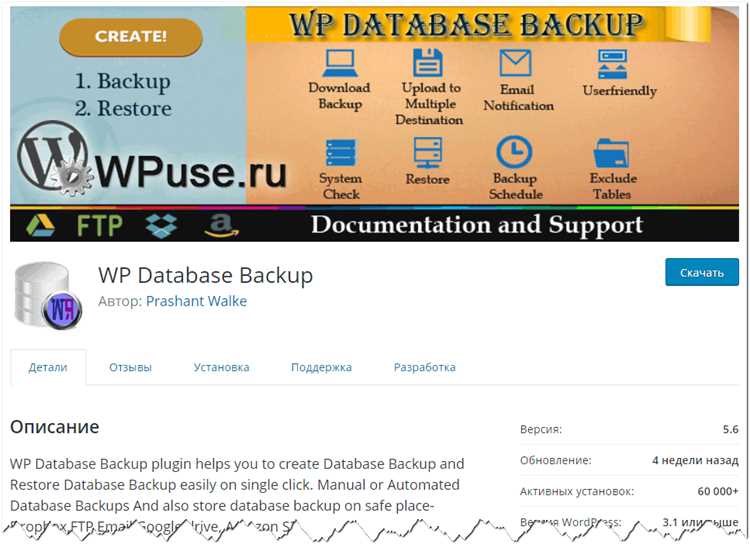
Для проверки резервной копии сначала убедитесь, что она содержит все ключевые элементы сайта: базу данных, папку wp-content и файлы ядра WordPress. Архив должен быть целостным и соответствовать последней рабочей версии сайта.
Разверните копию на локальном сервере или отдельном поддомене. Проверьте работу всех страниц, плагинов и форм. Особое внимание уделите интерактивным элементам: корзине интернет-магазина, формам обратной связи, авторизации пользователей. Ошибки в этих блоках могут указывать на неполноту резервной копии.
Для восстановления загрузите архив резервной копии на сервер через FTP или панель хостинга. Распакуйте файлы в корневую директорию, предварительно сохранив текущие данные сайта. Импортируйте базу данных через phpMyAdmin или аналогичный инструмент, убедившись, что префиксы таблиц совпадают с настройками wp-config.php.
После восстановления обновите ссылки и пермалинки в админке WordPress. Очистите кеш сайта и проверяйте корректность работы всех плагинов. Если сайт использует SSL, убедитесь, что сертификаты подключены и корректно работают с восстановленной версией.
Для регулярной проверки резервных копий рекомендуется автоматизировать тестирование на отдельной тестовой среде хотя бы раз в месяц, чтобы вовремя выявлять поврежденные архивы или несовместимости после обновлений WordPress и плагинов.
Вопрос-ответ:
Зачем нужна резервная копия сайта на WordPress?
Резервная копия сайта помогает восстановить работу ресурса после сбоев, взлома или случайного удаления данных. Она сохраняет все файлы и базу данных, что позволяет вернуть сайт в состояние на момент создания копии без потери контента и настроек.
Какие способы создания резервной копии сайта существуют?
Существует несколько способов. Первый — использовать плагины для WordPress, которые автоматизируют процесс и позволяют хранить копии на облачных хранилищах. Второй способ — вручную сохранять файлы сайта через FTP и экспортировать базу данных через phpMyAdmin. Третий вариант — использовать функции хостинга, если он предлагает автоматическое резервное копирование.
Как часто нужно делать резервные копии сайта?
Частота зависит от того, как часто обновляется сайт. Для проектов с ежедневным добавлением материалов или продажами лучше создавать копию ежедневно или хотя бы несколько раз в неделю. Для статичных страниц, где изменения редки, достаточно делать резервные копии раз в месяц. Главное — иметь актуальную версию, которая позволит восстановить сайт без потери данных.
Можно ли восстановить сайт из резервной копии самостоятельно?
Да, это реально. Если копия создана с помощью плагина, обычно достаточно загрузить архив и следовать инструкциям плагина для восстановления. При ручном резервном копировании нужно перенести файлы обратно на сервер и импортировать базу данных через phpMyAdmin. Важно проверять совместимость версий WordPress и плагинов, чтобы избежать ошибок при восстановлении.

 Загрузка...