WordPress занимает более 43% всех сайтов в интернете и остаётся самым гибким инструментом для создания веб-проектов. Чтобы начать работу, важно выбрать корректный хостинг с поддержкой PHP версии не ниже 8.0 и MySQL 5.7 или MariaDB 10.3. Оптимальный объём оперативной памяти сервера – от 512 МБ для небольших сайтов и от 2 ГБ для интернет-магазинов.
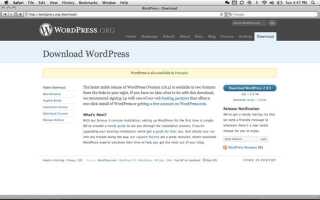
Первый шаг – скачивание последней версии WordPress с официального сайта. Рекомендуется использовать архив .zip и проверять контрольную сумму для исключения повреждений или подмены файлов. Далее необходимо распаковать файлы и загрузить их в корневую директорию выбранного домена через FTP-клиент или встроенный файловый менеджер хостинга.
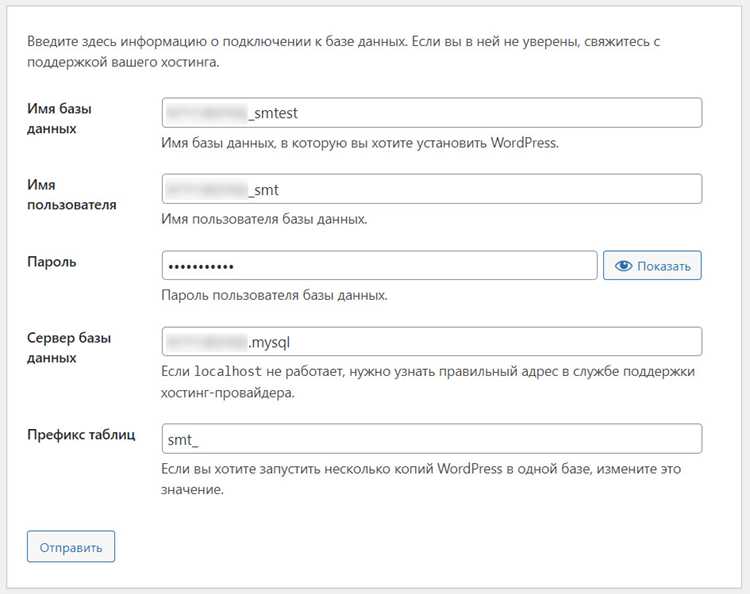
Следующий этап – создание базы данных. Рекомендуется использовать уникальное имя базы и отдельного пользователя с сильным паролем, что повышает безопасность сайта. При подключении WordPress к базе данных следует указать имя базы, логин, пароль и адрес сервера MySQL, обычно «localhost».
После успешного подключения открывается веб-мастер установки. Необходимо выбрать язык, задать имя сайта, создать администратора с уникальным логином и сложным паролем, а также указать актуальный email. На этом этапе рекомендуется отключить индексацию сайта поисковыми системами до завершения настройки и наполнения контентом.
Завершающий шаг – проверка работоспособности. Проверьте доступ к административной панели /wp-admin, корректное отображение страниц и подключение к базе данных. Установка стандартного набора плагинов безопасности и кеширования обеспечит стабильность и защиту ресурса с первых дней работы.
Выбор подходящего хостинга и регистрация домена

Для WordPress оптимальны хостинги с поддержкой PHP 8.1 и выше, MySQL 5.7 или MariaDB 10.3, а также SSL-сертификатом. Рекомендуется выбирать провайдеров с серверной инфраструктурой в регионе целевой аудитории для минимальной задержки загрузки сайта.
Советую обратить внимание на тип хостинга: виртуальный VPS подходит для сайтов с высоким трафиком, а shared-хостинг достаточно для небольших блогов. Хостинг должен обеспечивать автоматические резервные копии и поддержку SSH для безопасного управления файлами.
При регистрации домена выбирайте .ru, .com, .net или тематические TLD, соответствующие направлению сайта. Проверяйте историю домена на наличие санкций или спама через сервисы WHOIS и Wayback Machine. Регистрировать домен лучше у крупных компаний с прозрачной политикой продления и защиты персональных данных.
Обратите внимание на дополнительные функции: возможность управления DNS, подключение CDN и интеграция с WordPress через однокнопочную установку. Это сокращает время настройки и повышает безопасность.
После выбора хостинга и домена создайте учетные записи с уникальными паролями, включите двухфакторную аутентификацию и настройте автоматическое продление домена и хостинга, чтобы избежать простоя сайта.
Скачивание последней версии WordPress и подготовка файлов
Перейдите на официальный сайт WordPress по адресу https://ru.wordpress.org/download/ и скачайте архив с последней стабильной версией. На момент написания текущая версия – 6.5.1. Убедитесь, что скачиваете именно ZIP-архив, так как он удобен для распаковки на большинстве серверов.
После загрузки создайте на локальном компьютере отдельную папку для подготовки файлов. Разархивируйте скачанный архив внутрь этой папки, чтобы получить структуру каталогов: wp-admin, wp-includes, wp-content и файлы в корне.
Проверьте права доступа к файлам: для работы WordPress необходимы права на чтение и запись для каталогов wp-content, wp-content/uploads, а также временное изменение файлов конфигурации. Это ускоряет последующую установку и минимизирует ошибки.
Перед загрузкой на сервер рекомендуется удалить лишние файлы, оставшиеся в архиве, такие как readme.html и лицензии, если они не нужны для администрирования. Это снижает вероятность случайной публикации служебной информации.
Если сервер поддерживает SFTP или FTP, подключитесь к нему и создайте отдельную директорию для сайта. Загружайте файлы WordPress именно в эту директорию, чтобы избежать смешивания с другими проектами или системными файлами.
После переноса убедитесь, что структура каталогов на сервере соответствует локальной: корневые файлы должны находиться в корне сайта, папки wp-admin, wp-includes и wp-content – на одном уровне с ними.
Для дальнейшей установки создайте резервную копию всех файлов перед редактированием wp-config.php. Это позволит восстановить рабочее состояние в случае ошибок конфигурации.
Создание базы данных и пользователя в панели управления хостингом

Для корректной работы WordPress требуется отдельная база данных MySQL или MariaDB. Следуйте этим шагам для создания базы данных и пользователя через панель управления хостингом (cPanel, ISPmanager, DirectAdmin или аналог):
-
Войдите в панель управления хостингом с правами администратора.
-
Перейдите в раздел «Базы данных» или «MySQL базы данных».
-
Создание базы данных:
- Нажмите «Создать базу данных»;
- Укажите уникальное имя, желательно начинающееся с префикса вашего аккаунта, например:
user_wpdb; - Подтвердите создание.
-
Создание пользователя базы данных:
- Нажмите «Создать пользователя»;
- Введите имя пользователя (например:
user_wp); - Задайте сложный пароль не менее 12 символов с буквами, цифрами и спецсимволами;
- Сохраните данные, они понадобятся для
wp-config.php.
-
Привязка пользователя к базе данных:
- Выберите созданного пользователя и базу данных;
- Назначьте все привилегии, включая
SELECT,INSERT,UPDATE,DELETE,CREATEиALTER; - Сохраните изменения.
-
Проверка подключения:
- Запишите имя базы, пользователя, пароль и сервер базы (обычно
localhost); - Попробуйте подключение через панель «phpMyAdmin» или другой инструмент для подтверждения доступа.
- Запишите имя базы, пользователя, пароль и сервер базы (обычно
Рекомендуется использовать отдельную базу данных только для WordPress, чтобы избежать конфликтов с другими сайтами и обеспечить безопасность данных.
Загрузка WordPress на сервер через FTP или файловый менеджер
Скачайте актуальную версию WordPress с официального сайта wordpress.org. Архив имеет формат .zip и содержит все необходимые файлы для установки.
Разархивируйте скачанный архив на локальном компьютере. Внутри будет папка wordpress с файлами и подкаталогами, включая wp-admin, wp-content и wp-includes.
Подключитесь к серверу через FTP-клиент, например FileZilla, используя данные, предоставленные хостером: адрес сервера, имя пользователя и пароль. Выберите режим передачи файлов «Binary» для корректной загрузки.
Перейдите в корневую директорию сайта на сервере, обычно это public_html или www. Убедитесь, что она пуста или что вы готовы заменить существующие файлы.
Загрузите содержимое локальной папки wordpress на сервер. Не загружайте саму папку, а только её содержимое, чтобы файлы сразу оказались в корне сайта.
При использовании файлового менеджера хостинга загрузка проходит через интерфейс браузера. Выберите опцию «Загрузить файл» или «Upload», затем разархивируйте архив уже на сервере для ускорения процесса и уменьшения ошибок передачи.
После загрузки убедитесь, что права доступа к файлам и папкам выставлены корректно: 755 для папок и 644 для файлов. Это обеспечит безопасность и корректную работу WordPress.
Проверка успешной загрузки – наличие на сервере файлов wp-config-sample.php, wp-login.php и папок wp-admin, wp-content, wp-includes. После этого можно переходить к созданию базы данных и запуску установки через браузер.
Настройка файла wp-config.php для подключения к базе данных
Файл wp-config.php управляет подключением WordPress к базе данных. Для корректной работы необходимо задать четыре ключевых параметра: имя базы данных, имя пользователя, пароль и хост сервера.
Откройте файл wp-config.php в текстовом редакторе и найдите блок:
define('DB_NAME', 'database_name_here');

define('DB_USER', 'username_here');

define('DB_PASSWORD', 'password_here');

define('DB_HOST', 'localhost');
Замените значения на реальные данные вашей базы данных:
- DB_NAME – имя базы данных, созданной на сервере.
- DB_USER – пользователь базы данных с правами на чтение и запись.
- DB_PASSWORD – надежный пароль для пользователя базы данных.
- DB_HOST – адрес сервера базы данных, чаще всего
localhost, но может быть IP-адрес или доменное имя удаленного сервера.
Для повышения безопасности рекомендуется дополнительно определить уникальные ключи аутентификации и соли. Их можно сгенерировать на официальной странице WordPress Secret Key и вставить в соответствующие строки.
После внесения изменений сохраните файл и убедитесь, что права доступа к wp-config.php ограничены: chmod 600 wp-config.php на Linux-серверах. Это предотвратит доступ посторонних к конфиденциальной информации.
Проверка подключения выполняется при открытии сайта: если база данных доступна, WordPress продолжит установку. Ошибки соединения отображаются с указанием проблемного параметра, что упрощает исправление.
Запуск установочного скрипта через браузер
После загрузки файлов WordPress на сервер откройте браузер и в адресной строке введите путь к корневой папке сайта, например: http://ваш-домен.ru/ или http://ваш-домен.ru/wordpress/, если CMS расположена в подкаталоге.
Установочный скрипт автоматически определит отсутствие файла wp-config.php и предложит создать его. На странице потребуется указать имя базы данных, логин и пароль пользователя базы, хост (обычно localhost) и префикс таблиц. Для безопасности рекомендуется заменить стандартный wp_ на уникальный префикс, например site23_.
После заполнения полей нажмите кнопку «Отправить». Скрипт проверит корректность данных и при успешном подключении создаст файл wp-config.php с указанными настройками.
Следующий этап – ввод основных данных сайта: название, учетная запись администратора с надежным паролем, email. Не используйте простые комбинации вроде «admin» и «12345», чтобы исключить угрозу взлома. При необходимости отметьте опцию «Разрешить поисковым системам индексировать сайт».
Нажмите «Установить WordPress». Через несколько секунд система завершит процесс, отобразит сообщение об успешной установке и предоставит ссылку для входа в админ-панель /wp-login.php.
Если установка не проходит, проверьте права на файлы и папки: wp-config.php должен быть доступен для записи сервером, а папки /wp-content/ – иметь права 755 или 775 в зависимости от конфигурации хостинга.
Первичная настройка сайта: название, логин администратора и пароль
После успешной установки WordPress необходимо сразу задать ключевые параметры сайта: название, логин администратора и пароль. Это обеспечит безопасность и корректную идентификацию сайта.
Название сайта определяется в разделе Настройки → Общие. Оно отображается в заголовке страницы, RSS-лентах и мета-тегах. Рекомендуется использовать короткое, уникальное название, отражающее тематику проекта. Например, для интернет-магазина техники можно использовать «TechStore».
Логин администратора задается при установке или в Пользователи → Добавить нового. Не используйте стандартное «admin», чтобы снизить риск взлома. Оптимально применять комбинацию из имени и цифр, например: AlexTech2025.
Пароль администратора должен быть сложным: не менее 12 символов, включать заглавные и строчные буквы, цифры и спецсимволы. WordPress предлагает генератор паролей, его использование снижает риск взлома. Пример безопасного пароля: G7f#k2B!mL9q.
| Параметр | Рекомендации | Пример |
|---|---|---|
| Название сайта | Краткое, уникальное, отражает тематику | TechStore |
| Логин администратора | Не стандартный «admin», сочетание букв и цифр | AlexTech2025 |
| Пароль администратора | Не менее 12 символов, буквы, цифры, спецсимволы | G7f#k2B!mL9q |
После задания этих параметров рекомендуется сразу сохранить изменения и проверить возможность входа под новым логином и паролем. Это гарантирует корректную работу административной панели и повышает безопасность сайта.
Проверка работы сайта и устранение возможных ошибок после установки
После завершения установки WordPress необходимо убедиться, что сайт функционирует корректно и готов к использованию. Следующие шаги помогут выявить ошибки и настроить базовую работу.
- Проверка доступности сайта:
- Откройте главную страницу в разных браузерах (Chrome, Firefox, Edge) и убедитесь, что она загружается без ошибок.
- Проверьте корректность отображения на мобильных устройствах с помощью встроенных инструментов разработчика.
- Проверка структуры и навигации:
- Откройте основные страницы и убедитесь, что ссылки ведут на нужные разделы.
- Проверьте работу меню и виджетов.
- Проверка базы данных:
- Убедитесь, что все таблицы созданы корректно через phpMyAdmin или аналогичный инструмент.
- Проверьте права пользователя базы данных на чтение и запись.
- Проверка ошибок PHP и сервера:
- Включите отображение ошибок в файле
wp-config.phpс параметромdefine('WP_DEBUG', true);для выявления предупреждений. - Проверьте лог веб-сервера (Apache или Nginx) на наличие ошибок 500 или 503.
- Включите отображение ошибок в файле
- Проверка плагинов и тем:
- Активируйте тему по умолчанию (например, Twenty Twenty-Three) и убедитесь, что сайт отображается корректно.
- Отключите все плагины и включайте их по одному, чтобы выявить конфликтные.
- Проверка производительности:
- Используйте инструменты PageSpeed Insights или GTmetrix для оценки скорости загрузки страниц.
- Оптимизируйте изображения и включите кэширование через плагин, например, WP Super Cache или LiteSpeed Cache.
- Настройка безопасности:
- Измените стандартный префикс таблиц в базе данных через
wp-config.phpдля защиты от SQL-инъекций. - Установите SSL-сертификат и убедитесь, что сайт корректно работает по HTTPS.
- Измените стандартный префикс таблиц в базе данных через
После выполнения всех проверок зафиксируйте результаты и устраните найденные ошибки. Рекомендуется повторять эти проверки после установки новых плагинов, тем или обновлений ядра WordPress.
Вопрос-ответ:
Какие системные требования нужны для установки WordPress?
Для корректной работы WordPress необходимо, чтобы ваш сервер поддерживал PHP версии не ниже 7.4 и базу данных MySQL версии 5.7 или MariaDB 10.3. Также потребуется веб-сервер, например Apache или Nginx. Дополнительно желательно иметь доступ к FTP для загрузки файлов и права на изменение конфигурации сервера, чтобы корректно настроить сайт.
Как загрузить WordPress на сервер?
Сначала нужно скачать архив с официального сайта WordPress. После этого через FTP-клиент или панель управления хостинга нужно распаковать файлы в выбранную папку на сервере. Если вы устанавливаете систему в корень домена, файлы нужно разместить в директории public_html или www. После загрузки файлов можно переходить к созданию базы данных и настройке конфигурации.
Что нужно для настройки базы данных перед установкой?
Необходимо создать базу данных через панель управления хостингом и пользователя с правами на чтение и запись. При этом нужно сохранить название базы данных, имя пользователя и пароль, так как они понадобятся в процессе установки WordPress. Также важно убедиться, что сервер базы данных доступен по указанному адресу, обычно это localhost.
Какие шаги включает установка WordPress через веб-интерфейс?
После загрузки файлов на сервер нужно открыть адрес сайта в браузере. Появится мастер установки, который предложит выбрать язык, подключить базу данных и создать учетную запись администратора. Необходимо ввести название сайта, имя пользователя, пароль и e-mail. После подтверждения всех данных WordPress автоматически создаст таблицы базы данных и завершит установку.
Как проверить, что установка прошла успешно?
После завершения установки сайт автоматически откроет главную страницу и страницу входа в админ-панель. Для проверки можно авторизоваться под созданной учетной записью. Если панель управления доступна и отображается корректно, а страницы сайта загружаются без ошибок, установка выполнена правильно. Также рекомендуется проверить наличие стандартных файлов WordPress на сервере.
Какие шаги нужно выполнить для установки WordPress на локальный сервер?
Для установки WordPress на локальный сервер сначала необходимо выбрать и установить программное обеспечение для локального сервера, например XAMPP или WampServer. После установки нужно запустить сервер и убедиться, что работают модули Apache и MySQL. Следующий шаг — скачать последнюю версию WordPress с официального сайта. Затем следует распаковать архив и поместить файлы в папку сервера, обычно это htdocs. После этого необходимо создать базу данных через панель управления сервером, указав имя базы, имя пользователя и пароль. После настройки базы данных можно открыть браузер и перейти по адресу локального сервера, где запустится мастер установки WordPress. В нём нужно указать данные для подключения к базе данных, задать название сайта и создать администратора. По завершении этих шагов WordPress будет готов к использованию.

 Загрузка...