Quickstart-пакет Joomla содержит полностью готовую к использованию структуру сайта, включая шаблон, демо-контент и базовые расширения. Использование Quickstart ускоряет развертывание проекта, устраняя необходимость устанавливать и настраивать компоненты вручную.
Перед началом установки убедитесь, что ваш хостинг поддерживает PHP версии 8.0 и выше, MySQL 5.7 или MariaDB 10.3+, а также имеет включенные модули mbstring, json и xml. Рекомендуется выделить минимум 2 ГБ свободного пространства на диске для корректной работы всех расширений и демо-контента.
Скачайте последнюю версию Quickstart с официального сайта разработчика шаблона. После распаковки архива создайте новую базу данных MySQL с пользователем, имеющим полные права, и сохраните доступы для ввода при установке. Этот шаг критичен: неправильные права могут вызвать ошибки при установке или последующем обновлении Joomla.
Для установки Quickstart рекомендуется использовать чистую директорию на сервере без предыдущих версий Joomla. Загрузите все файлы через FTP или менеджер файлов хостинга, затем откройте браузер и перейдите к установочному скрипту. На каждом этапе установки следуйте подсказкам: вводите точные данные базы данных, создавайте административный аккаунт с надежным паролем и выбирайте демо-контент, если необходимо получить готовый макет сайта.
После завершения установки важно удалить директорию installation и проверить работоспособность фронтенда и админ-панели. Настройте базовые параметры сайта, включая SEO-настройки и оптимизацию кэширования, чтобы сайт был готов к использованию без дополнительных задержек.
Скачивание и подготовка пакета Quickstart Joomla

Перейдите на официальный сайт разработчика шаблона или расширения Joomla, где доступен пакет Quickstart. Обратите внимание на совместимость версии Joomla с вашим хостингом и требования к PHP и MySQL.
Скачайте архив Quickstart в формате ZIP. Обычно он включает полный набор файлов Joomla, выбранный шаблон и демо-контент. Размер пакета может варьироваться от 50 МБ до 300 МБ в зависимости от включенных расширений.
После скачивания распакуйте архив на локальный компьютер с использованием надежного архиватора, например, 7-Zip или WinRAR. Проверьте целостность файлов и убедитесь, что структура папок включает каталог installation, templates и media.
Подготовьте FTP-доступ к вашему серверу или хостинг с поддержкой cPanel. Создайте отдельную директорию для установки Joomla, чтобы избежать конфликта с существующими сайтами. Рекомендуется использовать уникальное имя папки.
Перед загрузкой файлов на сервер убедитесь, что ваш хостинг поддерживает необходимые версии PHP (не ниже 7.4) и MySQL/MariaDB (не ниже 5.7). Настройте права доступа к папкам: configuration.php и tmp должны быть доступны для записи только временно во время установки.
Загрузите распакованные файлы Quickstart на сервер через FTP или файловый менеджер cPanel. Структура папок должна сохраняться без изменений, иначе установка Joomla не завершится корректно.
Проверка файлов перед установкой: убедитесь, что отсутствуют поврежденные или пропущенные файлы, особенно в папках installation и templates. Любой недостающий файл может вызвать ошибки при инициализации демо-контента.
Создание базы данных и учетной записи пользователя MySQL

Для корректной работы Joomla требуется отдельная база данных MySQL. Рекомендуется использовать MySQL версии 5.7 или выше или MariaDB 10.3 и выше. Подключитесь к вашему серверу баз данных через phpMyAdmin или командную строку MySQL с правами администратора.
Создание базы данных выполняется командой:
CREATE DATABASE joomla_db CHARACTER SET utf8mb4 COLLATE utf8mb4_general_ci;
Рекомендуется использовать utf8mb4 для полной поддержки юникода, включая эмодзи.
Создайте отдельного пользователя с ограниченными правами только на эту базу данных. Команда для создания пользователя и назначения пароля:
CREATE USER 'joomla_user'@'localhost' IDENTIFIED BY 'StrongP@ssw0rd';
После создания пользователя предоставьте ему права на созданную базу данных:
GRANT ALL PRIVILEGES ON joomla_db.* TO 'joomla_user'@'localhost';
Обязательно выполните команду FLUSH PRIVILEGES; для применения изменений. Проверить доступность пользователя можно с помощью:
mysql -u joomla_user -p joomla_db
Использование отдельного пользователя повышает безопасность Joomla и упрощает управление правами доступа при возможных обновлениях или резервном копировании.
Загрузка файлов Quickstart на сервер через FTP
Для корректной установки Joomla через Quickstart необходимо сначала загрузить архив с дистрибутивом на сервер. Используйте FTP-клиент, поддерживающий SFTP или FTPS, чтобы обеспечить безопасную передачу данных. Рекомендуемые клиенты: FileZilla, WinSCP, Cyberduck.
Создайте на сервере отдельную директорию для сайта, например public_html/joomla. Убедитесь, что права доступа к папке установлены на 755 для директорий и 644 для файлов, чтобы избежать ошибок при установке.
Разархивируйте Quickstart на локальном компьютере. Перед загрузкой проверьте, что структура папок соответствует стандартной Joomla: administrator, components, templates и файлы configuration.php-dist, index.php.
В FTP-клиенте установите одновременную передачу не более 8–10 файлов для стабильности соединения. Используйте режим Binary при передаче файлов, чтобы избежать повреждения изображений и архивов. Следите за завершением передачи всех файлов и сверяйте размер загруженных данных с локальной копией.
После окончания загрузки проверьте наличие index.php в корне директории. Неполная передача файлов приведет к ошибкам на этапе установки. При необходимости повторно загрузите проблемные файлы.
Настройка прав доступа к файлам и папкам Joomla
Для корректной работы Joomla важно настроить права доступа к файлам и папкам, чтобы обеспечить безопасность и функциональность системы. Рекомендуется использовать комбинацию прав на уровне пользователя и сервера.
Основные права доступа к файлам и папкам задаются через числовой режим CHMOD. Для Joomla оптимальны следующие настройки:
| Объект | Рекомендуемый CHMOD | Описание |
|---|---|---|
| Папки /administrator, /cache, /images, /logs, /tmp | 755 | Папки должны быть доступны для чтения и выполнения сервером, запись разрешена владельцу. |
| Файлы конфигурации configuration.php | 644 | Доступ к файлу для чтения владельцем и сервером, запись только владельцем. Повышает защиту конфиденциальных данных. |
| Остальные файлы Joomla | 644 | Доступ к чтению сервером и владельцем, запись только владельцем. |
Для изменения прав доступа используйте FTP-клиент или консольные команды:
chmod 755 /путь/к/папке
chmod 644 /путь/к/файлу
При использовании общего хостинга убедитесь, что владельцем файлов является пользователь веб-сервера. Если сервер поддерживает SELinux, настройте контексты безопасности для веб-папок.
Регулярно проверяйте права доступа после обновлений Joomla и расширений, так как обновления могут сбрасывать настройки CHMOD. Недопустимо выставлять права 777 на папки, кроме временных директорий при необходимости записи, иначе повышается риск взлома.
Запуск установщика Joomla и выбор языка

После загрузки и распаковки дистрибутива Joomla на сервер необходимо открыть установщик через браузер. В адресной строке укажите путь к корневой папке сайта, например:
- http://example.com/ – если файлы Joomla находятся в корне домена;
- http://example.com/joomla/ – если установлен в поддиректорию.
Стартовая страница установщика автоматически предложит выбор языка. Joomla поддерживает более 70 языков интерфейса, включая русский, английский, немецкий, французский и др.
Для корректного отображения интерфейса установщика:
- Найдите выпадающее меню “Select Language” или “Выберите язык”.
- Выберите предпочтительный язык интерфейса. Для русскоязычных пользователей рекомендуется “Русский (ru-RU)”.
- Нажмите кнопку “Далее” или “Next”, чтобы подтвердить выбор и перейти к следующему этапу установки.
При выборе языка учитывайте:
- Он будет использоваться для всех шагов установки, включая ввод данных базы и создание администратора.
- Позднее можно установить дополнительные языковые пакеты для сайта через административную панель Joomla.
- Некорректный выбор языка не влияет на функциональность сайта, но затрудняет понимание инструкций установщика.
После подтверждения языка откроется страница с проверкой системных требований, где Joomla оценит версию PHP, наличие расширений и права на запись в директориях.
Конфигурация подключения к базе данных в установщике
В установщике Joomla на этапе настройки базы данных требуется указать точные параметры подключения. В поле Тип базы данных выберите MySQLi для стандартного сервера MySQL или PostgreSQL, если используется PostgreSQL.
В Имя сервера необходимо указать адрес хоста базы данных. Для локальной установки чаще всего используется localhost. Если база находится на отдельном сервере, укажите IP-адрес или доменное имя.
В Имя пользователя введите учетную запись с правами на создание и изменение базы данных. Пароль должен быть надежным, содержать минимум 8 символов, сочетание букв верхнего и нижнего регистра, цифр и специальных символов.
Поле Имя базы данных должно совпадать с существующей базой или быть новым именем. Joomla автоматически создаст таблицы, если пользователь обладает необходимыми привилегиями.
Опция Префикс таблиц позволяет задать уникальный идентификатор для всех таблиц Joomla. Рекомендуется использовать случайный набор букв и цифр длиной 5–8 символов, чтобы избежать конфликтов при многократной установке на одном сервере.
Проверка подключения осуществляется кнопкой Проверить соединение. Успешный результат подтверждает корректность всех параметров и отсутствие ограничений на уровне сервера.
Если подключение не устанавливается, убедитесь, что пользователь имеет права CREATE и ALTER для выбранной базы, порт 3306 (для MySQL) открыт, а сервер поддерживает выбранный тип кодировки (обычно utf8mb4 для полной совместимости с Joomla).
После успешного теста переходите к следующему этапу установки – заполнению информации о сайте. Ошибки на этом шаге блокируют создание таблиц и корректную работу CMS.
Настройка параметров сайта и учетной записи администратора
После успешной установки Joomla необходимо сразу перейти к точной настройке параметров сайта. В разделе Конфигурация сайта установите название сайта, укажите корректный e-mail администратора и выберите язык по умолчанию. Настройка часового пояса критична для правильного отображения даты публикаций и логирования событий.
Включите опцию SEO-дружелюбные URL в параметрах сайта и активируйте автоматическую перезапись URL, если сервер поддерживает mod_rewrite. Это улучшает индексацию страниц в поисковых системах и делает ссылки более читаемыми.
При создании учетной записи администратора используйте уникальное имя пользователя, сложный пароль (не менее 12 символов с буквами, цифрами и символами) и надежный e-mail. Ограничьте количество учетных записей с полными правами, оставляя только необходимый минимум для управления сайтом.
Активируйте двухфакторную аутентификацию (2FA) для администратора, выбрав Google Authenticator или аналогичный метод. Это существенно снижает риск несанкционированного доступа к панели управления.
В разделе Параметры безопасности рекомендуется включить ограничение попыток входа и логирование всех попыток авторизации. Настройте автоматическую очистку кэша и включите регулярное резервное копирование через встроенные инструменты или сторонние расширения.
После внесения всех изменений сохраните конфигурацию и проверьте корректность входа в панель администратора. Проверка работоспособности e-mail уведомлений позволит убедиться, что все системные сообщения будут доставляться без задержек.
Проверка работоспособности и удаление папки установки
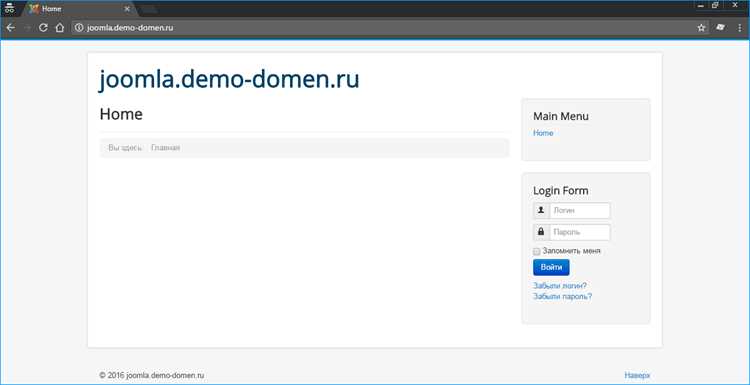
После завершения установки Joomla необходимо убедиться, что сайт функционирует корректно, и удалить папку установки для предотвращения повторного запуска инсталлятора.
-
Проверка работоспособности сайта:
- Откройте браузер и перейдите по адресу домена, на котором установлена Joomla.
- Проверьте загрузку главной страницы и наличие всех элементов шаблона.
- Войдите в административную панель через
ваш_домен/administratorс учетными данными, указанными при установке. - Убедитесь, что доступны функции: создание статьи, управление меню, установка расширений.
- Проверьте корректность работы модулей и компонентов, особенно новыми установками.
-
Удаление папки установки:
- Перейдите в корневую директорию сайта через FTP или файловый менеджер хостинга.
- Найдите папку
installationи удалите её полностью. - Если доступ ограничен правами, установите временные права на удаление (например, 755 → 777), затем восстановите.
- После удаления папки обновите страницу сайта; Joomla автоматически подтвердит успешное удаление.
- Непосредственная проверка: при попытке открыть
ваш_домен/installationбраузер должен выдавать ошибку 404 или перенаправление на главную страницу.
-
Дополнительные рекомендации:
- Регулярно создавайте резервные копии файлов и базы данных перед любыми изменениями.
- Проверяйте права доступа к папкам
configuration.phpиlogsдля безопасности. - Используйте встроенный режим «Offline» при настройке сайта после установки, чтобы посетители не видели незавершенный контент.
Вопрос-ответ:
Что такое пакет Quickstart Joomla и чем он отличается от обычной установки?
Пакет Quickstart Joomla представляет собой готовый комплект, включающий ядро системы, шаблон сайта и все необходимые расширения, используемые в демонстрационной версии шаблона. В отличие от стандартной установки, где нужно устанавливать Joomla отдельно и потом подключать шаблон и расширения вручную, Quickstart позволяет получить полностью настроенный сайт за один процесс установки. Это значительно экономит время и упрощает настройку для пользователей, которые хотят сразу работать с готовой структурой.
Какие требования к серверу нужно проверить перед установкой Quickstart Joomla?
Перед установкой необходимо убедиться, что сервер поддерживает версию PHP, указанную для выбранного пакета, а также имеет доступ к базе данных MySQL или MariaDB нужной версии. Важно проверить наличие необходимых расширений PHP, таких как mbstring, curl, json и xml. Кроме того, рекомендуется убедиться, что у вас есть права на запись в каталоги сайта и возможность изменять настройки конфигурационных файлов. Это предотвращает ошибки установки и проблемы с последующей работой сайта.
Какие шаги включает процесс установки Quickstart Joomla?
Установка состоит из нескольких этапов. Сначала необходимо распаковать архив Quickstart на сервер и создать базу данных для сайта. Затем через веб-интерфейс запускается мастер установки, где указываются данные для подключения к базе, задаются имя сайта, логин администратора и пароль. После этого система копирует все файлы и автоматически настраивает шаблон и расширения. Последний этап — проверка работоспособности сайта и удаление временной папки установки для безопасности.
Можно ли использовать Quickstart Joomla для обновления существующего сайта?
Нет, Quickstart предназначен для установки новой копии сайта с уже встроенным шаблоном и настройками. Использовать его для обновления действующего сайта рискованно, так как установка перезапишет текущие файлы и базу данных. Для обновления рекомендуется применять стандартные методы Joomla, например через встроенный менеджер обновлений или вручную переносить новые версии шаблонов и расширений без удаления существующего контента.

 Загрузка...