Если вы забыли логин для входа в админ-панель WordPress, это не повод паниковать. Существует несколько проверенных методов для восстановления доступа. Главное – знать, где искать и какие инструменты использовать, чтобы не потерять время и сохранить безопасность сайта.
Первый и самый очевидный способ – это проверить ваш email. При установке WordPress система автоматически отправляет письмо с данными для входа, включая логин. Обычно это email, который был указан при установке, или же ваш основной контактный адрес. Найдите письмо с темой, например, «Ваши данные для входа», и в нем вы найдете нужную информацию.
Если письмо не находит ответа, и у вас есть доступ к серверу, можно использовать phpMyAdmin для получения логина. В базе данных WordPress, в таблице wp_users, хранится вся информация о пользователях сайта, включая их логины. Подключившись к phpMyAdmin, откройте таблицу, и вы увидите все зарегистрированные логины.
Если доступ к серверу также ограничен, можно воспользоваться функционалом восстановления пароля через стандартную форму WordPress. Хотя это решение предполагает изменение пароля, оно также может помочь вам вспомнить или восстановить логин, так как система автоматически покажет его на странице сброса пароля.
Не забывайте, что для обеспечения безопасности ваших данных важно регулярно обновлять пароли и использовать двухфакторную аутентификацию, если она доступна.
Поиск логина в базе данных WordPress через phpMyAdmin

Для поиска логина пользователя в базе данных WordPress через phpMyAdmin, следуйте этим шагам:
- Авторизуйтесь в phpMyAdmin, используя учетные данные вашего хостинга.
- Выберите нужную базу данных из списка слева. Обычно она называется так же, как и ваш сайт.
- Откройте таблицу wp_users, которая хранит информацию о пользователях.
В таблице wp_users вы найдете несколько столбцов, среди которых ключевые для поиска логина – это user_login и user_email. Логины пользователей будут отображаться в столбце user_login.
Если вы хотите найти конкретного пользователя, можно воспользоваться функцией поиска:
- Нажмите на вкладку «Поиск» в верхней части экрана.
- В поле «user_login» введите часть логина или его полное значение.
- Нажмите «Искать» для фильтрации записей по запросу.
Если вам нужно узнать логин для восстановления пароля, откройте запись пользователя и найдите его логин в поле user_login. Вы также можете увидеть связанный с ним email в поле user_email.
Пример таблицы wp_users:
| ID | user_login | user_email | user_registered |
|---|---|---|---|
| 1 | admin | admin@example.com | 2025-01-01 10:00:00 |
| 2 | user123 | user123@example.com | 2025-02-14 15:30:00 |
После нахождения логина, вы можете использовать его для восстановления доступа или управления пользователями через административную панель WordPress.
Использование функции восстановления пароля для нахождения логина
Если вы забыли логин для входа в WordPress, и не можете найти его среди записанных данных, воспользуйтесь функцией восстановления пароля. Это быстрый способ восстановить доступ к аккаунту, даже если вам неизвестен сам логин.
Для начала, перейдите на страницу входа в панель администратора WordPress (обычно это /wp-login.php или /wp-admin). Внизу формы входа найдете ссылку «Забыли пароль?». Нажмите на нее.
На следующем экране вам будет предложено ввести адрес электронной почты, связанный с вашим аккаунтом. Если вы не помните точно, какой email использовался для регистрации, попробуйте несколько вариантов, которые могли быть использованы для создания сайта. Важно, чтобы это был email, зарегистрированный на платформе.
После ввода email система отправит вам ссылку для сброса пароля. В случае, если система не найдет совпадений для указанного адреса, WordPress предложит уведомление о неудачной попытке, но сам логин будет скрыт.
Однако, если вы указали правильный email, вы получите ссылку для сброса пароля. В процессе восстановления пароля система покажет вам логин, с которым связано это письмо. Это и будет вашим логином для входа в систему.
Этот метод особенно полезен в тех случаях, когда вы забыли свой логин, но все еще имеете доступ к связанному с аккаунтом email. Важно помнить, что для восстановления пароля нужно иметь доступ к почтовому ящику, указанному при регистрации в WordPress.
Просмотр логина через файл wp-config.php
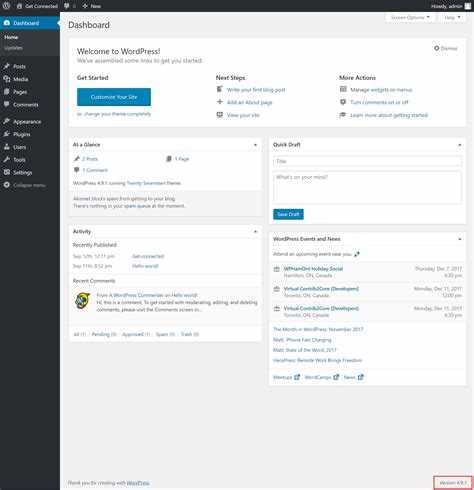
Для того чтобы найти логин для входа в WordPress через файл wp-config.php, необходимо выполнить несколько шагов. Этот метод полезен, если вы забыли или не можете найти логин в административной панели или других местах.
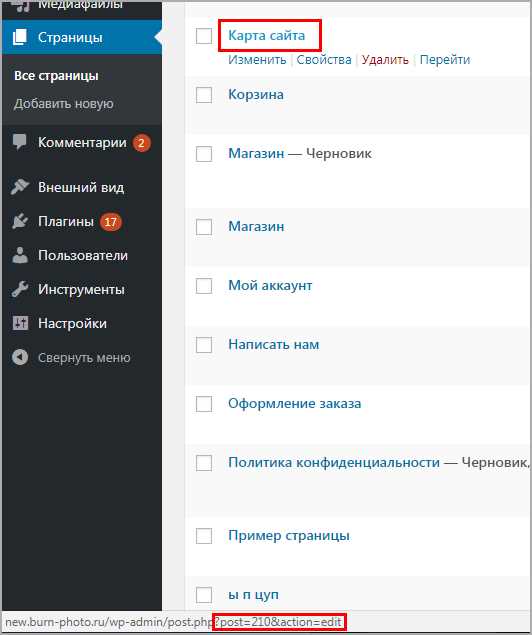
Файл wp-config.php содержит важные данные о подключении к базе данных, но также может содержать информацию о пользовательских настройках и параметрах безопасности, которые можно использовать для нахождения логина.
- Шаг 1: Подключение к серверу – для начала подключитесь к серверу через FTP или используйте файловый менеджер в панели управления хостингом.
- Шаг 2: Поиск файла wp-config.php – файл находится в корне директории, где установлена ваша система WordPress. Найдите его среди других файлов.
- Шаг 3: Открытие файла – откройте файл wp-config.php с помощью текстового редактора. Важно использовать редактор без форматирования, чтобы избежать ошибок в коде.
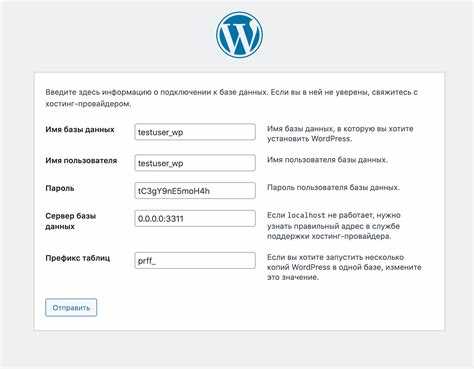
- Шаг 4: Поиск параметров – внутри файла проверьте наличие строк, которые начинаются с
define('DB_USER',. Это параметр, указывающий имя пользователя базы данных. В некоторых случаях он может совпадать с логином администратора WordPress. - Шаг 5: Проверка других строк – если строка
define('DB_USER',не дает точного ответа, проверьте в файле другие строки, относящиеся к настройкам безопасности или пользователям. Иногда логин может быть закодирован или задан в виде кастомных констант.
Этот метод не всегда гарантирует результат, так как логин может быть изменен или скрыт в других частях сайта. Однако, в большинстве случаев, информация в wp-config.php будет полезной для восстановления доступа.
Проверка логина через панель управления хостингом
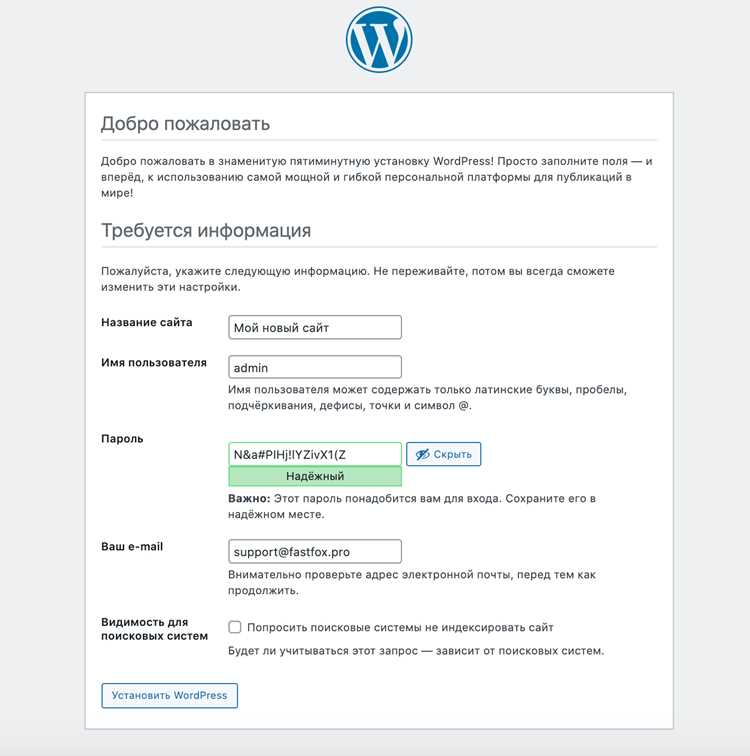
Для получения логина для входа в WordPress, можно воспользоваться панелью управления хостингом, если у вас есть доступ к серверу. Этот метод помогает, когда вы забыли логин или не можете найти его в других местах.
1. Войдите в панель управления хостингом (например, cPanel, Plesk или аналогичную). Для этого используйте данные, предоставленные вашим хостинг-провайдером.
2. Перейдите в раздел Файлы и откройте Менеджер файлов.
3. Найдите папку с установкой вашего сайта. Обычно она называется public_html или имеет название вашего домена.
4. В этой папке откройте wp-config.php с помощью встроенного редактора текста. Этот файл содержит настройки вашего WordPress-сайта, включая информацию о базе данных.
5. В wp-config.php ищите строку, содержащую DB_NAME, и запомните название вашей базы данных. Это важно для дальнейших шагов.
6. Перейдите в раздел Базы данных панели хостинга и откройте phpMyAdmin.
7. В phpMyAdmin выберите базу данных, которая указана в wp-config.php. Найдите таблицу с именем wp_users (или с аналогичным префиксом, если вы изменяли его при установке WordPress).
8. Откройте таблицу wp_users и найдите строку с данными вашего аккаунта. В колонке user_login будет указан ваш логин.
9. Если вы не можете найти свой логин, откройте этот аккаунт и посмотрите в других колонках для уточнения.
Этот способ помогает получить логин, если вы забыли его или если стандартные методы восстановления через почту не работают.
Использование плагинов для восстановления доступа к аккаунту

Популярные плагины, такие как «WP Password Reset» и «Emergency Password Reset», предлагают простые и понятные интерфейсы для восстановления доступа. Эти инструменты автоматически генерируют новый пароль или помогают восстановить логин, если он был утерян.
Плагин «WP Reset» позволяет не только восстановить доступ, но и восстановить рабочие настройки WordPress, если проблема связана с потерей данных из-за ошибок в системе. Он удаляет временные и устаревшие файлы, оптимизируя базу данных.
С помощью плагина «Theme My Login» можно настроить собственные страницы восстановления пароля и логина. Это особенно полезно для тех, кто управляет несколькими сайтами или использует нестандартные методы аутентификации.
После установки плагина важно убедиться в его безопасности, так как неправильная настройка может привести к утечке данных. Рекомендуется проверять репутацию плагина, а также регулярно обновлять его до последних версий, чтобы избежать уязвимостей.
Обращение к администратору сайта для получения логина

Для того чтобы обратиться к администратору, следуйте этим рекомендациям:
- Определите, кто является администратором. Это может быть человек, который создавал сайт, или тот, кто управляет хостингом и технической поддержкой.
- Используйте контактные данные. Обычно они указаны на сайте в разделе «Контакты» или в нижней части страницы (подвале).
- Если доступ к контактной информации ограничен, попытайтесь найти администраторскую почту в документации сайта или в старых письмах, которые могут содержать сведения о доступах.
- При обращении четко укажите вашу проблему и попросите предоставить логин или инструкции для восстановления доступа. Убедитесь, что вы приводите как можно больше информации, чтобы ускорить процесс.
- В случае если администратора невозможно найти, попытайтесь обратиться к хостинг-провайдеру, на котором размещен сайт. Некоторые провайдеры могут помочь восстановить доступ, если у вас есть подтверждение прав на сайт.
Когда администратор предоставит вам логин, рекомендуется сразу изменить пароль для безопасности и записать все данные для дальнейшего использования.
Вопрос-ответ:
Где в базе данных WordPress можно найти логин пользователя?
Для того чтобы найти логин пользователя в базе данных WordPress, необходимо зайти в phpMyAdmin, выбрать базу данных, которая используется для вашего сайта. Затем откройте таблицу wp_users. В этой таблице находятся все зарегистрированные пользователи, включая их логины. Логин будет отображаться в столбце user_login. Чтобы найти нужного пользователя, можно использовать фильтр или поиск по имени или email.
Можно ли восстановить логин через админку WordPress?
В админке WordPress нельзя напрямую восстановить логин пользователя, так как эта информация не отображается в настройках аккаунта. Однако, если вы администратор сайта, вы можете изменить логин пользователя вручную. Для этого в админке перейдите в раздел «Пользователи», выберите нужного пользователя и измените его логин. После этого можно будет использовать новый логин для входа.
Я не помню свой логин и email, как восстановить доступ?
Если вы забыли как логин, так и email, восстановить доступ будет сложнее. В этом случае вам нужно будет получить доступ к хостингу и базе данных. Через phpMyAdmin вы сможете узнать email, привязанный к учетной записи WordPress, а затем использовать его для восстановления пароля. Если же у вас нет доступа к базе данных, обратитесь к хостинг-провайдеру для получения помощи в восстановлении доступа.
Как узнать логин для входа в WordPress, если я его забыл?
Если вы забыли логин для входа в WordPress, то для начала можно попробовать восстановить его через почту, указанную при регистрации. На экране авторизации нажмите на ссылку «Забыли пароль?», а затем укажите свой email. Если логин был привязан к этому адресу, вы получите письмо с инструкциями. Также, если у вас есть доступ к базе данных через phpMyAdmin, вы можете найти логин в таблице `wp_users`. Это поможет вам точно восстановить нужную информацию.
Где можно найти логин для входа в WordPress, если я не помню его и не могу найти на почте?
Если вы не можете найти логин на почте, возможно, он хранится в файле конфигурации вашего сайта WordPress. Откройте файл `wp-config.php`, который находится в корневой папке вашего сайта. В нем можно найти данные для подключения к базе данных, однако сам логин там не отображается напрямую. В таком случае, доступ к базе данных через phpMyAdmin или хостинг-панель может помочь вам найти логин в таблице `wp_users`. Если у вас нет доступа к админке, можно обратиться к хостинг-провайдеру для получения помощи.

 Загрузка...