Java – это популярная платформа для разработки программного обеспечения, и для большинства пользователей важно выбрать версию, подходящую для их операционной системы и архитектуры. В этой инструкции рассмотрим, как скачать и установить 32-битную версию Java, которая используется на старых ПК или с ограниченными системными ресурсами.
Для начала необходимо понимать, какая именно версия Java вам нужна. Важно скачивать именно 32-битную версию, так как 64-битная версия не будет работать на старых системах с ограниченной архитектурой. Вам стоит убедиться, что ваша операционная система поддерживает 32-битный формат, прежде чем продолжить установку.
Перейдите на официальный сайт Oracle, где можно найти все доступные версии Java. На странице загрузки выберите нужную версию Java, убедитесь, что она имеет пометку «32-bit» (если не уверены, это можно проверить в деталях загрузки). После того как вы выбрали нужную версию, нажмите кнопку для скачивания и дождитесь завершения загрузки.
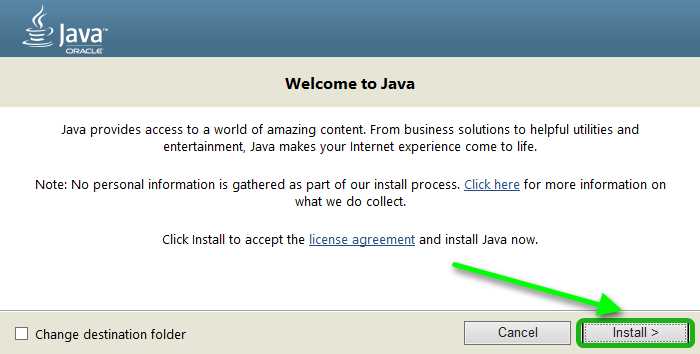
Шаг 1: После скачивания установочного файла, запустите его. На первом экране установки вы увидите стандартное соглашение об условиях использования. Прочитайте его и согласитесь с условиями, чтобы продолжить.
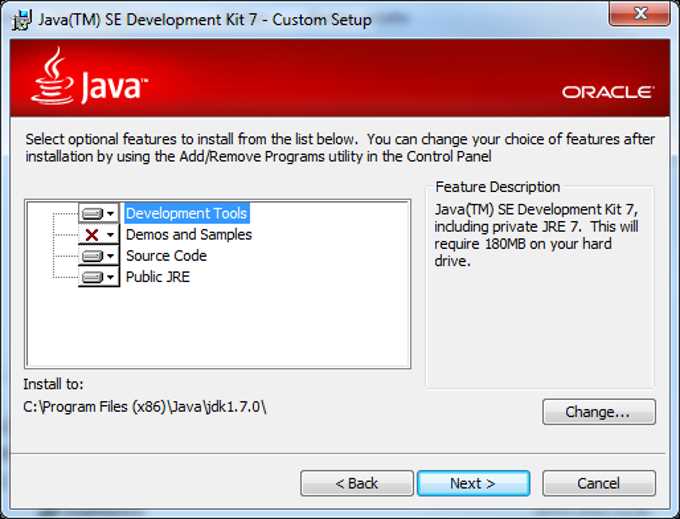
Шаг 2: Установщик предложит выбрать место для установки Java. Если вы не хотите менять путь, выберите стандартный каталог. В противном случае укажите свой собственный путь для установки.
Шаг 3: После завершения установки перезагрузите систему, чтобы изменения вступили в силу. После этого вы сможете использовать Java на своем компьютере в 32-битной версии.
Важно помнить, что для правильной работы некоторых приложений и инструментов разработки может потребоваться настройка переменных среды, таких как PATH или JAVA_HOME, чтобы системы могли находить установленную Java.
Как выбрать правильную версию Java для 32-битной системы

При установке Java на 32-битную операционную систему важно учитывать несколько факторов. Во-первых, необходимо выбрать версию, которая соответствует архитектуре вашего компьютера. Для 32-битной системы не подойдет 64-битная версия Java, так как она не будет работать корректно.
Для 32-битных операционных систем рекомендуется скачивать только 32-битные версии JDK или JRE. Важно помнить, что официальная поддержка старых версий Java постепенно сокращается, поэтому для стабильности и безопасности рекомендуется использовать последние версии с поддержкой 32-битных архитектур.
Java имеет несколько релизов, поэтому стоит учитывать, какую версию выберете: например, Java 8, Java 11 или Java 17. В большинстве случаев для старых приложений и проектов достаточно будет Java 8, так как она стабильно поддерживает 32-битные системы. Для новых проектов лучше выбрать более свежие версии, такие как Java 11 или Java 17, так как они обеспечивают улучшенную производительность и безопасность.
При скачивании JDK или JRE на официальном сайте Oracle или других ресурсах, внимательно выбирайте тип дистрибутива, указав 32-битную версию в настройках. Кроме того, следите за требованиями конкретных приложений, так как некоторые могут требовать определённые версии Java для корректной работы.
Чтобы узнать, какая версия Java уже установлена на вашем компьютере, можно воспользоваться командой java -version в командной строке. Это поможет убедиться, что на вашей системе установлена правильная версия Java для 32-битной архитектуры.
Подготовка компьютера к установке Java: что нужно учесть
Перед установкой Java на ваш компьютер важно убедиться, что система готова к этому процессу. Несколько простых шагов помогут избежать ошибок в будущем.
1. Проверка версии операционной системы
Убедитесь, что ваша операционная система поддерживает нужную версию Java. Для 32-битных версий Java требуется операционная система, поддерживающая 32-битные приложения. Это важно для корректной работы после установки.
2. Освобождение места на диске
Проверьте наличие свободного места на жестком диске. Установка Java требует минимум 100 МБ свободного пространства, однако для корректной работы системы желательно оставить больше свободного места.
3. Установка обновлений
Перед установкой Java убедитесь, что ваша система обновлена. Это исключит возможные проблемы с несовместимостью версий операционной системы и Java. Регулярное обновление операционной системы обеспечит стабильную работу приложений.
4. Проверка наличия прав администратора
Для установки Java на компьютер вам понадобятся права администратора. Если у вас нет таких прав, запросите их у системного администратора или используйте учётную запись с правами администратора.
5. Очистка от старых версий Java
Если на компьютере уже установлены старые версии Java, рекомендуется удалить их перед установкой новой версии. Это предотвратит возможные конфликты между версиями и улучшит производительность.
6. Настройка переменной окружения PATH
После установки Java настройте переменную окружения PATH, чтобы операционная система могла найти Java во время работы программ. Это нужно для того, чтобы Java-компиляция и выполнение программ было возможно из командной строки.
Шаги для скачивания Java 32 бит с официального сайта
1. Перейдите на официальный сайт Oracle: https://www.oracle.com/java/technologies/javase-jdk11-downloads.html.
2. На странице скачивания прокрутите вниз до раздела «JDK Downloads». Здесь вы увидите список доступных версий Java.
3. Найдите версию Java, совместимую с вашей операционной системой. Для 32-битной версии выберите соответствующую ссылку в разделе «Windows x86» (32-bit). Обычно это будет файл с расширением .exe.
4. Нажмите на ссылку для скачивания. Откроется окно с лицензионным соглашением. Примите условия, поставив галочку, и продолжите загрузку.
5. Дождитесь завершения загрузки и откройте файл установщика на вашем компьютере. Для начала установки следуйте инструкциям на экране.
6. Завершите установку, перезагрузив компьютер, если это потребуется. После этого Java будет готова к использованию на вашей системе.
7. Для проверки успешности установки откройте командную строку и введите команду java -version. Если установка прошла успешно, вы увидите информацию о версии Java.
Как правильно установить Java на 32-битную систему Windows
Для установки Java на 32-битную версию Windows, следуйте указанным ниже шагам:
- Скачайте JDK для 32-битной системы
- Запустите установочный файл
- Проверьте переменные среды
- Добавьте JAVA_HOME
- Обновите PATH
- Проверьте установку
Перейдите на официальный сайт Oracle и выберите нужную версию Java. Для 32-битной системы выберите JDK, который поддерживает 32-битную архитектуру. Это можно сделать в разделе Java SE Downloads. Убедитесь, что скачиваете версию, соответствующую вашей операционной системе.
После скачивания JDK, откройте установочный файл и следуйте инструкциям мастера установки. Выберите путь установки, если нужно, или оставьте по умолчанию. После завершения установки нажмите Finish.
После установки необходимо настроить переменные среды. Откройте свойства системы (ПКМ на Этот компьютер → Свойства) и перейдите в раздел Дополнительные параметры системы. Нажмите на Переменные среды.
В разделе Переменные среды создайте новую переменную с именем JAVA_HOME, в качестве значения укажите путь установки Java (например, C:\Program Files (x86)\Java\jdk-17). Это нужно для того, чтобы система знала, где находится установленный JDK.
В списке Системные переменные найдите переменную Path и добавьте в её значение путь до папки bin установленного JDK. Например: C:\Program Files (x86)\Java\jdk-17\bin. Это необходимо для того, чтобы можно было запускать Java из командной строки.
Откройте командную строку (нажмите Win + R, затем введите cmd). Введите команду java -version и убедитесь, что система выведет версию установленной Java. Также можете проверить командой javac -version для компилятора Java.
После выполнения всех шагов, Java будет установлена и готова к использованию на вашей 32-битной системе Windows.
Как проверить успешность установки Java на 32-битной системе
Для проверки успешности установки Java на 32-битной системе выполните несколько простых шагов:
1. Откройте командную строку (cmd). Для этого нажмите клавиши Win + R, введите «cmd» и нажмите Enter.
2. В командной строке введите команду:
java -version
3. Если Java установлена корректно, вы увидите информацию о версии Java, например:
java version "1.8.0_281"
Java(TM) SE Runtime Environment (build 1.8.0_281-b09)
Java HotSpot(TM) Client VM (build 25.281-b09, mixed mode)
4. Если система не распознает команду или сообщает о том, что Java не установлена, возможно, путь к Java не добавлен в переменную окружения PATH.
5. Для проверки и добавления пути к Java в переменную PATH выполните следующие действия:
- Откройте «Панель управления» и перейдите в раздел «Система и безопасность».
- Выберите «Система», затем «Дополнительные параметры системы».
- Нажмите на кнопку «Переменные среды».
- В разделе «Переменные системы» найдите переменную «Path» и отредактируйте её, добавив путь к папке bin установленной Java (например, C:\Program Files (x86)\Java\jre1.8.0_281\bin).
- Сохраните изменения и перезагрузите командную строку.
6. После перезапуска командной строки снова введите команду:
java -version
7. Если Java установлена правильно, вы снова получите информацию о версии.
Для более детальной проверки можно использовать команду:
java -XshowSettings:properties -version
Эта команда отобразит информацию о всех настройках среды Java, включая путь к установленной версии.
Если после выполнения вышеуказанных шагов Java не работает, убедитесь, что установлена версия, совместимая с вашей 32-битной операционной системой.
Настройка переменных среды для корректной работы Java на 32-битной системе
Для правильной работы Java на 32-битной системе необходимо настроить переменные среды, которые помогут системе найти Java-утилиты и библиотеки. Это особенно важно, если на компьютере установлены несколько версий Java.
1. Откройте «Свойства системы». Для этого нажмите правой кнопкой мыши на «Мой компьютер» или «Этот компьютер» и выберите «Свойства». Далее выберите «Дополнительные параметры системы».
2. Перейдите во вкладку Дополнительно и нажмите на кнопку Переменные среды.
3. В разделе «Системные переменные» создайте или измените переменную JAVA_HOME. Для этого нажмите Создать и в поле «Имя переменной» введите JAVA_HOME, а в поле «Значение переменной» укажите путь к папке, где установлена Java. Например: C:\Program Files (x86)\Java\jdk1.8.0_291.
4. Создайте или отредактируйте переменную Path, чтобы система могла находить исполнимые файлы Java. Найдите переменную Path в списке и выберите Изменить. В конец строки добавьте путь к папке bin внутри установленной директории Java. Пример: C:\Program Files (x86)\Java\jdk1.8.0_291\bin.
5. Чтобы изменения вступили в силу, закройте все окна и перезапустите систему. Проверьте, что переменные настроены правильно, открыв командную строку и введя команду java -version. Это должно отобразить версию установленной Java.
Эти настройки позволяют системе корректно работать с Java-программами и обеспечивают удобный доступ к инструментам Java через командную строку.
Вопрос-ответ:
Как скачать Java 32 бит для Windows?
Для того чтобы скачать Java 32 бит для Windows, нужно перейти на официальный сайт Oracle. На главной странице выберите раздел «Downloads» и найдите версию Java SE. Убедитесь, что выбираете 32-битную версию, так как по умолчанию предложат 64-битную. Затем нажмите на ссылку для скачивания и следуйте инструкциям установщика.
Как правильно установить Java 32 бит на Windows?
После того как вы скачаете установочный файл Java 32 бит, запустите его. Убедитесь, что вы выбрали путь установки, который вам удобен, и продолжите по шагам, следуя инструкциям установщика. В процессе вам будет предложено выбрать компоненты для установки и расположение папки. После завершения установки перезагрузите компьютер для активации изменений.
Почему не удается установить Java 32 бит на Windows 7?
Если установка Java 32 бит не проходит на Windows 7, это может быть связано с несовместимостью версии операционной системы с выбранной версией Java. Убедитесь, что ваша версия Windows поддерживает выбранный установочный файл. Также проверьте, есть ли обновления для вашей ОС, так как они могут исправить совместимость. В некоторых случаях помогает переустановка самой системы или использование более старой версии Java.
Как проверить, установлена ли Java 32 бит на моем компьютере?
Для того чтобы проверить, установлена ли Java 32 бит, откройте командную строку (cmd) и введите команду `java -version`. Если у вас установлена 32-битная версия, в выводе будет указано, что это 32-битная версия Java. Если же у вас 64-битная версия, то будет указано «64-bit».
Как обновить Java 32 бит до последней версии?
Для того чтобы обновить Java 32 бит до последней версии, нужно снова посетить сайт Oracle, скачать актуальную версию для 32 бит и выполнить установку поверх существующей. При этом старая версия будет автоматически заменена новой. Перед установкой рекомендуется удалить старую версию, чтобы избежать возможных конфликтов. После установки перезагрузите систему.

 Загрузка...