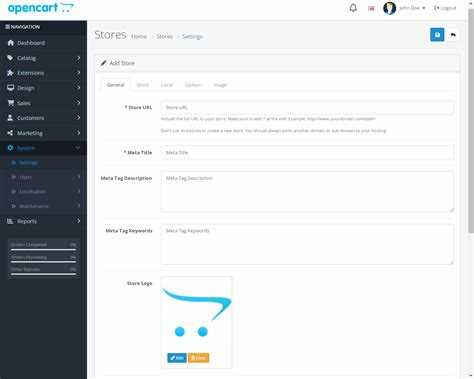
Для работы с OpenCart потребуется локальный сервер с поддержкой PHP и MySQL. OpenServer обеспечивает совместимость с PHP 8.1 и MySQL 8.0, что соответствует требованиям последних версий OpenCart. Перед установкой убедитесь, что на диске доступно не менее 500 МБ свободного места для файлов движка и баз данных.
Первый шаг – создание отдельного домена в OpenServer. Рекомендуется использовать структуру папок типа domains/opencart.local, чтобы обеспечить удобное разделение проектов. В настройках сервера активируйте модули PHP, MySQL и Apache, а также включите поддержку mod_rewrite для корректной работы ЧПУ.
Скачав архив OpenCart с официального сайта, распакуйте его в корневую папку выбранного домена. Для оптимальной производительности используйте версию OpenCart с минимальной поддержкой сторонних расширений, чтобы избежать конфликтов на этапе первоначальной настройки. Следующий этап – создание базы данных в phpMyAdmin: укажите имя базы, пользователя и пароль, отметив кодировку utf8mb4_general_ci для корректного отображения всех символов.
После подготовки файлов и базы данных запустите установку через браузер, перейдя по адресу http://opencart.local/install. На каждом шаге установка проверяет совместимость сервера и корректность прав на папки. В случае ошибок система укажет точные директории, требующие изменения прав доступа, что позволяет оперативно устранить проблемы и продолжить настройку.
Скачивание последней версии OpenCart с официального сайта
Для установки OpenCart на OpenServer необходимо загрузить актуальную версию движка с официального сайта проекта. Это гарантирует получение полной функциональности и актуальных обновлений безопасности.
Последовательность действий:
- Перейдите на официальный сайт OpenCart: https://www.opencart.com.
- В верхнем меню выберите раздел Download.
- Обратите внимание на версию: скачивайте только стабильные релизы, помеченные как Stable Release. Бета-версии и альфа-сборки не подходят для рабочей установки.
- Нажмите кнопку Download напротив последней стабильной версии. Скачивание начнётся в виде ZIP-архива.
- Сохраните архив в отдельную папку на компьютере для последующего распаковки и установки на OpenServer.
Рекомендации при скачивании:
- Проверяйте размер файла и контрольную сумму (MD5/SHA), если она указана, чтобы убедиться в целостности архива.
- Не используйте сторонние ресурсы для скачивания – только официальный сайт.
- Если доступен выбор между версией с демо-контентом и чистой версией, выбирайте чистую, чтобы избежать ненужных данных.
После загрузки архива можно переходить к распаковке файлов и подготовке базы данных для установки OpenCart на OpenServer.
Подготовка папки для сайта в корне OpenServer
Откройте каталог OpenServer, обычно расположенный по пути C:\OpenServer. Внутри него найдите папку domains – именно здесь будут храниться все сайты.
Создайте новую папку с уникальным именем вашего проекта. Используйте только латинские буквы, цифры и дефисы, например: myshop. Пробелы и кириллицу в имени папки не используют, чтобы избежать проблем с URL и конфигурацией веб-сервера.
Проверьте права доступа к папке: текущий пользователь должен иметь полный доступ на чтение и запись. Это необходимо для корректной работы установщика OpenCart и возможности создания файлов конфигурации.
Внутри новой папки создайте отдельные каталоги для будущих данных: upload для файлов OpenCart, logs для журналов ошибок, cache для кэша. Если папки не создаются автоматически при установке, их нужно создать вручную.
После подготовки структуры откройте OpenServer и добавьте новый домен. В панели управления выберите «Домены» → «Добавить», укажите имя домена (например, myshop.local) и путь к только что созданной папке. После сохранения перезапустите сервер, чтобы изменения вступили в силу.
Проверка готовности: в браузере наберите http://myshop.local. Если откроется пустая страница или структура каталогов, папка подготовлена правильно и можно переходить к загрузке файлов OpenCart.
Создание базы данных MySQL через панель OpenServer
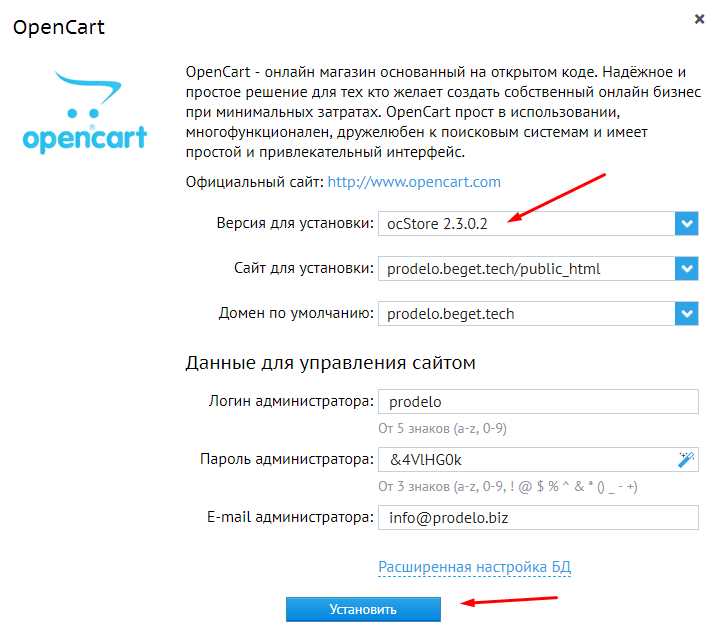
Запустите OpenServer и убедитесь, что сервер находится в активном состоянии. Щелкните правой кнопкой мыши на иконку OpenServer в системном трее и выберите пункт «Дополнительно» → «phpMyAdmin».
В открывшемся окне phpMyAdmin используйте логин root, пароль оставьте пустым, если вы не задавали его ранее. После авторизации перейдите на вкладку «Базы данных».
Введите имя новой базы данных, соблюдая правила: использовать только латинские буквы, цифры и символ подчеркивания, без пробелов. Например, для OpenCart можно использовать имя opencart_db.
Выберите кодировку utf8mb4_general_ci, чтобы корректно обрабатывались все символы, включая эмодзи и специальные символы.
Нажмите кнопку «Создать». phpMyAdmin сразу отобразит созданную базу данных в списке слева. Убедитесь, что база создана без ошибок, и запомните её имя для последующей установки OpenCart.
Для безопасности рекомендуется создать отдельного пользователя базы данных. Перейдите во вкладку «Пользователи», выберите «Добавить пользователя». Задайте логин, пароль длиной не менее 12 символов и установите права на только что созданную базу данных, отметив все привилегии.
После создания пользователя и базы данных можно закрывать phpMyAdmin. База готова для подключения OpenCart. Используйте имя базы, логин и пароль при установке CMS в настройках соединения с MySQL.
Настройка параметров сервера в OpenServer для работы OpenCart
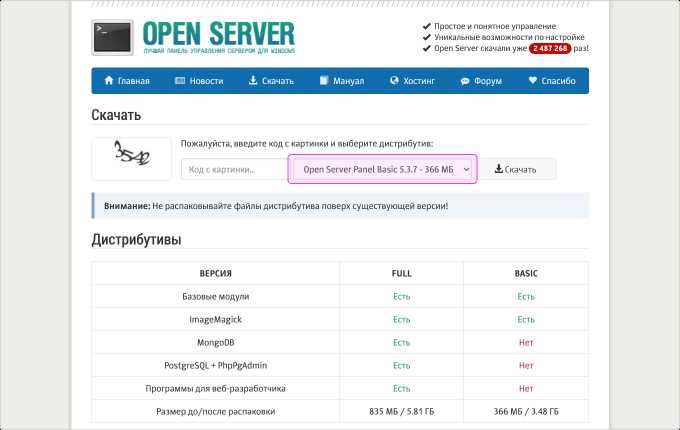
Перед установкой OpenCart необходимо убедиться, что OpenServer настроен оптимально для работы CMS. В первую очередь проверяем версию PHP и настройки расширений.
| Параметр | Рекомендованное значение | Описание |
|---|---|---|
| PHP | 8.1 или 8.2 | OpenCart версии 4.x поддерживает только PHP 8.1 и выше. Для старых версий допустим PHP 7.4. |
| MySQL | 8.0+ | Использовать InnoDB, обеспечить кодировку utf8mb4 для корректного отображения кириллицы и смайлов. |
| memory_limit | 256M | Необходим для корректной работы модулей и установки расширений. |
| max_execution_time | 300 | Увеличение времени выполнения скриптов предотвращает ошибки при импорте больших баз данных. |
| upload_max_filesize | 64M | Обеспечивает возможность загрузки крупных файлов, например, изображений товаров. |
| post_max_size | 64M | Должно быть не меньше upload_max_filesize, иначе загрузка больших форм будет невозможна. |
| display_errors | Off | Выключить на рабочем сервере, включить только на этапе отладки. |
| extension mbstring | Включено | Обязательное расширение для работы с многоязычными строками. |
| extension curl | Включено | Используется для внешних API и интеграций. |
| extension gd или imagick | Включено | Необходимы для обработки изображений товаров и баннеров. |
| extension zip | Включено | Требуется для установки модулей и архивов. |
Для корректной работы OpenCart убедитесь, что серверная директория проекта имеет права 755 для папок и 644 для файлов. Исключите наличие пробелов и кириллицы в путях.
После настройки параметров в OpenServer рекомендуется перезапустить сервер и проверить PHP Info через встроенный инструмент OpenServer. Все значения должны соответствовать таблице выше.
Загрузка файлов OpenCart в папку сайта и разархивирование
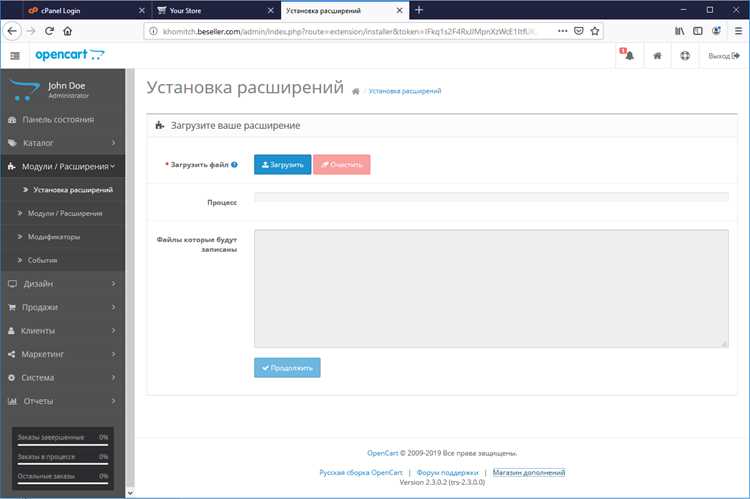
Скачайте последнюю версию OpenCart с официального сайта в формате ZIP. Убедитесь, что архив соответствует вашей версии PHP и MySQL. Размер файла обычно составляет от 15 до 20 МБ.
Разместите архив в корневой папке вашего сайта на OpenServer. Для локального сервера это чаще всего путь C:\OpenServer\domains\ваш_сайт\. Не загружайте файлы в системные папки OpenServer.
Для разархивирования используйте встроенный проводник Windows или сторонние архиваторы, такие как 7-Zip. При разархивировании убедитесь, что структура папок сохранена: файлы из папки upload должны оказаться непосредственно в корне сайта.
Проверьте права доступа к папкам system/storage и image. На локальном сервере достаточно стандартных прав, но для корректной работы установщика OpenCart убедитесь, что папки доступны для записи.
После распаковки проверьте наличие ключевых файлов: config.php, index.php и папок admin, catalog. Любое отсутствие указывает на ошибку при разархивировании.
На этом этапе папка сайта готова к запуску веб-установщика OpenCart. Следующий шаг – проверка доступности файлов через браузер по адресу http://ваш_сайт/.
Запуск установки через браузер и ввод данных базы данных

После распаковки файлов OpenCart в папку OpenServer откройте браузер и перейдите по адресу http://localhost/название_папки. Автоинициализация установки стартует, если директория доступна и сервер запущен.
Процесс установки разделен на несколько шагов. На первом экране выберите язык установки и нажмите Continue.
Следующий шаг проверяет системные требования:
- PHP версии 7.4 или выше
- Расширения: curl, gd, mbstring, zip, xml
- Права на запись для папок
system/storage/иimage/
Исправьте любые несоответствия до продолжения.
При переходе к настройке базы данных введите точные данные:
- DB Driver: mysqli
- Hostname: localhost
- Username: root (или пользователь, созданный в OpenServer)
- Password: оставьте пустым, если пароль не установлен
- Database: название заранее созданной базы данных
- Port: 3306 по умолчанию
Рекомендуется создать отдельную базу для OpenCart через phpMyAdmin до начала установки. Использование существующих данных может привести к конфликтам таблиц.
После ввода данных нажмите Continue. Если соединение с базой успешно, появится форма создания администратора магазина:
- Имя пользователя
- Пароль (не менее 8 символов)
- Адрес электронной почты
После заполнения всех полей система автоматически создаст необходимые таблицы и завершит установку. Для безопасности удалите директорию install/ перед первым входом в админ-панель.
Настройка административной панели и учетной записи администратора

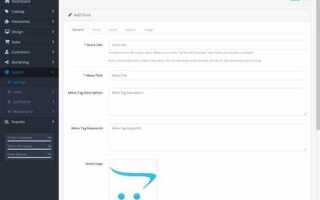
После успешной установки OpenCart откройте административную панель по адресу http://localhost/название_сайта/admin. Используйте данные, указанные при установке, для первой авторизации.
Для повышения безопасности измените стандартный путь к панели администратора. Переименуйте папку admin в уникальное имя, например adm123, и обновите соответствующий параметр в файле config.php.
Создайте учетную запись администратора с уникальным логином и надежным паролем не менее 12 символов, включая заглавные буквы, цифры и специальные символы. Заполните адрес электронной почты, который используется для восстановления пароля и уведомлений.
В разделе Система → Пользователи → Пользователи добавьте дополнительные учетные записи для менеджеров или сотрудников, ограничив права доступа через группы пользователей. Это минимизирует риск несанкционированных изменений.
Настройте двухфакторную аутентификацию (2FA) через вкладку Система → Пользователи → Пользователи, выбрав тип аутентификации Google Authenticator. Это защитит панель даже при компрометации пароля.
В разделе Система → Настройки → Сервер отключите отображение ошибок PHP на сайте и включите логирование, чтобы администратор мог отслеживать критические события без риска раскрытия внутренней структуры сайта.
После выполнения этих шагов убедитесь, что доступ к административной панели работает корректно, протестировав вход с разных устройств и браузеров. Создайте резервную копию базы данных и файлов панели для восстановления в случае сбоев.
Проверка работы магазина и устранение типичных ошибок установки
После завершения установки OpenCart на OpenServer первым шагом необходимо проверить доступность магазина. В браузере откройте адрес, соответствующий вашей локальной папке, например http://localhost/opencart/. Если главная страница загружается без ошибок, переходите к административной панели по адресу http://localhost/opencart/admin/.
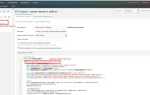
При входе в админку убедитесь, что логин и пароль работают корректно. Если появляется сообщение об ошибке соединения с базой данных, проверьте файл config.php и убедитесь, что параметры DB_HOSTNAME, DB_USERNAME, DB_PASSWORD и DB_DATABASE совпадают с настройками вашей MySQL базы данных.
Проверьте работу основных модулей: каталог товаров, корзина, оформление заказа. Если страница товаров или корзины возвращает ошибку 404, убедитесь, что включены ЧПУ и правильно настроен файл .htaccess. Для OpenServer достаточно переименовать htaccess.txt в .htaccess и убедиться, что модуль mod_rewrite активен.
Типичная ошибка – отсутствие прав на запись в папки system/storage/, image/ и config.php. Проверьте разрешения на чтение и запись для пользователя сервера. На Windows через OpenServer это делается в свойствах папки, на Linux – командой chmod 755 или chmod 777 для временной проверки.
Ошибки отображения CSS и JS чаще всего связаны с неверными путями. В админке перейдите в «Настройки → Сервер» и убедитесь, что поля «URL магазина» совпадают с адресом локального сервера. После изменений очистите кэш шаблонов и модификаций через админку.
Если при установке появляются сообщения о недостающих модулях PHP, проверьте расширения в OpenServer: php_curl, php_gd, php_mbstring, php_openssl. Активируйте их через панель управления OpenServer и перезапустите сервер.
Для окончательной проверки создайте тестовый заказ с фиктивным товаром и платежной информацией. Если заказ проходит и отображается в админке, установка завершена успешно. В случае ошибок внимательно изучите лог system/storage/logs/error.log – большинство проблем можно устранить, исправив пути, права или настройки базы данных.
Вопрос-ответ:
Какие версии OpenCart и OpenServer лучше использовать для совместимости?
Для стабильной работы рекомендуется выбирать актуальную версию OpenCart, доступную на официальном сайте, совместимую с вашей версией PHP на OpenServer. OpenServer поддерживает несколько версий PHP одновременно, поэтому нужно проверить требования OpenCart и активировать подходящую версию в настройках сервера. Это позволит избежать ошибок при установке и работе магазина.
Как правильно настроить базу данных для OpenCart на OpenServer?
Сначала необходимо создать новую базу данных через панель управления OpenServer, например phpMyAdmin. При создании базы важно указать уникальное имя и записать данные для подключения: имя пользователя и пароль. Эти данные понадобятся на этапе установки OpenCart для корректного соединения с базой. Также стоит проверить кодировку базы — обычно используется utf8mb4 для поддержки всех символов.
Что делать, если установка OpenCart зависает на шаге проверки сервера?
Чаще всего зависание связано с настройками PHP или правами на папки. Следует убедиться, что включены необходимые расширения PHP, такие как cURL, ZIP и mbstring, и что папки для загрузки файлов имеют права на запись. Если проблема сохраняется, можно попробовать временно отключить антивирус или брандмауэр, так как они иногда блокируют локальные запросы к серверу.
Можно ли использовать один OpenServer для нескольких магазинов на OpenCart?
Да, возможно запускать несколько магазинов на одном сервере. Для этого каждому магазину нужно создать отдельную папку с файлами OpenCart и отдельную базу данных. В настройках OpenServer можно настроить виртуальные хосты, чтобы каждый магазин открывался по своему локальному адресу, например shop1.local и shop2.local. Это помогает тестировать разные проекты без конфликтов между ними.

 Загрузка...