Visual Studio предоставляет возможность гибко управлять версиями SDK для проектов на .NET и C++. Выбор правильной версии SDK критически влияет на совместимость с библиотеками и стабильность сборки. Этот процесс начинается с проверки текущей установленной версии через меню Tools > Options > Projects and Solutions > .NET Core или через команду dotnet —list-sdks в терминале.
Перед сменой SDK необходимо убедиться, что требуемая версия установлена на системе. Для Windows это делается через установщик Visual Studio Installer, где можно выбрать отдельные компоненты SDK, включая .NET 6, .NET 7 или последние предварительные версии. Важно проверять, что выбранная версия SDK поддерживается всеми зависимостями проекта, чтобы избежать ошибок компиляции.
После установки новой версии SDK проект следует перенастроить, указав точную версию в файле global.json. Этот файл фиксирует SDK для конкретного решения и предотвращает случайное использование другой версии на сборочных машинах. Формат записи включает ключи «sdk» и «version», например: { «sdk»: { «version»: «7.0.400» } }.
Следующим шагом является обновление свойств проекта в Visual Studio. Для проектов .NET это вкладка Target Framework в свойствах проекта, где можно указать совместимый фреймворк. Для C++ проектов смена SDK выполняется через Project Properties > General > Windows SDK Version, где доступен список установленных SDK. После сохранения изменений рекомендуется очистить и пересобрать проект, чтобы убедиться, что новая версия SDK применяется корректно.
Изменение SDK в Visual Studio: пошаговое руководство

Откройте проект в Visual Studio и перейдите в Solution Explorer. Щёлкните правой кнопкой мыши на проекте и выберите Properties.
В окне свойств проекта откройте вкладку Application. В разделе Target framework нажмите Change… для выбора установленного SDK. Visual Studio отображает только SDK, которые установлены на вашей системе.
Для проектов .NET Core и .NET 5+ откройте файл .csproj через Right-click → Edit Project File. Найдите тег <TargetFramework> и замените значение на нужный SDK, например net7.0 или net6.0.
Если требуется конкретная версия SDK, убедитесь, что она установлена. Проверку можно выполнить через команду dotnet —list-sdks в терминале Visual Studio или командной строке.
После изменения SDK сохраните проект и выполните Rebuild Solution, чтобы Visual Studio подтянула правильные библиотеки и зависимости.
Для проектов с несколькими платформами (например, Windows и Linux) рекомендуется использовать условные теги в .csproj:
<PropertyGroup Condition=" '$(Configuration)|$(Platform)' == 'Debug|AnyCPU' ">
<TargetFramework>net7.0</TargetFramework>
</PropertyGroup>
Если после изменения SDK появляются ошибки совместимости, проверьте версии NuGet-пакетов и обновите их через NuGet Package Manager. Обновление пакетов гарантирует корректную работу с новым SDK.
Для глобального изменения SDK всех проектов используйте файл global.json в корне решения. Пример:
{
"sdk": {
"version": "7.0.400"
}
}
Это фиксирует версию SDK для всех проектов в решении, предотвращая конфликты версий.
Проверка текущей версии SDK в проекте Visual Studio
Для точного определения версии SDK, используемой в проекте Visual Studio, можно воспользоваться несколькими методами:
-
Через файл проекта (*.csproj или *.vbproj):
- Откройте проект в Visual Studio.
- В Solution Explorer щелкните правой кнопкой мыши на проекте и выберите «Edit Project File».
- Найдите тег
<TargetFramework>или<TargetFrameworks>– в нём указана версия .NET SDK. - Если используется
<Sdk>, напримерMicrosoft.NET.Sdk, версия SDK может указываться в атрибутеVersion.
-
Через командную строку Visual Studio Developer Command Prompt:
- Откройте Developer Command Prompt для вашей версии Visual Studio.
- Перейдите в папку проекта и выполните команду:
dotnet --list-sdks.
-
Через свойства проекта в Visual Studio:
- Щелкните правой кнопкой мыши на проекте и выберите «Properties».
- На вкладке «Application» в поле «Target Framework» отображается используемая версия .NET SDK.
- Для SDK-проектов нового формата проверка через свойства может быть ограничена, поэтому лучше использовать файл проекта или командную строку.
Рекомендуется фиксировать версию SDK в файле проекта или глобальном файле global.json, чтобы исключить несовместимости при сборке на разных машинах.
Выбор нужной версии.NET или Windows SDK
Для изменения SDK в Visual Studio сначала определите, какая версия.NET требуется проекту. В Visual Studio 2022 поддерживаются версии от .NET Framework 4.6.1 до .NET 8, включая LTS-версии. Для проектов на .NET Core рекомендуется использовать актуальные LTS-релизы, например .NET 6 или .NET 8, чтобы обеспечить длительную поддержку и совместимость с последними библиотеками.
Windows SDK определяется версией операционной системы, для которой планируется сборка. Visual Studio позволяет выбирать из установленных SDK через свойства проекта. Для проектов с целевой платформой Windows 10 используйте Windows 10 SDK версии 10.0.19041.0 или выше, чтобы обеспечить поддержку новых API. Для Windows 11 актуальна версия 10.0.22621.0.
Проверка доступных SDK выполняется через меню Tools → Get Tools and Features → Individual Components. Здесь отображаются установленные и доступные к установке версии.NET и Windows SDK. Рекомендуется устанавливать только необходимые версии, чтобы избежать конфликтов сборки и ускорить работу Visual Studio.
После выбора нужной версии SDK для проекта откройте свойства проекта, вкладка Application → Target Framework для .NET или General → Windows SDK Version для Windows SDK, и установите соответствующую версию. Для проектов с несколькими целевыми платформами используйте условные настройки в файле проекта (*.csproj), чтобы указать разные версии SDK для разных конфигураций сборки.
Выбор правильной версии SDK обеспечивает совместимость библиотек, стабильность сборки и предотвращает ошибки при публикации приложения на целевой платформе.
Изменение версии SDK через свойства проекта
Откройте Visual Studio и загрузите нужный проект. В Solution Explorer щелкните правой кнопкой мыши на проекте и выберите Properties. В появившемся окне перейдите на вкладку Application для проектов .NET или General для проектов C++.
В разделе Target Framework (для .NET) или Platform Toolset (для C++) отображается текущая версия SDK. Нажмите на выпадающий список и выберите требуемую версию из доступных. Если нужная версия отсутствует, убедитесь, что она установлена на компьютере через Visual Studio Installer.
После выбора новой версии SDK сохраните изменения, нажав Save или сочетание клавиш Ctrl+S. При смене SDK Visual Studio автоматически обновляет файлы проекта и конфигурации сборки, включая пути к библиотекам и ссылкам.
Для проверки успешного изменения версии SDK откройте файл проекта (.csproj для .NET или .vcxproj для C++) и убедитесь, что теги <TargetFramework> или <PlatformToolset> отражают выбранную версию.
Рекомендуется пересобрать проект полностью через Build → Rebuild Solution, чтобы убедиться в совместимости с новой версией SDK и избежать ошибок компиляции из-за устаревших зависимостей.
Редактирование файла проекта вручную для смены SDK
Откройте файл проекта с расширением .csproj в текстовом редакторе или встроенном редакторе Visual Studio. Для смены SDK найдите тег <Project Sdk="..."> в первой строке файла.
Измените значение атрибута Sdk на требуемую версию, например: <Project Sdk="Microsoft.NET.Sdk.Web"> замените на <Project Sdk="Microsoft.NET.Sdk.Worker">, если требуется смена типа приложения.
Проверяйте совместимость пакетов и целевых платформ. При смене SDK необходимо обновить блок <TargetFramework> на поддерживаемую версию, например: <TargetFramework>net7.0</TargetFramework>.
Если проект использует пакеты NuGet, откорректируйте версии зависимостей под новый SDK в секции <ItemGroup> с <PackageReference>. Несоответствие версий может вызвать ошибки сборки.
Сохраните изменения и перезагрузите проект в Visual Studio. После этого выполните очистку и пересборку решения для применения нового SDK.
Для автоматической проверки корректности укажите в терминале команду: dotnet build. Любые ошибки укажут на несоответствие пакетов или TargetFramework.
Установка недостающей версии SDK через Visual Studio Installer
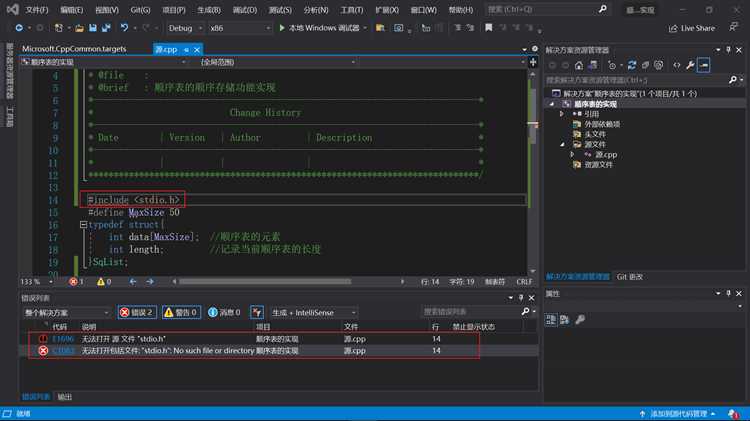
Откройте Visual Studio Installer и выберите установленную версию Visual Studio. Нажмите «Изменить», чтобы перейти к компонентам установки.
Во вкладке «Рабочие нагрузки» убедитесь, что выбран профиль разработки, соответствующий вашей задаче (например, «Разработка .NET» или «Разработка C++»). Перейдите во вкладку «Отдельные компоненты» для точного выбора версии SDK.
Используйте фильтр поиска, чтобы быстро найти нужную версию SDK. Например, для .NET 7.0 введите «.NET 7 SDK» или для Windows 10 SDK – «10.0.19041.0».
| Действие | Описание |
|---|---|
| Выбор SDK | Отметьте галочкой необходимую версию SDK. Если версии нет в списке, обновите Visual Studio Installer до последней версии. |
| Применение изменений | Нажмите «Изменить» для установки выбранных компонентов. Убедитесь, что процесс завершен без ошибок. |
| Проверка установки | После завершения установки откройте командную строку и выполните dotnet --list-sdks или проверьте список SDK в свойствах проекта. |
| Решение конфликтов | Если после установки SDK проект продолжает выдавать ошибки, проверьте версию Target Framework в файле .csproj или очистите кэш NuGet с помощью dotnet nuget locals all --clear. |
При установке нескольких версий SDK соблюдайте последовательность: сначала установите старшие версии, затем младшие, чтобы избежать конфликтов с глобальными настройками среды.
Обновление NuGet-пакетов после смены SDK
После смены SDK в Visual Studio необходимо привести NuGet-пакеты проекта в соответствие с новой версией платформы, чтобы исключить конфликты сборок и обеспечить корректную работу приложения.
-
Откройте решение в Visual Studio и перейдите в «Менеджер NuGet-пакетов» через контекстное меню проекта.
-
На вкладке «Обновления» выберите пакеты, совместимые с новой версией SDK. Для .NET 6 и выше важно проверять, поддерживает ли пакет целевую версию
TargetFramework. -
Если пакет не отображается для обновления, откройте файл
.csprojи проверьте, что ссылки на пакеты используют актуальные версии. Пример:<PackageReference Include="Newtonsoft.Json" Version="13.0.3" />
Обновите версию при необходимости.
-
После обновления всех пакетов выполните команду восстановления через консоль:
dotnet restore
Это обеспечит скачивание версий, совместимых с новым SDK.
-
Проверьте проект на наличие устаревших зависимостей, вызывающих предупреждения компиляции. Для этого используйте команду:
dotnet list package --outdated
-
При необходимости замените пакеты на альтернативные, если оригинальные не поддерживают текущий SDK.
-
После обновления и восстановления соберите проект. Исправьте ошибки, связанные с несовместимостью API или изменениями в зависимостях.
Регулярное обновление NuGet-пакетов после смены SDK снижает риск конфликтов версий и повышает стабильность проекта при дальнейшем развитии.
Решение ошибок сборки, связанных с новой версией SDK

После обновления SDK в Visual Studio чаще всего возникают ошибки из-за несовпадения версий целевых платформ. Проверьте свой файл проекта (*.csproj, *.vcxproj) и убедитесь, что в теге
Если появляются ошибки типа «The SDK ‘Microsoft.NET.Sdk’ specified could not be found», проверьте наличие новой версии SDK на диске по пути C:\Program Files\dotnet\sdk. При отсутствии загрузите нужную версию с официального сайта Microsoft и убедитесь, что переменная окружения PATH обновлена.
При конфликтах зависимостей используйте команду dotnet restore для пересборки кэша пакетов NuGet. Если ошибки продолжаются, удалите папки bin и obj и выполните полную пересборку проекта.
Для проектов C++ с изменением PlatformToolset на новую версию SDK часто требуется обновить NuGet-пакеты и адаптировать свойства проекта: проверьте пути Include и Library, особенно если используются сторонние библиотеки. При ошибках компиляции проверьте совместимость заголовочных файлов и библиотек с новой версией SDK.
Если проект использует глобальные JSON-файлы (global.json), убедитесь, что указанная версия SDK совпадает с установленной. Несоответствие версий global.json и установленного SDK приводит к ошибкам типа «No SDKs were found».
Для автоматизации проверки используйте команду dotnet --list-sdks, чтобы убедиться, что нужная версия SDK доступна системе. После корректировки всех зависимостей и обновления файлов проекта ошибки сборки, как правило, исчезают.
Проверка корректности изменений и тестирование проекта
После изменения версии SDK в Visual Studio необходимо убедиться, что проект компилируется без ошибок. Для этого откройте меню Build и выберите Rebuild Solution. Обратите внимание на сообщения в Output: ошибки, связанные с несовместимыми библиотеками или отсутствием файлов SDK, требуют немедленного исправления.
Проверьте соответствие версии SDK в свойствах проекта: откройте Project Properties → General → Target Framework и убедитесь, что указан новый SDK. Несоответствие может привести к непредсказуемому поведению при сборке и выполнении проекта.
Запустите модульные тесты через Test Explorer. Если проект использует сторонние пакеты, выполните NuGet Restore и убедитесь, что все зависимости загружены корректно. Несовпадение версий пакетов с новым SDK может вызвать исключения во время выполнения.
Для веб-проектов дополнительно выполните локальное развертывание через IIS Express или dotnet run, проверяя корректность работы всех контроллеров и маршрутов. Внимательно отслеживайте консольные предупреждения о несовместимости API или устаревших методах.
Проверка работы интеграционных тестов обязательна, если проект взаимодействует с внешними сервисами. Используйте профили Debug и Release, чтобы убедиться, что изменения SDK не влияют на производительность и поведение приложения в разных конфигурациях.
После успешного прохождения тестов сохраните файл global.json (если используется) с указанием версии SDK, чтобы гарантировать одинаковую сборку на других машинах команды.
Вопрос-ответ:
Как проверить, какая версия SDK используется в моем проекте Visual Studio?
Чтобы определить текущую версию SDK, откройте свойства проекта и перейдите в раздел «Общие». Там будет указана версия платформы и SDK, используемые для сборки. Также можно проверить файл проекта (.csproj или .vcxproj), где указана строка с TargetFramework или PlatformToolset, отражающая версию SDK.
Что произойдет с зависимостями проекта после изменения SDK?
При смене SDK некоторые пакеты и ссылки могут стать несовместимыми, особенно если новая версия отличается по функционалу. Необходимо проверить все подключенные библиотеки и при необходимости обновить их до версий, совместимых с новым SDK. Также может потребоваться пересборка проекта, чтобы убедиться, что все ссылки работают корректно.
Можно ли изменить SDK для нескольких проектов одновременно?
Да, это возможно через редактирование общих свойств решения. В Visual Studio можно использовать файл Directory.Build.props, который задает версию SDK для всех проектов, включенных в решение. Это позволяет централизованно управлять настройками и избегать индивидуального изменения для каждого проекта.
Как откатить изменения SDK, если новая версия вызывает ошибки сборки?
Для возврата к предыдущей версии SDK откройте свойства проекта и выберите нужную версию из списка доступных SDK. Если изменения были внесены через файл проекта, можно вручную вернуть старое значение TargetFramework или PlatformToolset. После этого рекомендуется очистить папку сборки и пересобрать проект, чтобы исключить остаточные файлы от новой версии SDK.

 Загрузка...