
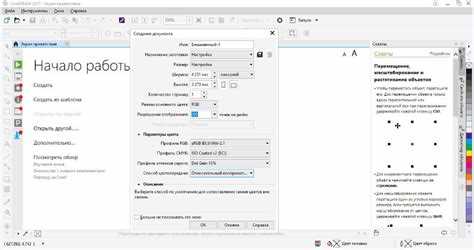
CorelDRAW предоставляет инструменты для точного преобразования растровых изображений в векторный формат, что позволяет сохранять качество при масштабировании и упрощает редактирование. Оптимальный рабочий процесс начинается с подготовки исходного файла: для черно-белых изображений рекомендуется использовать разрешение не менее 300 dpi, для цветных – 600 dpi. Это минимизирует потерю деталей при трассировке.
Функция PowerTRACE в CorelDRAW позволяет конвертировать растровые изображения в вектор, разделяя объект на отдельные слои и сохраняя ключевые градиенты и контуры. Настройки трассировки следует подбирать индивидуально: увеличение порога распознавания контуров улучшает четкость линий, а уменьшение сглаживания сохраняет мелкие элементы.
После преобразования векторного объекта важно провести ручную корректировку: удаление лишних узлов, оптимизация кривых и выравнивание контуров повышают точность и облегчают последующую работу с графикой. Сохранение результата в формате CDR обеспечивает совместимость с другими инструментами CorelDRAW и позволяет использовать возможности дальнейшей цветокоррекции и эффектов.
Подготовка растрового изображения для трассировки

Перед трассировкой растрового изображения в CorelDRAW необходимо проверить разрешение. Оптимальный диапазон – 300–600 dpi для печатных проектов и 150–300 dpi для экранных. Изображения ниже 150 dpi дают размытые контуры и создают избыточные узлы после векторизации.
Используйте контрастную коррекцию. Для изображений с низкой контрастностью рекомендуется увеличить различие между объектами и фоном на 20–40%. Это снижает количество артефактов при автоматической трассировке.
Удалите ненужные элементы и фон. CorelDRAW лучше обрабатывает изображения с единым фоном. Прозрачные участки или лишние текстуры следует удалить в графическом редакторе до импорта.
Отрегулируйте размер изображения под конечный векторный проект. Увеличение небольшого изображения более чем в 200% часто приводит к искажению контуров и шуму, что усложняет корректную трассировку.
Сгладьте шум и мелкие детали. Применяйте фильтры размытия или шумоподавления для устранения случайных пикселей, особенно на отсканированных чертежах или фотографиях с текстурами.
Сконвертируйте цветовую модель в RGB для экранных проектов или CMYK для печатных. CorelDRAW корректно интерпретирует цвета при трассировке, если модель совпадает с целевым форматом.
Сохраняйте подготовленное изображение в форматах PNG, BMP или TIFF без сжатия. JPEG с высокой степенью сжатия создаёт артефакты, которые увеличивают количество лишних узлов в векторе.
Настройка параметров трассировки в CorelDRAW

Для точного преобразования растрового изображения в вектор в CorelDRAW важно правильно настроить параметры трассировки. В меню «Bitmaps» выберите «Quick Trace» или «Outline Trace» и затем подходящий профиль: «Line Art», «Logo», «Detailed Logo» или «Photo». Каждый профиль оптимизирован под определённый тип изображения.
Параметр «Detail» регулирует количество сохраняемых мелких элементов: для логотипов рекомендуется значение 15–25, для фотографий 50–75. «Smoothing» снижает количество лишних узлов; оптимальный диапазон для логотипов – 0–10, для сложных изображений – 15–20.
Опция «Corner Smoothness» управляет закруглением углов. Значение 0 полностью сохраняет острые углы, 100 создаёт максимально сглаженные формы. Для технических чертежей оставляют 0–5, для художественных иллюстраций используют 20–40.
Параметр «Remove Background» позволяет автоматически удалить фон, оставив только объект. Для прозрачного фона устанавливайте галочку, иначе фон сохраняется как отдельный объект.
Используйте «Preview» для визуальной проверки изменений. Для сложных изображений рекомендуется трассировать в несколько этапов: сначала крупные элементы, затем детали. После завершения трассировки выполните проверку узлов в редакторе узлов, удаляя лишние для оптимизации файла.
Для цветных изображений настройка «Color Reduction» позволяет уменьшить количество цветов. Оптимальный диапазон для печати – 16–32 цвета, для веб-графики – 8–16 цветов. Установка «Corner Threshold» выше 30 приводит к округлению мелких деталей, ниже 10 сохраняет точные формы.
Выбор типа трассировки для логотипов и иллюстраций

При работе с логотипами в CorelDRAW предпочтительно использовать режим «Линии и кривые» с параметром точности 95–100%. Этот режим сохраняет четкость контуров и позволяет избежать размытости при масштабировании. Для иллюстраций с большим количеством цветовых переходов эффективен режим «Карта цветов» с уменьшением числа цветов до 16–32, что оптимизирует вес векторного файла без потери визуальной информации.
Для монохромных логотипов лучше выбирать трассировку «Чёрно-белая», устанавливая порог в диапазоне 128–180 в зависимости от контрастности исходного изображения. Это гарантирует сохранение всех ключевых элементов и упрощает последующую работу с цветом.
Если изображение содержит сложные градиенты или полутоновые текстуры, оптимально использовать комбинированную трассировку: сначала «Карта цветов» с 8–16 основными цветами, затем «Линии и кривые» для уточнения контуров. Такой подход снижает количество лишних узлов и делает векторную графику управляемой для редактирования.
При выборе типа трассировки также важно учитывать размер итогового файла. Логотипы с минимальным количеством узлов быстрее масштабируются и корректно отображаются на всех носителях. Иллюстрации с большим числом цветов и детализацией требуют компромисса между качеством и количеством узлов, чтобы не перегружать систему при редактировании.
CorelDRAW позволяет сохранять несколько версий трассировки одного изображения, что рекомендуется для тестирования разных режимов и сравнения точности передачи контуров и цветов. Практика показывает, что логотипы чаще всего требуют высокоточной «Линии и кривые», а иллюстрации – адаптированной «Карты цветов» с последующей ручной доработкой.
Удаление фона и лишних деталей после трассировки

После выполнения трассировки растрового изображения в CorelDRAW результат часто содержит ненужные фрагменты, фон и артефакты. Для точной очистки используйте следующие инструменты и методы.
- Выделение объектов: Инструмент Выделение (Pick Tool) позволяет быстро выбрать отдельные векторные объекты. Для комплексных областей используйте комбинацию Shift + клик для добавления или исключения объектов.
- Удаление фона: Если фон однотонный, применяйте инструмент Форма (Shape Tool) для удаления замкнутых контуров, соответствующих фону. Для сложных фонов используйте Контур по объекту и Режим пересечения для точной обрезки.
- Удаление мелких деталей: В панели Объектный менеджер отсортируйте элементы по размеру и удалите объекты с площадью меньше заданного порога. Можно использовать фильтр Выделить по размеру, чтобы ускорить процесс.
- Сглаживание контуров: Инструмент Shape Tool позволяет удалять лишние узлы и сглаживать линии. Для оптимизации векторной графики применяйте функцию Упрощение кривых, уменьшая количество узлов без потери качества изображения.
- Проверка на пересечения: Используйте Интерактивное объединение и вычитание для объединения пересекающихся объектов и удаления ненужных фрагментов.
Эти действия обеспечивают чистый векторный файл, готовый для масштабирования, редактирования и использования в печати или цифровых проектах.
Коррекция линий и контуров в векторе

Для точной коррекции следует использовать следующие методы:
| Метод | Описание | Рекомендации |
|---|---|---|
| Редактирование узлов | Выделение отдельных узлов для перемещения, удаления или объединения. | Удаляйте лишние узлы, чтобы сгладить линии, оставляя только ключевые точки для сохранения формы. |
| Сегменты кривых | Регулировка кривизны между узлами с помощью управляющих направляющих. | Используйте направляющие так, чтобы кривые повторяли исходную форму без резких изломов. |
| Преобразование узлов | Переключение между острыми и гладкими узлами. | Острые узлы применяйте только на угловых переходах, гладкие – на плавных кривых. |
| Инструмент «Smudge Brush» | Локальное сглаживание кривых без изменения узлов. | Применяйте на мелких дефектах линии для плавности, особенно на контурах объектов с тонкими деталями. |
| Выравнивание и упрощение | Функции Arrange → Align and Distribute и Object → Simplify. | Используйте для удаления лишних узлов и симметризации форм. Настраивайте порог упрощения, чтобы сохранить детали. |
При работе с линиями важно контролировать толщину контуров: применяйте инструмент Outline Pen для стандартизации толщины и улучшения визуальной читаемости, особенно если изображение будет масштабироваться.
Финальная проверка проводится при максимальном увеличении. Убедитесь, что кривые плавные, узлы расположены равномерно, а острые переходы сохранены только там, где они необходимы. Это минимизирует артефакты при печати и экспорте в SVG или PDF.
Оптимизация цветовой палитры в векторном изображении
Оптимизация цветовой палитры в векторном изображении снижает размер файла и упрощает печать. В CorelDRAW этот процесс начинается с анализа исходной растровой картинки и выделения ключевых цветов.
- Выбор основной палитры: используйте инструмент «Подбор цвета» для выявления 5–12 доминирующих цветов. Ограничение числа оттенков минимизирует количество объектов и упрощает редактирование.
- Сведение близких оттенков: объединяйте оттенки, отличающиеся менее чем на 5% по RGB или CMYK, чтобы избежать лишних градиентов и плавных переходов, которые увеличивают сложность вектора.
- Использование глобальных цветов: заменяйте отдельные объекты на глобальные цвета CorelDRAW. Это позволяет менять оттенок в нескольких элементах одновременно, ускоряя корректировку палитры.
- Проверка на контрастность: убедитесь, что основные элементы отличаются по яркости минимум на 20–25% в RGB или 15–20% в CMYK для печати и экранного отображения.
- Минимизация прозрачностей и градиентов: заменяйте прозрачности и сложные градиенты плоскими цветами, если они не критичны для визуального эффекта. Это снижает количество узлов и вес файла.
- Экспорт палитры: сохраните оптимизированную палитру как файл .cpl для повторного использования в других проектах, что повышает консистентность бренда и экономит время.
После оптимизации палитры рекомендуется провести тестовую печать или просмотр на разных устройствах, чтобы убедиться, что выбранные цвета сохраняют читаемость и визуальную гармонию.
Сохранение и экспорт в различных векторных форматах
После трассировки растрового изображения в CorelDRAW важно выбрать правильный формат для сохранения и последующего использования. Основные форматы: CDR, AI, EPS, PDF и SVG. Формат CDR сохраняет все свойства документа, включая слои, кривые и текст, и рекомендуется для дальнейшей работы внутри CorelDRAW. AI обеспечивает совместимость с Adobe Illustrator, сохраняя кривые и заливки без потерь, но некоторые эффекты CorelDRAW могут быть интерпретированы некорректно.
EPS используется для передачи векторной графики между различными приложениями и хорошо подходит для печати. При экспорте в EPS необходимо выбрать опцию «Embed Fonts» для сохранения шрифтов и «Convert to Curves» для объектов с нестандартными шрифтами. PDF позволяет объединять вектор и растровые элементы, управлять разрешением растровых вставок и поддерживает прозрачность, что важно при подготовке макетов для печати.
SVG оптимален для веб-использования. CorelDRAW сохраняет кривые как пути, а заливки и градиенты – в формате CSS. Для уменьшения размера файла рекомендуется отключать скрытые слои и объединять объекты, которые не требуют редактирования. При экспорте всегда проверяйте, что все элементы преобразованы в кривые, чтобы избежать несовпадений при открытии файла в других редакторах.
При сохранении любых векторных файлов рекомендуется использовать версии форматов, совместимые с предполагаемыми программами-получателями. Для профессиональной печати важна опция сохранения цветов в CMYK, а для веб-графики – в RGB. CorelDRAW позволяет одновременно проверять совместимость с предыдущими версиями формата, минимизируя потерю информации при открытии файла в старых редакторах.
Исправление ошибок и доработка сложных объектов

Для сложных объектов с прозрачными участками или градиентами используйте разделение объектов на слои. Сначала выделите проблемный фрагмент, скопируйте его на отдельный слой и примените «Расщепление кривых» для корректной работы с частями, которые накладываются друг на друга. Это позволит исправить наложения без потери исходной геометрии.
Если после трассировки появляются артефакты на мелких деталях, увеличьте масштаб до 800–1200% и вручную удалите лишние сегменты. Для кривых с резкими углами используйте инструмент «Сгладить узлы», устанавливая параметр сглаживания от 0,3 до 0,5, чтобы сохранить форму без искажения пропорций.
Для цветных объектов с потерей градаций применяйте разбиение на несколько объектов по цвету и используйте режим смешивания «Прозрачность» для восстановления визуальной близости к оригиналу. После исправления всех ошибок обязательно объедините объекты с одинаковым цветом с помощью «Объединить кривые» и проверьте отсутствие перекрытий, активируя функцию «Показать наложения».
Регулярное сохранение промежуточных версий с отметкой исправленных узлов и слоев позволит при необходимости откатить изменения без потери данных, что особенно важно при работе с сложными многослойными иллюстрациями.
Вопрос-ответ:
Что такое трассировка в CorelDRAW и для чего она используется?
Трассировка — это процесс преобразования растрового изображения в векторный формат. В CorelDRAW она позволяет получить линии и кривые, которые можно редактировать как отдельные объекты. Это удобно, если нужно увеличить изображение без потери качества или изменить отдельные элементы рисунка.
Какие типы изображений лучше всего подходят для преобразования в вектор?
Для работы с вектором подходят изображения с четкими контурами и контрастными цветами, например логотипы, схемы, иконки. Фотографии с большим количеством деталей или плавными градиентами преобразовать сложнее — результат может потребовать ручной корректировки после трассировки.
Как настроить параметры трассировки в CorelDRAW, чтобы сохранить качество изображения?
В CorelDRAW есть несколько режимов трассировки, таких как «Быстрая трассировка» и «Подробная трассировка». Пользователь может регулировать количество узлов, уровень сглаживания и разделение цветов. Чем выше детализация, тем больше узлов создается, что увеличивает точность, но усложняет редактирование. Для простых изображений можно использовать менее точные настройки, чтобы снизить нагрузку на систему.
Можно ли редактировать полученный вектор после трассировки?
Да, после преобразования растрового изображения в вектор все линии и формы становятся отдельными объектами. Их можно менять по цвету, размеру, форме, а также удалять или объединять. Иногда требуется убрать лишние узлы или сгладить кривые, чтобы векторное изображение выглядело аккуратно.
Какие ошибки часто встречаются при трассировке и как их избежать?
Наиболее частые ошибки включают появление лишних узлов, искаженные контуры и потерю деталей. Чтобы их избежать, стоит заранее подготовить растровое изображение: увеличить контраст, убрать шумы и сделать фон однотонным. После трассировки полезно вручную подправить кривые и удалить лишние элементы.
Каким образом в CorelDRAW происходит преобразование растрового изображения в вектор?
В CorelDRAW для перевода растровой картинки в вектор используется инструмент трассировки. Пользователь выбирает объект или изображение и запускает функцию трассировки, после чего программа создаёт линии и контуры, повторяющие форму исходного изображения. Результат можно корректировать: изменять кривые, удалять лишние узлы и настраивать сглаживание. Такой подход позволяет получать графику, масштабируемую без потери качества, что особенно полезно для логотипов, схем и иллюстраций.
Какие ошибки чаще всего возникают при конвертации изображений в CorelDRAW и как их избежать?
При конвертации растровых изображений в вектор могут появляться разрывы контуров, слишком большое количество узлов, а также потеря деталей мелких элементов. Чтобы этого избежать, важно подбирать правильные настройки трассировки: регулировать уровень детализации, сглаживание и порог цветовой разницы. Также рекомендуется заранее очищать изображение от шумов, корректировать контраст и при необходимости уменьшать количество цветов. После конвертации полезно вручную исправить некорректные линии, чтобы результат выглядел аккуратно и соответствовал исходному рисунку.

 Загрузка...


