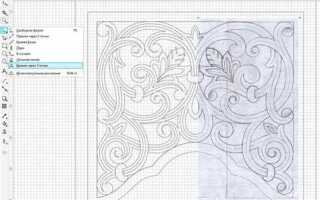
CorelDRAW позволяет создавать точные и масштабируемые векторные иллюстрации, используя кривые Безье, сплайны и фигуры. Для начала важно правильно настроить рабочее пространство: выбирайте профили «Illustration» или «Web», устанавливайте единицы измерения в пикселях или миллиметрах в зависимости от конечного формата изображения.
Основной инструмент для построения контуров – Pen Tool. Рекомендуется работать по слоям, чтобы каждый элемент композиции был изолирован. При создании кривых используйте Ctrl для привязки узлов к сетке и Alt для временной активации инструмента масштабирования.
Цветовое оформление следует планировать заранее. CorelDRAW поддерживает CMYK для печати и RGB для экранных изображений. Для сложных градиентов используйте Fountain Fill с точным указанием точек перехода, чтобы сохранить плавность цвета при масштабировании.
Экспорт готовой работы требует выбора формата, соответствующего цели: SVG или EPS для векторных проектов, PNG или JPG для растровых превью. При этом важно сохранять исходный файл в формате CDR, чтобы иметь возможность редактировать каждый слой и узел в будущем.
Создание нового документа и настройка рабочей области
Для создания нового документа в CorelDRAW откройте меню Файл → Новый или используйте сочетание клавиш Ctrl+N. В диалоговом окне укажите точные параметры: размер страницы, единицы измерения и ориентацию. Например, для печатной продукции выбирайте миллиметры, для веб-графики – пиксели. Ориентация страницы задается как Книжная или Альбомная в зависимости от формата конечного изделия.
Настройка рабочей области начинается с выбора профиля интерфейса. CorelDRAW предлагает профили По умолчанию, Иллюстратор, Фото. Выбирайте профиль, соответствующий типу работы: для векторной иллюстрации оптимален профиль По умолчанию, так как он обеспечивает доступ к основным инструментам рисования и слоям.
Перед началом рисования обязательно настройте сетку и направляющие. В меню Вид → Сетка включите видимость сетки и установите шаг 10 мм для печати или 50 px для экранной графики. Направляющие добавляются перетаскиванием с линейки. Для точного позиционирования элементов используйте привязку к сетке и узлам, активируемую через Вид → Привязка.
Панели инструментов можно разместить по собственному предпочтению. Рекомендуется оставить слева Инструменты рисования, справа – Управление объектами и Свойства. Рабочую область следует сохранять как предустановку через Окно → Пространство → Сохранить, чтобы не настраивать её заново для следующих проектов.
Установите разрешение документа в 300 dpi для печати или 72 dpi для веб-графики. Цветовой режим выбирается через Инструменты → Цвет → Настройка документа: CMYK для печати, RGB для экранного отображения. Эта настройка влияет на точность цветопередачи и совместимость с конечным носителем.
Импорт и подготовка изображений для векторизации

В CorelDRAW импорт изображений выполняется через меню Файл → Импорт или комбинацию Ctrl+I. Программа поддерживает форматы BMP, PNG, JPG, TIFF и PDF. Для точной векторизации рекомендуется использовать изображения с разрешением не ниже 300 dpi.
Перед векторизацией следует подготовить изображение:
- Очистка фона: уберите лишние элементы и фон с помощью инструментов Маска или Ластик.
- Контраст и яркость: увеличьте контраст, чтобы линии были четкими, а детали – различимыми. Для черно-белой векторизации используйте режим Градации серого.
- Размер изображения: масштабируйте исходник так, чтобы основной объект занимал 70–80% рабочей области.
- Форматирование: при работе с растровыми логотипами предпочтительно использовать PNG с прозрачным фоном.
Для сложных изображений полезно разделить слои:
- Импортируйте изображение.
- С помощью Инструмента выделения создайте отдельные слои для объектов, которые будут векторизоваться отдельно.
- Сохраните промежуточную версию файла в формате CDR, чтобы сохранить слои и настройки.
Дополнительно рекомендуется проверить резкость и удалить шум через Эффекты → Устранение шума. Это минимизирует артефакты при трассировке. Для графики с тонкими линиями используйте Режим черно-белого векторного преобразования и установите пороговую чувствительность 128–200, в зависимости от насыщенности деталей.
После этих шагов изображение готово для инструментов векторизации CorelDRAW, таких как PowerTRACE, с минимальной потерей качества и точной передачей контуров.
Использование инструментов кривых и линий для точного рисования
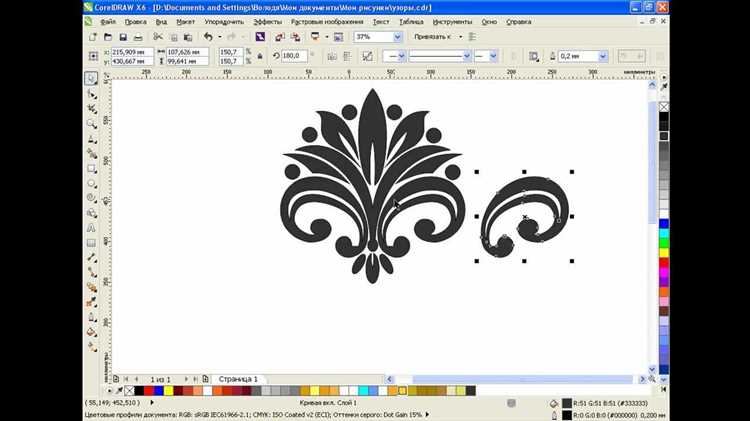
В CorelDRAW точное построение начинается с инструмента Bezier. Для создания кривой выбирайте ключевые узлы и регулируйте узловые ручки, удерживая Ctrl для выравнивания по горизонтали или вертикали. Каждое перемещение ручки изменяет угол касательной, что позволяет формировать плавные сегменты без лишних узлов.
Инструмент Pen применяется для линейных сегментов и прямых соединений. Чтобы создать ровную линию между двумя точками, кликайте без перетаскивания; для кривых – удерживайте кнопку и тяните ручку. Для точного позиционирования узлов используйте панель Property Bar, где можно вводить координаты X и Y вручную.
Для редактирования уже созданных кривых применяйте Shape Tool. С его помощью можно выделять отдельные узлы, объединять или разделять сегменты, а также корректировать кривизну без нарушения общей формы. Рекомендуется удалять лишние узлы: их избыток снижает точность и затрудняет дальнейшую правку.
Для соединения линий и кривых используйте команды Join Curves и Combine. Это позволяет создавать замкнутые контуры с минимальными ошибками в стыках. При работе с кривыми следует включать Snap to Objects для точного совмещения узлов с направляющими, центрами и границами объектов.
Чтобы оценить плавность кривой, включайте Outline Pen с минимальной толщиной. Это облегчает визуальную проверку ровности линий и выявление неровностей. При необходимости применяйте Contour Tool для построения параллельных кривых с заданным шагом, сохраняя одинаковое расстояние между сегментами.
Регулярное использование этих инструментов позволяет создавать сложные векторные формы с высокой точностью и минимальными корректировками на финальных этапах работы.
Применение заливок и градиентов к объектам

В CorelDRAW заливка объекта осуществляется через инструмент «Заливка» (F11) или панель свойств. Для однотонной заливки выберите цвет из палитры и примените к выбранному объекту. Для точной настройки используйте диалог «Палитра заливки», где можно задать оттенок, насыщенность и прозрачность. Объекты можно заливать цветом, паттерном, текстурой или постеризацией.
Градиенты создаются с помощью инструментов «Интерактивная заливка» или через меню заливки с типами: линейный, радиальный, конусный и прямоугольный. Линейный градиент применяется для плавного перехода цветов вдоль линии, радиальный – от центра к краям, конусный – вокруг оси, прямоугольный – по форме рамки объекта. Для каждого типа градиента можно настраивать несколько цветовых стопов, положение, угол наклона и прозрачность.
Для достижения реалистичного эффекта рекомендуется использовать минимум два стопа цвета и небольшую разницу в оттенках для плавности перехода. Порядок стопов влияет на визуальное восприятие: первый стоп задает начальный цвет, последний – конечный. Изменение прозрачности отдельных стопов позволяет создавать эффект наложения объектов и глубину композиции.
CorelDRAW поддерживает сохранение градиентных заливок как пользовательских образцов. Для этого после настройки градиента откройте панель «Образцы» и перетащите объект с градиентом в окно палитры. Впоследствии его можно применять к другим объектам без повторной настройки.
Для корректной печати учитывайте цветовую модель: CMYK для печати и RGB для экранного отображения. При необходимости переходите между моделями через меню «Цвет» и корректируйте насыщенность каждого цвета в градиенте. Для сложных форм используйте «Интерактивное наложение заливки», которое позволяет применять градиенты к частям объекта или по контуру.
При работе с несколькими объектами комбинируйте заливки и градиенты, используя режимы наложения и прозрачность, чтобы создать объем и динамику. Для точной визуализации изменений включайте предварительный просмотр и корректируйте параметры до достижения желаемого результата.
Работа с контурами и изменением формы объектов
В CorelDRAW контур объекта создается инструментом «Контур» или при редактировании узлов кривых Безье. Для добавления контура к фигуре используйте панель свойств, выбирая толщину в пикселях, стиль линии и цвет. Оптимальная толщина контура для печати – 0,25–0,5 мм, для веб-графики – 1–3 px.
Изменение формы объекта осуществляется через инструмент «Форма» (Shape Tool). Выделив объект, можно перемещать отдельные узлы, добавлять новые узлы кликом по линии, а также изменять кривизну сегментов с помощью управляющих линий. Для равномерного сглаживания кривых используйте опцию «Сгладить узлы» на панели свойств.
Для создания сложных форм рекомендуется использовать соединение и объединение контуров: функция «Объединение» объединяет два или более объектов в один, сохраняя внешний контур, а «Разделение» позволяет разрезать объекты по пересечению контуров. Это особенно полезно при работе с логотипами и иллюстрациями, где требуется точная геометрия.
Изменение толщины контура на отдельных сегментах выполняется инструментом «Толщина контура» (Outline Width Tool). Вы можете установить точечные значения толщины для начала, середины и конца линии, что позволяет создавать динамичные линии с вариацией ширины.
Для точной коррекции форм используйте сетку и направляющие. Включение привязки узлов к сетке ускоряет выравнивание контуров и предотвращает перекосы. При работе с кривыми безье рекомендуется удерживать клавишу Ctrl для ограничения движения узлов по горизонтали и вертикали.
Если необходимо создать эффект внутреннего или внешнего смещения контура, применяйте инструмент «Контур» с положительным или отрицательным значением смещения. Для тонкой работы с внутренними углами используйте ручное редактирование узлов, чтобы избежать перекрытий и деформаций.
Группировка, выравнивание и упорядочивание элементов
Группировка позволяет объединять несколько объектов в один, упрощая их совместное перемещение и редактирование. Для группировки выделите объекты и нажмите Ctrl+G. Чтобы разгруппировать, используйте Ctrl+U.
Выравнивание обеспечивает точное размещение элементов относительно друг друга или страницы. В CorelDRAW доступно несколько режимов выравнивания:
- По левому/правому краю
- По верхнему/нижнему краю
- По центру горизонтально или вертикально
- По середине страницы
Для выравнивания объектов выделите их и используйте панель Выравнивание и распределение или горячие клавиши: L – выравнивание по левому краю, R – по правому, C – по центру.
Упорядочивание элементов позволяет менять их порядок на рабочем пространстве:
- Переместить вперед (Ctrl+PgUp) – поднимает объект над другими
- Переместить назад (Ctrl+PgDn) – отправляет объект под другие
- На передний план – полностью поверх всех объектов
- На задний план – полностью под всеми объектами
Для комплексных композиций рекомендуется сначала группировать логически связанные элементы, затем выравнивать их относительно основного объекта и только после этого изменять порядок слоев. Такой подход уменьшает вероятность перекрытия и сохраняет структуру документа.
При работе с множеством объектов используйте функцию распределения для равномерного расстояния между элементами. CorelDRAW предлагает:
- Равномерное горизонтальное распределение
- Равномерное вертикальное распределение
- Равномерное распределение по центру объектов
Практика: выделите 5 объектов, нажмите Ctrl+Shift+A для горизонтального распределения и Ctrl+Shift+V для вертикального. Это позволяет сохранить точность расположения без ручных подгонок.
Экспорт и сохранение векторного файла для разных целей
В CorelDRAW для сохранения рабочего файла используйте формат CDR – он сохраняет все слои, эффекты и тексты для последующего редактирования. Для передачи клиенту или печати рекомендуется экспорт в PDF с настройками «PDF/X-4», сохраняющими прозрачности и шрифты в кривых.
Для интеграции в веб или мобильные приложения оптимален SVG. При экспорте в SVG установите единицы измерения в пикселях, отключите лишние эффекты и используйте опцию «Сохранить текст как текст», чтобы уменьшить вес файла без потери редактируемости.
Для печатной продукции часто требуется EPS. В настройках экспорта выберите PostScript Level 3, включите цветовой профиль CMYK и сохраните все шрифты в кривых. Это гарантирует корректное отображение на любых RIP-системах.
Если требуется растровая версия для соцсетей или презентаций, экспортируйте в PNG или JPEG. Установите разрешение 300 dpi для печати и 72–150 dpi для экранного просмотра, а также включите прозрачный фон для PNG при наложении на другие элементы.
CorelDRAW позволяет создавать наборы экспортов через «Publish to PDF» и «Batch Export», что ускоряет подготовку файлов для разных целей одновременно. Для контроля качества рекомендуется проверять каждый формат в целевой среде перед финальной сдачей.
Исправление ошибок и оптимизация готового изображения
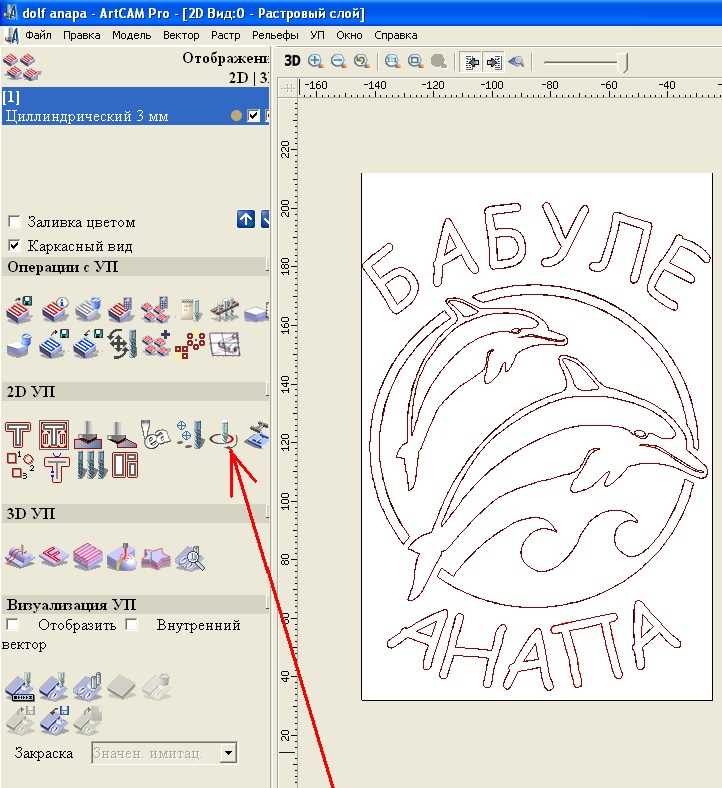
Для начала проверьте узлы и контуры. Используйте инструмент «Форма» (Shape Tool) для выявления перекрывающихся узлов, лишних сегментов и некорректных кривых. Удаление дублирующихся узлов уменьшает размер файла и ускоряет обработку.
Проверяйте заливки и контуры на непрозрачность и совпадение цветов. Используйте окно «Образцы» (Color Palette) для унификации оттенков и устранения случайных градиентов, которые могут создавать артефакты при экспорте.
Используйте функцию «Соединить объекты» (Combine) для объединения пересекающихся фигур, что сокращает количество отдельных элементов и предотвращает наложение при печати.
Для текстовых объектов обязательно выполните преобразование в кривые (Convert to Curves), чтобы избежать смещения шрифтов на других устройствах и при разных версиях CorelDRAW.
Проверка размеров и пропорций проводится через панель «Свойства» (Properties). Убедитесь, что все элементы выровнены по сетке или направляющим, а относительные размеры согласованы для масштабирования без потери качества.
Оптимизация слоями повышает управляемость файла. Разделите элементы по логическим группам: фон, текст, декоративные элементы. Использование группировки (Group) снижает риск случайного смещения при редактировании.
Для уменьшения размера файла применяйте функцию «Свести в кривые» (Flatten) для сложных эффектов и прозрачностей, а также удаляйте невидимые объекты через меню «Документ» → «Очистить».
| Этап | Инструмент/Функция | Цель |
|---|---|---|
| Проверка узлов | Shape Tool | Удаление лишних узлов и корректировка кривых |
| Цветовая унификация | Color Palette | Устранение случайных градиентов и несоответствий |
| Объединение объектов | Combine | Сокращение количества элементов и предотвращение наложения |
| Текст в кривые | Convert to Curves | Стабильное отображение шрифтов |
| Выравнивание | Properties / Align | Согласованные размеры и пропорции |
| Слои и группировка | Layers / Group | Повышение управляемости и предотвращение случайных изменений |
| Очистка и сведение эффектов | Flatten / Очистить документ | Уменьшение размера файла и устранение невидимых объектов |
Вопрос-ответ:
Как начать создание векторного изображения в CorelDRAW?
Для начала нужно создать новый документ через меню «Файл» → «Создать». Затем рекомендуется выбрать подходящий размер страницы и единицы измерения. После этого можно приступить к созданию базовых фигур с помощью инструментов «Прямоугольник», «Эллипс» или «Многоугольник», которые потом можно модифицировать, объединять или делить для получения более сложных форм.
Какие инструменты CorelDRAW помогают корректировать контуры объектов?
Основными инструментами для работы с контурами являются «Форма», «Узел» и «Интерактивное редактирование кривых». С их помощью можно перемещать узлы, изменять кривизну линий и сглаживать углы. Это позволяет добиваться точного соответствия задуманной форме, корректировать изгибы и создавать плавные переходы между сегментами.
Как сделать цветовое заполнение объекта более выразительным?
Для изменения цвета используется панель «Заливка». Там можно выбрать сплошной цвет, градиент или текстуру. Градиенты позволяют создавать плавные переходы между оттенками, а текстуры добавляют визуальный объём. Кроме того, можно настраивать прозрачность, чтобы сочетать несколько слоёв и получать интересные эффекты.
Можно ли объединять несколько объектов в один и как это сделать?
Да, объекты можно объединять с помощью функции «Объединение», находящейся в меню «Объект» → «Объединить». После объединения отдельные фигуры превращаются в один объект, который можно перемещать или редактировать как целое. Также существуют опции «Сложение», «Вычитание» и «Пересечение», позволяющие создавать сложные формы на основе нескольких элементов.
Какие приёмы помогают сохранить точность линий при масштабировании?
Для сохранения точности важно работать с кривыми Безье и узлами, избегать растровых изображений внутри векторного объекта. Кроме того, рекомендуется включать привязку к сетке или направляющим, чтобы линии сохраняли правильные пропорции. CorelDRAW также позволяет блокировать пропорции при масштабировании, что предотвращает деформацию фигур.

 Загрузка...