В Visual Studio commit выполняется через встроенный Git, что позволяет фиксировать изменения без использования внешних инструментов. Для начала откройте Team Explorer и перейдите в раздел Changes, где отображаются все модифицированные файлы. Отмечайте только те файлы, которые необходимо зафиксировать, чтобы история изменений оставалась чистой и логичной.
Сообщение commit вводится в поле Message. Оно должно точно описывать внесенные изменения, например: «Оптимизация метода загрузки данных» или «Добавлены проверки валидации формы регистрации». Детализированное сообщение облегчает последующий анализ истории и поиск конкретных правок.
Для фиксации изменений используйте кнопку Commit All для всех файлов или Commit Staged для выбранных. После commit рекомендуется выполнить Push для синхронизации с удаленным репозиторием, чтобы изменения стали доступны коллегам и сохранялись на сервере.
Как сделать commit в Visual Studio: пошаговое руководство

Откройте проект в Visual Studio и убедитесь, что он подключён к Git. Перейдите в View → Git Changes для отображения панели управления версиями.
В панели Git Changes отобразятся все изменённые файлы. Чтобы включить конкретный файл в commit, отметьте его галочкой. Для добавления всех изменений используйте кнопку Stage All.
В поле Message введите точное описание изменений. Используйте формат: тип: краткое описание, например, feat: добавлен поиск по имени или fix: исправлена ошибка при сохранении.
Нажмите Commit Staged для сохранения изменений локально. Для одновременной отправки на удалённый репозиторий используйте Commit Staged and Push.
Для проверки истории commit откройте View → Git Repository. Здесь отображаются все commit с авторами, датой и сообщениями. Можно фильтровать по веткам и искать конкретные изменения.
Для отмены последнего локального commit используйте кнопку Undo в панели Git Changes или команду git reset —soft HEAD~1 в встроенном терминале Visual Studio.
Делайте commit после завершения отдельного блока работы, чтобы поддерживать контроль версий и облегчить откат изменений при необходимости.
Открытие панели управления версиями в Visual Studio

Для доступа к панели управления версиями откройте Visual Studio и убедитесь, что проект загружен. В верхнем меню выберите View → Git Changes для проектов, подключённых к Git, или Team Explorer для работы с TFS и Azure DevOps.
В панели Git Changes отображаются изменения файлов, индексированные и неиндексированные, а также поля для ввода комментариев к коммиту. Для открытия дополнительных функций используйте кнопки Branches, Sync и Settings в верхней части панели.
Если проект не подключён к системе контроля версий, Visual Studio предложит инициализировать локальный репозиторий Git через кнопку Initialize Repository. После инициализации панель автоматически отображает текущее состояние файлов и доступные команды.
Для проектов под TFS откройте Team Explorer, выберите вкладку Changes для просмотра модифицированных файлов и ввода сообщений коммита. В разделе Branches можно переключаться между ветками, а в Sync – отправлять изменения на сервер.
После открытия панели рекомендуется закрепить её в интерфейсе Visual Studio с помощью кнопки Auto Hide или перетаскивания на нужную позицию, чтобы ускорить доступ к коммитам и веткам без переключения между меню.
Выбор файлов для включения в commit
Перед выполнением commit важно точно определить, какие файлы должны быть зафиксированы, чтобы история изменений оставалась чистой и управляемой.
В Visual Studio для выбора файлов используется окно Changes панели Git. Здесь отображаются все измененные файлы, разделенные на категории:
- Included Changes – файлы, которые будут включены в commit.
- Excluded Changes – файлы, которые пока не включены.
Рекомендации по выбору файлов:
- Включайте только файлы, относящиеся к текущей задаче. Изменения в других модулях фиксируйте отдельно.
- Игнорируйте автоматически сгенерированные файлы, временные файлы и конфигурации среды, если они не имеют отношения к проекту. Visual Studio автоматически добавляет их в
.gitignore. - Перед добавлением файла проверьте дифф, чтобы убедиться, что изменения корректны. Клик правой кнопкой → Compare with Unmodified позволяет увидеть отличия.
- Для крупных изменений используйте поэтапное включение строк в commit. В Visual Studio это делается через правый клик на файле → Stage Lines.
- Если файл случайно оказался в списке изменений, переместите его в Excluded Changes, чтобы исключить из commit.
После выбора файлов убедитесь, что все нужные изменения находятся в Included Changes. Это гарантирует, что commit будет содержать только релевантные правки и упрощает последующий review.
Написание сообщения commit и его форматирование
Сообщение commit начинается с заголовка до 50 символов. Используйте повелительное наклонение: «Добавить», «Исправить», «Удалить». Пример: «Добавить проверку ввода email».
После заголовка оставьте пустую строку и при необходимости добавьте подробное описание. Оно должно пояснять, какие изменения внесены и почему, без повторения заголовка. Длина строки описания не должна превышать 72 символа.
Указывайте конкретику. Вместо «обновлен код» пишите «Исправлен расчет скидки при сумме заказа более 1000₽».
Для связи с задачами или багами добавляйте идентификаторы: «Fix #123», «Ref #456». Это позволяет отслеживать изменения через систему управления проектом.
Используйте единый формат сообщений. Рекомендуемый шаблон: «тип: краткое описание», где тип может быть feat, fix, refactor, docs. Примеры: «feat: добавить фильтр по дате», «fix: исправить ошибку округления».
Не включайте временные файлы, конфигурации IDE или автогенерируемый код. Сообщение должно описывать только значимые изменения для истории проекта.
Использование кнопки Commit для сохранения изменений локально
Откройте вкладку «Changes» в панели Git внутри Visual Studio. Здесь отображаются все изменённые, добавленные и удалённые файлы проекта.
Выберите файлы, которые необходимо включить в коммит, отметив их галочкой. Visual Studio позволяет отдельно коммитить изменения в отдельных файлах, что облегчает управление историей проекта.
Введите информативное сообщение коммита в поле «Message». Используйте ключевые слова и краткое описание изменений, например: «Добавлен обработчик ошибок для метода SaveData».
Для одновременного добавления всех изменений используйте кнопку «Stage All» перед коммитом. Это гарантирует, что все выбранные файлы будут зафиксированы в одной версии.
Нажмите кнопку «Commit All» или «Commit Staged», чтобы сохранить изменения локально. Visual Studio зафиксирует текущее состояние проекта в локальном репозитории без отправки на удалённый сервер.
После успешного коммита проверьте журнал коммитов через «View History». Убедитесь, что новое сообщение отображается корректно и все необходимые файлы включены.
При необходимости можно включить опцию «Amend commit» для исправления последнего коммита, если обнаружены ошибки или забытые файлы. Это позволяет поддерживать чистую историю локальных изменений.
Проверка истории commit в окне Git
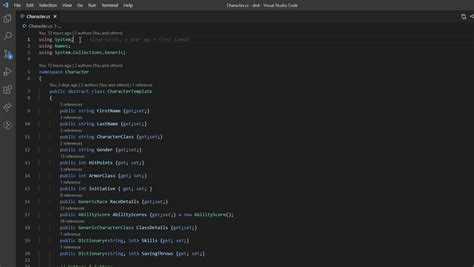
Для анализа истории изменений в Visual Studio откройте окно Git через меню View → Git Changes → Git Repository. Вкладка History отображает список всех commit текущей ветки в хронологическом порядке.
Каждый commit представлен следующими элементами:
| Элемент | Описание |
|---|---|
| Хэш commit | Уникальный идентификатор (обычно первые 7 символов полного SHA-1). Используется для точного выбора версии. |
| Автор | Имя пользователя, сделавшего commit. |
| Дата и время | Время выполнения commit. Сортировка по дате позволяет отслеживать последовательность изменений. |
| Сообщение commit | Краткое описание внесенных изменений. Рекомендуется использовать информативные сообщения для последующего поиска. |
Для просмотра деталей изменений к конкретному commit щелкните на него дважды. В правой панели откроются:
- Список измененных файлов с указанием добавленных и удаленных строк.
- Дифф (diff) между выбранным commit и предыдущей версией файлов.
Используйте фильтры по автору, дате или ветке для быстрого поиска нужного commit. Кнопка Compare with Previous позволяет сравнить текущий commit с предыдущим, выявляя точные изменения кода.
Для экспорта истории commit можно выбрать Export to CSV, что позволяет анализировать данные вне Visual Studio или интегрировать их в отчеты.
Регулярная проверка истории commit помогает контролировать качество кода, отслеживать исправления ошибок и управлять слияниями веток.
Отправка commit на удалённый репозиторий
После создания commit в Visual Studio необходимо синхронизировать изменения с удалённым репозиторием. Перейдите в окно «Team Explorer» и выберите раздел «Sync».
В блоке «Outgoing Commits» будут отображены все локальные commit, готовые к отправке. Убедитесь, что выбран правильный удалённый репозиторий. В Visual Studio по умолчанию используется origin, но при необходимости можно добавить новый через «Manage Connections».
Нажмите кнопку «Push» для отправки commit. Visual Studio выполнит передачу данных через HTTPS или SSH, в зависимости от настроек репозитория. В случае использования HTTPS потребуется ввод имени пользователя и токена доступа GitHub/GitLab.
После успешного push появится уведомление о завершении операции, а окно «Outgoing Commits» опустеет. Если возникает ошибка аутентификации, проверьте токен доступа, его права и срок действия.
Для регулярной синхронизации рекомендуется выполнять push после каждого логически завершённого блока изменений. Это уменьшает риск конфликтов и упрощает совместную работу.
Если перед push требуется обновить локальную ветку, используйте кнопку «Pull» или «Fetch» в том же разделе. Visual Studio автоматически предупредит о конфликтах и предложит инструменты для их разрешения.
Решение конфликтов перед выполнением commit
Перед выполнением commit в Visual Studio важно убедиться, что в проекте нет конфликтов слияния, иначе commit будет невозможен. Конфликты возникают, когда изменения в локальной ветке пересекаются с изменениями из удалённого репозитория.
- Открытие окна управления версиями:
Перейдите в меню View → Git Changes или используйте сочетание клавиш Ctrl+0, Ctrl+G. Здесь отображаются все изменения и конфликты.
- Определение файлов с конфликтами:
Файлы с конфликтами помечаются значком ⚠ и статусом Conflict. Нажмите на файл, чтобы открыть встроенный инструмент слияния.
- Использование инструмента слияния:
- Visual Studio покажет три панели: Incoming Changes (из удалённого репозитория), Current Changes (локальные изменения) и Result (результат слияния).
- Используйте кнопки Accept Current, Accept Incoming или Merge для ручного редактирования конфликтующих строк.
- После разрешения всех конфликтов убедитесь, что в панели Result отображается корректный код.
- Сохранение изменений:
Нажмите Save для каждого разрешённого файла. Visual Studio автоматически снимает статус конфликта после сохранения.
- Проверка состояния репозитория:
В панели Git Changes убедитесь, что файлы с конфликтами теперь отображаются как Modified. Это значит, что они готовы к commit.
- Выполнение commit:
Введите сообщение commit и нажмите Commit All. Конфликты полностью разрешены, и commit пройдет успешно.
Важно разрешать конфликты сразу после их появления, чтобы избежать накопления сложных изменений и потерю данных. Рекомендуется создавать резервные копии файлов перед крупными слияниями.
Вопрос-ответ:
Что такое commit и зачем он нужен в Visual Studio?
Commit — это сохранение изменений в локальном репозитории Git. В Visual Studio это позволяет зафиксировать текущую версию проекта, чтобы можно было вернуться к ней позже или отправить изменения в общий репозиторий. Процесс commit фиксирует изменения только в локальном репозитории, без отправки их на сервер.
Как подготовить файлы перед созданием commit в Visual Studio?
Перед commit нужно проверить, какие файлы были изменены. В Visual Studio это делается через окно «Changes» (Изменения), где отображаются новые или изменённые файлы. Необходимо отметить файлы, которые должны попасть в commit, и при необходимости добавить комментарий, описывающий суть изменений.
Можно ли отменить commit, если я допустил ошибку?
Да, в Visual Studio есть несколько способов отмены commit. Если commit уже был сделан, но не отправлен на сервер, можно воспользоваться командой «Undo» для последнего commit, чтобы вернуть изменения в рабочую область. Если commit был отправлен в удалённый репозиторий, потребуется использовать откат через Git revert или reset с осторожностью, чтобы не потерять данные других участников проекта.
Как добавить комментарий к commit в Visual Studio?
Комментарий к commit вводится в окне «Changes» перед выполнением сохранения изменений. Рекомендуется писать кратко, но информативно, чтобы было понятно, какие изменения внесены. Например, можно указать исправление ошибки или добавление новой функции, чтобы позже было проще ориентироваться в истории изменений.
Какие типичные ошибки возникают при commit в Visual Studio и как их избежать?
Чаще всего встречаются следующие ошибки: забытые файлы, неверные комментарии, конфликт версий при одновременной работе нескольких разработчиков. Избежать их помогает внимательная проверка списка изменений, проверка синтаксиса кода перед commit и регулярное обновление локального репозитория с сервера, чтобы разрешать конфликты заранее.
Как сделать commit в Visual Studio, если я только что создал проект и ещё ничего не добавлял в систему контроля версий?
Сначала убедитесь, что ваш проект подключён к Git. В Visual Studio откройте меню «View» → «Team Explorer». В разделе «Local Git Repositories» выберите ваш проект или создайте новый репозиторий. После этого появится возможность отслеживать изменения. Добавьте файлы, которые хотите включить в commit, через «Changes» и нажмите «Stage». Затем напишите комментарий к изменениям в поле «Message» и нажмите «Commit». После этого ваши изменения будут сохранены локально в репозитории.

 Загрузка...