Visual Studio Code поддерживает интерфейсы на более чем 50 языках, включая русский. Для переключения языка необходимо установить официальный пакет локализации Russian Language Pack for Visual Studio Code через встроенный менеджер расширений. Этот пакет переводит все меню, диалоги и сообщения редактора, сохраняя оригинальную функциональность.
После установки языка следует открыть командную палитру с помощью Ctrl+Shift+P и выбрать команду Configure Display Language. В появившемся списке выбрать ru и подтвердить перезапуск редактора для применения изменений.
Для пользователей с проектами на нескольких языках рекомендуется активировать настройку «locale»:»ru» в файле locale.json, расположенном в папке %APPDATA%\Code\User на Windows или ~/.config/Code/User на Linux/Mac. Это позволяет сохранять выбранный язык при обновлениях VS Code.
Дополнительно можно настроить проверку орфографии на русском языке через расширение Code Spell Checker с включением словаря Russian. Это обеспечивает автоматическое выделение ошибок в комментариях и документации без вмешательства в код.
Установка расширения Russian Language Pack из Marketplace
Для настройки русского интерфейса в Visual Studio Code необходимо установить официальный пакет локализации. Он доступен в Marketplace под названием Russian Language Pack for Visual Studio Code.
Пошаговая инструкция:
- Откройте Visual Studio Code.
- Перейдите в боковую панель Extensions (или нажмите
Ctrl+Shift+X). - В строке поиска введите
Russian Language Pack. - Выберите расширение от Microsoft с пометкой Official.
- Нажмите кнопку Install и дождитесь завершения установки.
После установки нужно активировать русский язык:
- Откройте командную палитру
Ctrl+Shift+P. - Введите
Configure Display Languageи выберите команду. - В списке языков выберите ru.
- Перезапустите Visual Studio Code для применения изменений.
Проверка успешной установки:
- Меню File должно отображаться как Файл.
- Все стандартные уведомления и подсказки должны быть переведены на русский язык.
Если интерфейс не сменился, убедитесь, что установленная версия VS Code поддерживает выбранный Language Pack и перезапустите приложение с полной очисткой кэша.
Переключение интерфейса на русский через командную палитру
Откройте командную палитру комбинацией клавиш Ctrl+Shift+P (Windows/Linux) или Cmd+Shift+P (Mac). Введите команду Configure Display Language и выберите её из списка. В открывшемся списке языков найдите ru или Русский и подтвердите выбор.
После выбора языка Visual Studio Code предложит перезапустить редактор для применения изменений. Нажмите Перезапустить для немедленного переключения интерфейса на русский.
Если язык Русский отсутствует, установите расширение Russian Language Pack for Visual Studio Code через встроенный менеджер расширений. После установки повторите процедуру через командную палитру.
Для проверки успешного переключения откройте меню Файл → Настройки и убедитесь, что все подпункты отображаются на русском языке. В случае проблем очистите кэш локальных настроек командой Developer: Reload Window.
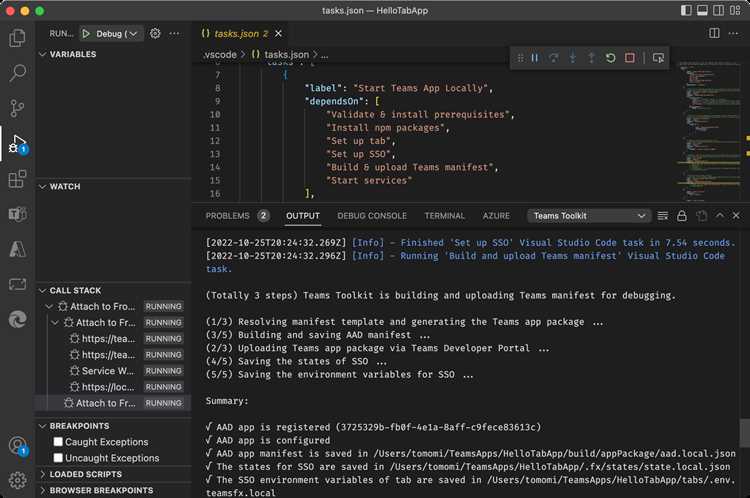
Visual Studio Code использует пакет Display Language для управления языком интерфейса, включая сообщения об ошибках и системные уведомления. Для установки русского языка откройте Command Palette сочетанием клавиш Ctrl+Shift+P и выполните команду Configure Display Language.
В появившемся списке выберите ru или Русский. Если русский язык отсутствует, установите расширение Language Pack for Russian через Marketplace. После установки необходимо перезапустить VS Code, чтобы изменения вступили в силу.
Для проверки корректности смены языка откройте любой файл с кодом и намеренно вызовите ошибку компиляции или синтаксиса. Сообщения об ошибках должны отображаться на русском языке. При необходимости изменения отдельных сообщений можно использовать файл locale.json, расположенный в директории %APPDATA%\Code\User\ на Windows или ~/.config/Code/User/ на Linux/Mac.
Важно учитывать, что язык расширений не всегда синхронизируется с языком редактора. Чтобы русифицировать уведомления и ошибки расширений, установите русские версии соответствующих пакетов, если они доступны.
Для автоматизации процесса переключения языка при запуске редактора добавьте в settings.json строку: «locale»:»ru». Это гарантирует, что интерфейс и системные уведомления будут отображаться на русском языке без дополнительных действий.
Настройка автодополнения и сниппетов для русского текста
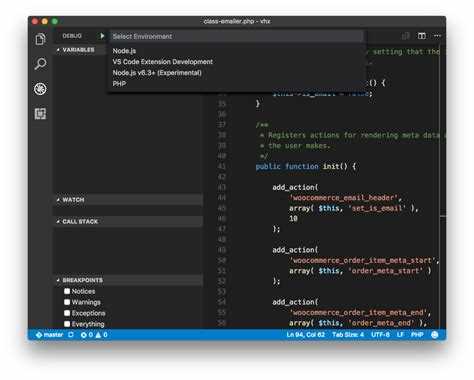
Для корректной работы автодополнения на русском языке в Visual Studio Code необходимо установить расширение Russian Language Pack и убедиться, что кодировка файлов установлена в UTF-8. Это обеспечит корректное распознавание кириллических символов.
Автодополнение можно расширить с помощью пользовательских сниппетов. Файл сниппетов открывается через меню Файл → Настройки → Пользовательские сниппеты. Для русского текста создайте отдельный файл, например russian.json, и добавляйте шаблоны в формате:
{

"Приветствие": {

"prefix": "privet",

"body": ["Привет, $1!"],

"description": "Вставка стандартного приветствия на русском"

}

}
Параметр prefix определяет триггер, body – текст вставки с поддержкой курсора $1, $2, description – пояснение для подсказки.
Для ускорения работы с документацией на русском рекомендуется интегрировать расширение TabOut и настроить автодополнение через IntelliSense с включенной опцией "editor.quickSuggestions": { "other": true, "comments": true, "strings": true }. Это позволит получать подсказки прямо внутри строк с кириллицей.
При использовании сложных шаблонов текста целесообразно разбивать сниппеты на категории: деловая переписка, комментарии к коду, шаблоны документации. Такая организация упрощает поиск нужного шаблона и снижает вероятность дублирования.
Регулярное обновление расширений и проверка конфигурации editor.suggestSelection на значение first обеспечит, что автодополнение будет предлагать русские варианты в первую очередь, без необходимости ручного выбора.
Проверка и исправление кодировки UTF-8 для русских файлов
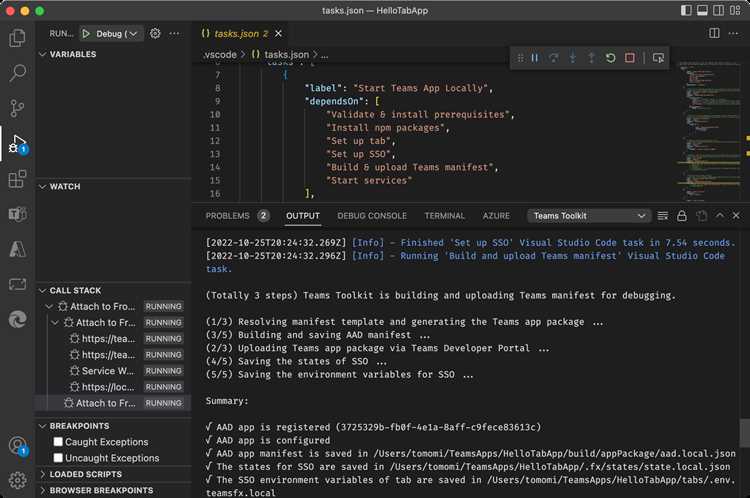
Откройте файл с русским текстом в Visual Studio Code. Если символы отображаются некорректно, проверьте кодировку в правом нижнем углу. Должно быть UTF-8. При другой кодировке выберите Reopen with Encoding → UTF-8.
После открытия файла в UTF-8 сохраните его через File → Save with Encoding → UTF-8 для корректного отображения русских символов.
Для пакетной конвертации используйте терминал. На Linux и macOS: iconv -f WINDOWS-1251 -t UTF-8 input.txt -o output.txt. На Windows через PowerShell: Get-Content input.txt | Set-Content -Encoding UTF8 output.txt.
Проверяйте файлы после конвертации на корректность отображения текста. В settings.json задайте "files.encoding": "utf8", чтобы новые файлы сохранялись сразу в UTF-8.
Для Git-проектов создайте .gitattributes с записью * text=auto eol=lf, чтобы Git правильно обрабатывал кодировку и переносы строк при коммитах и клонировании.
Сохранение русских настроек при обновлении VS Code
Сохраняйте русский язык интерфейса через файл settings.json. На Windows он находится в %APPDATA%\Code\User\settings.json, на Linux/macOS – ~/.config/Code/User/settings.json. Добавьте строку "locale": "ru" для фиксации языка после обновлений.
Создайте резервную копию каталога пользовательских настроек перед обновлением, включая файлы settings.json, keybindings.json и папку snippets. Это позволит восстановить все персональные параметры при необходимости.
Проверяйте совместимость русифицированных расширений через Расширения → Установленные. Обновляйте их до последних версий с поддержкой русского языка, чтобы интерфейс оставался локализованным.
При включённой синхронизации параметров через Microsoft или GitHub добавьте "locale" в список синхронизируемых настроек. Это предотвращает автоматический возврат к английскому интерфейсу на других устройствах.
После обновления откройте командную палитру (Ctrl+Shift+P) и выполните Configure Display Language, выберите ru и перезапустите VS Code для применения языка.
Для полного восстановления русских настроек замените новые файлы settings.json и keybindings.json на сохранённые из резервной копии. Это гарантирует сохранение всех пользовательских параметров и сочетаний клавиш.
Вопрос-ответ:
Как изменить язык интерфейса Visual Studio Code на русский?
Чтобы сменить язык интерфейса, откройте меню «View» → «Command Palette» и введите «Configure Display Language». В списке доступных языков выберите «ru» и перезапустите редактор. После этого меню, уведомления и подсказки будут отображаться на русском.
Какие расширения нужны для корректного отображения русского текста в Visual Studio Code?
Для работы с русским текстом обычно достаточно встроенных функций редактора, однако можно установить расширение «Russian Language Pack» для полноценной локализации интерфейса. Оно обеспечивает перевод меню, предупреждений и уведомлений, а также корректное отображение кириллических символов.
Как проверить, правильно ли установлен русский язык в VS Code?
После выбора русского языка в настройках интерфейса перезапустите редактор. Если меню, кнопки и всплывающие подсказки отображаются на русском, значит язык установлен корректно. Дополнительно можно открыть файл с русским текстом, чтобы убедиться, что символы отображаются без искажений.
Можно ли использовать русский язык только для подсказок и меню, а код оставлять на английском?
Да, Visual Studio Code позволяет разделять язык интерфейса и содержимое кода. Вы можете настроить интерфейс на русский, а писать программы и комментарии на любом другом языке. Это удобно для тех, кто хочет видеть привычные подсказки на родном языке, не изменяя синтаксис языка программирования.
Почему после установки русского языка часть меню все еще отображается на английском?
Иногда определенные расширения или темы интерфейса не поддерживают локализацию, поэтому их элементы остаются на английском. Также возможна ошибка при установке пакета языка. Проверьте, что выбран именно «Russian Language Pack» и перезапустите VS Code. Если проблема сохраняется, попробуйте обновить редактор и расширения.

 Загрузка...