Эффект «картинка в картинке» (PiP) позволяет вставлять одно видео или изображение в другое, создавая интересный визуальный эффект. В Movavi этот процесс можно реализовать с помощью простых шагов, которые не требуют сложных настроек или опыта в видеомонтаже.
Для начала импортируйте все необходимые медиафайлы в проект. Перетащите видео на временную шкалу, а затем добавьте второй видеоклип или изображение на верхнюю дорожку. Важно помнить, что для качественного результата второй объект должен быть маленьким по размеру, иначе он будет доминировать в кадре и нарушит композицию.
После того как элементы размещены, выберите верхний видеоклип и используйте инструменты для изменения его размера и положения. В Movavi это можно сделать через панель «Редактирование», где можно вручную настроить размеры и позицию картинки в картинке. Также в этом меню доступна опция плавного перехода между видео, что позволит сделать эффект менее резким.
Используйте функцию «Поворот» для изменения ориентации верхнего видео, а также добавьте тени или контуры для улучшения визуального восприятия. Подобные эффекты могут помочь выделить второе изображение или видео, сделать его более заметным и интересным для зрителя.
Как выбрать правильный фрагмент для маленького окна в Movavi
При создании эффекта «картинка в картинке» важно правильно выбрать фрагмент видео, который будет отображаться в маленьком окне. Он должен быть информативным, но не отвлекать внимание от основного контента. Чтобы сделать это эффективно, следуйте нескольким рекомендациям:
1. Выделяйте важные моменты. Вставляйте в маленькое окно фрагменты, которые добавляют ценность основному видео, например, реакцию персонажа, подробности, важные действия или элементы. Это должно быть что-то, что улучшает восприятие основного контента, а не просто декоративный элемент.
2. Учитывайте композицию кадра. Фрагмент для маленького окна должен быть легко видимым, но не перегружать композицию. Избегайте вставки объектов, которые могут конфликтовать с основным фоном или основным действием. Пример: если в большом видео идет интервью, вставка кадра с выражением лица собеседника будет уместна.
3. Контраст и яркость. Убедитесь, что выбранный фрагмент хорошо контрастирует с фоном основного видео. Используйте коррекцию яркости или контраста, чтобы фрагмент был четким и не сливался с основной картинкой. Это особенно важно, если основное видео темное или насыщенное по цветам.
4. Размер и расположение фрагмента. Размер маленького окна должен быть таким, чтобы не перекрывать важные части основного видео. Расположение окна выбирайте так, чтобы оно не закрывало ключевые объекты или лица. Часто окно располагают в углу, где оно не мешает восприятию основного контента.
5. Тема и контекст. Убедитесь, что выбранный фрагмент логично вписывается в контекст видео. Например, если основной видеоряд – это динамичное действие, маленькое окно с инструкциями или дополнительными комментариями будет уместно. Вставка фрагментов, которые не связаны с темой, может сбить зрителя с толку.
6. Тестируйте и корректируйте. После того как вы выбрали фрагмент, просмотрите видео в целом. Проверьте, не мешает ли маленькое окно восприятию основных событий и достаточно ли четко видно все детали в этом фрагменте.
Как настроить размеры и положение окна с картинкой
Для точной настройки размеров и положения окна с картинкой в Movavi, сначала выберите нужное изображение в панели временной шкалы и добавьте его в виде дополнительного слоя. После этого можно настроить параметры, касающиеся его размеров и расположения в окне редактора.
Чтобы изменить размеры, кликните на картинку в окне предпросмотра и используйте маркеры по углам. Для пропорционального изменения размеров удерживайте клавишу Shift, чтобы избежать искажения. Если хотите задать точные значения, используйте настройки в панели справа, где можно вручную указать ширину и высоту в пикселях.
Для перемещения изображения в пределах экрана достаточно просто перетащить его в нужное место. Вы можете использовать также клавиши со стрелками на клавиатуре для точного позиционирования на экране. Если необходимо выровнять картинку относительно других объектов, Movavi предоставляет автоматические линейки и направляющие для удобства.
Для работы с несколькими картинками и создания динамичного эффекта картинка в картинке, настройте прозрачность и используйте функцию масок, чтобы выделить области, которые должны быть видимы, а остальные скрыть. Это позволит добиться нужного эффекта, при этом сохраняя полный контроль над размерами и положением каждого элемента.
Как использовать маски для создания плавных переходов между изображениями

Вот шаги для использования масок в Movavi:
- Добавление изображений на таймлайн: Поместите два изображения на видеотреки. Одно из них будет фоном, а другое – поверх него.
- Выбор маски: Перейдите в раздел «Эффекты» и выберите нужную маску. В Movavi доступно несколько вариантов: градиенты, геометрические формы, а также маски с мягкими краями для плавных переходов.
- Применение маски: Перетащите выбранную маску на верхнее изображение. Она будет накладываться, скрывая части картинки. Маска по умолчанию может иметь резкие края, но вы можете настроить её с помощью параметров мягкости.
- Настройка плавности перехода: В настройках маски можно регулировать её размер, положение и угол наклона. Чтобы добиться плавного перехода, увеличьте мягкость краёв маски. Это создаст эффект постепенного исчезновения верхнего изображения.
- Анимация маски: Чтобы создать динамический переход, используйте ключевые кадры. С их помощью можно анимировать изменение формы и положения маски, что обеспечит движение изображения и плавность перехода в нужный момент.
При грамотной настройке маски создаются эффектные переходы, которые делают видео более живым и профессиональным.
Как синхронизировать видео с картинкой в картинке по времени
Для синхронизации видео с картинкой в картинке в Movavi необходимо точно настроить временные интервалы для обоих видео. Чтобы добиться нужного эффекта, важно учесть, что каждое видео должно быть на своей отдельной дорожке в редакторе. Следуйте следующим шагам:
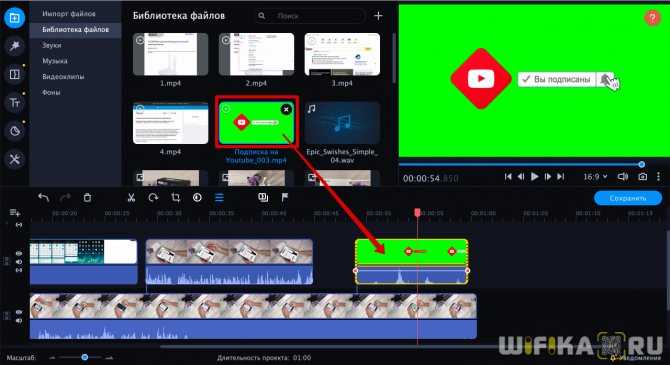
1. Разместите основное видео на первой дорожке. На второй дорожке разместите видео или изображение, которое будет отображаться в картинке в картинке. Для этого перетащите файл в нужное место на шкале времени.
2. Настройте длительность отображения второго видео. Используйте ползунок для регулировки времени, на протяжении которого второй видеоклип будет виден на экране. Чтобы синхронизировать его с первым видео, необходимо точно подогнать его начало и конец по временным меткам.
3. Используйте инструмент «масштабирование» для того, чтобы уменьшить размер второго видео и разместить его в углу экрана или в любом другом месте. Это можно сделать, перетаскивая края изображения в окне предварительного просмотра.
4. Для точной синхронизации воспользуйтесь функцией увеличения шкалы времени, чтобы точно контролировать начало и конец видео. Это позволит точно подгонять моменты, когда должно появляться или исчезать изображение.
5. Проверяйте результат, проигрывая видео в редакторе. Если видео или картинка не синхронизированы, возвращайтесь к шкале времени и подгоняйте элементы вручную, пока не достигнете нужного эффекта.
6. При необходимости используйте инструмент «Плавность перехода», чтобы сделать появление или исчезновение второго видео более мягким. Это помогает избежать резких изменений на экране, что улучшает восприятие.
Использование этих шагов позволит точно синхронизировать два видеопотока, создавая эффект картинка в картинке с максимальной точностью и плавностью.
Как добавить анимацию для увеличения динамики изображения
Для придания динамики изображению в Movavi можно использовать анимацию масштаба. Это позволяет плавно увеличивать или уменьшать картинку, что создает эффект движения и оживляет композицию. Чтобы добавить анимацию увеличения изображения, выполните следующие шаги:
1. Разместите нужное изображение на таймлайне в редакторе Movavi.
2. Выберите изображение на временной шкале и откройте панель свойств, где можно редактировать параметры изображения.
3. В разделе «Анимация» найдите настройку «Масштаб» или «Размер». Перетащите ползунок для изменения начального размера изображения.
4. Переместитесь в конец отрезка времени, где изображение должно достичь максимального увеличения. В этой точке также установите нужный размер изображения.
5. Movavi автоматически создаст плавный переход между начальным и конечным масштабом. Вы можете настроить скорость изменения, перемещая маркеры на временной шкале, регулируя продолжительность анимации.
6. Для точной настройки добавьте дополнительные ключевые кадры в процессе анимации. Это позволит изменять размер изображения не только на старте и в конце, но и на промежуточных этапах.
Использование анимации масштаба помогает добавить движения и выделить определённые моменты на экране, улучшая восприятие визуального контента.
Как сохранить проект и экспортировать видео с эффектом картинка в картинке
После того как эффект «картинка в картинке» добавлен в видео, необходимо правильно сохранить проект и экспортировать итоговое видео для дальнейшего использования. В Movavi процесс состоит из нескольких простых этапов.
Для сохранения проекта с применённым эффектом картинка в картинке выполните следующие действия:
- Перейдите в меню «Файл».
- Выберите «Сохранить проект» или «Сохранить проект как…».
- Укажите название файла и выберите место на компьютере для его сохранения.
Это позволяет сохранить все настройки, включая эффект картинка в картинке, и продолжить редактирование позже.
После завершения редактирования видео, следующий этап – экспорт проекта в видеоформат. Для этого выполните следующие шаги:
- Нажмите кнопку «Экспорт» в верхней части окна программы.
- Выберите формат видео, например, MP4, AVI, MOV, или другой, в зависимости от ваших предпочтений и целей.
- Настройте параметры экспорта, такие как разрешение, битрейт, качество звука и изображения. Убедитесь, что настройки соответствуют требованиям для выбранной платформы или устройства.
Для ускорения экспорта можно использовать параметры предварительного просмотра качества видео, чтобы избежать перегрузки системы в процессе обработки.
Вот как выглядит стандартная таблица с рекомендованными настройками для различных платформ:
| Платформа | Формат | Разрешение | Битрейт |
|---|---|---|---|
| YouTube | MP4 | 1920×1080 (Full HD) | 15-20 Mbps |
| MP4 | 1080×1080 (Square) | 5-10 Mbps | |
| MP4 | 1280×720 (HD) | 8-12 Mbps | |
| Видеоплеер | AVI | 1920×1080 (Full HD) | 10-15 Mbps |
После настройки всех параметров нажмите «Экспортировать». Movavi начнёт процесс рендеринга видео. Время рендеринга зависит от сложности проекта, продолжительности видео и мощности вашего компьютера.
Когда экспорт завершён, вы получите готовое видео с эффектом картинка в картинке, которое можно использовать по назначению.
Вопрос-ответ:
Как добавить эффект «картинка в картинке» в программе Movavi?
Для того чтобы создать эффект «картинка в картинке» в Movavi, нужно сначала добавить оба видео в проект. Затем выбрать видеотрек, на котором будет основное видео, и разместить второй видеотрек поверх. С помощью функции редактирования можно уменьшить размер второго видео и переместить его в нужную часть экрана. Также можно настроить плавные переходы для улучшения визуального восприятия.
Можно ли изменить размер или положение видео в эффекте «картинка в картинке» в Movavi?
Да, в Movavi вы можете легко изменить размер и положение второго видео в эффекте «картинка в картинке». Для этого нужно выбрать видео, которое расположено поверх основного, и с помощью мыши изменить его размеры, а также переместить его в любое место на экране. Программа также позволяет установить точные значения для позиции и масштаба.
Как добавить анимацию для картинки в картинке в Movavi?
Чтобы добавить анимацию для элемента в эффекте «картинка в картинке», нужно использовать функцию «Ключевые кадры». Для этого выберите видео, которое находится в верхнем треке, и включите настройку анимации. С помощью ключевых кадров можно задать изменения размера, положения или других параметров в процессе воспроизведения видео, создавая динамичный эффект.
Какие ограничения на использование эффекта «картинка в картинке» в Movavi?
Основных ограничений для использования эффекта «картинка в картинке» в Movavi нет, однако, если вы работаете с большим количеством видео или высоким разрешением, это может потребовать более мощного оборудования. Также стоит учитывать, что для некоторых сложных эффектов, таких как анимация или продвинутые переходы, может понадобиться больше времени для рендеринга проекта.
Можно ли использовать эффект «картинка в картинке» в Movavi для создания обучающих видео?
Да, эффект «картинка в картинке» идеально подходит для создания обучающих видеороликов. Например, вы можете показывать основное видео и одновременно выводить на экран дополнительную картинку или видео с пояснениями, аннотациями или комментариями. Это особенно полезно, если вы хотите, чтобы зрители видели инструкцию и действия одновременно.
Как добавить эффект «картинка в картинке» в программе Movavi?
Для создания эффекта «картинка в картинке» в Movavi Video Editor нужно выполнить несколько простых шагов. Сначала добавьте основное видео на таймлайн, затем вставьте второе видео, которое хотите разместить поверх первого, на видеотрек выше. После этого выберите второе видео на таймлайне, и в меню «Редактирование» или «Эффекты» выберите опцию изменения размера и положения видео. Вы сможете настроить размеры картинки и расположение на экране. В завершение, примените изменения, и эффект будет готов!
Можно ли изменить размеры и расположение картинок в эффекте «картинка в картинке» в Movavi?
Да, в Movavi Video Editor можно легко изменить размеры и положение изображений или видео в эффекте «картинка в картинке». Для этого просто выберите нужный фрагмент, затем в окне предварительного просмотра видео появится рамка. Вы сможете перетаскивать corners (углы) рамки, чтобы изменить размер, а также передвигать саму картинку по экрану, изменяя её расположение. Эти настройки можно применять до тех пор, пока результат не будет устраивать.

 Загрузка...