

Для миграции данных из Microsoft Access в SQL сервер, важно учитывать несколько ключевых моментов. Основным способом выгрузки является использование встроенных инструментов Access, таких как экспорт в формат SQL или создание запросов через ODBC-соединение. В данном руководстве будут рассмотрены различные подходы, а также типичные ошибки, которые могут возникнуть при выгрузке данных.
Экспорт данных с помощью мастера импорта/экспорта в Access
Наиболее удобным методом является использование мастера импорта/экспорта Access. Для этого в Access необходимо выбрать пункт «Внешние данные» и выбрать SQL-сервер как целевой источник. После этого открывается диалоговое окно для настройки параметров подключения. Важно заранее настроить ODBC-драйвер для SQL Server и убедиться, что права на запись в базе данных присутствуют.
Использование SQL-запросов для выгрузки данных
Если необходимо выгрузить только часть данных или выполнить фильтрацию, можно использовать SQL-запросы для экспортируемой таблицы. Для этого в Access необходимо создать запрос SELECT, который извлечет только нужные данные, и затем использовать опцию «Выгрузить в файл» или напрямую подключиться к SQL-серверу через ODBC и выполнить вставку данных с помощью команды INSERT INTO.
Пример SQL-запроса для выгрузки данных:
Предположим, что в базе данных Access имеется таблица «Customers», и вы хотите экспортировать все записи, где значение в поле «Country» равно ‘USA’. В этом случае запрос будет выглядеть следующим образом:
SELECT * FROM Customers WHERE Country = ‘USA’;
Преимущества использования SQL для выгрузки данных
Выгрузка данных из Access в SQL: инструкции и примеры
Для выгрузки данных из Microsoft Access в SQL существует несколько подходов. Рассмотрим два основных метода: экспорт через интерфейс Access и использование SQL-запросов для создания скриптов выгрузки.
1. Экспорт через интерфейс Access:
В Access есть встроенная возможность экспорта данных в различные форматы, включая SQL. Чтобы использовать эту функцию, выполните следующие шаги:
— Откройте базу данных в Access.
— Перейдите на вкладку «Внешние данные».
— Выберите «Экспорт» и выберите «В SQL Server».
— В появившемся мастере выберите сервер SQL и укажите параметры подключения.
— Выберите таблицы для выгрузки или создайте новый запрос, если требуется выгрузить только часть данных.
— Завершите мастер, и Access автоматически создаст необходимые SQL-инструкции для переноса данных.
Этот метод подходит для баз данных с небольшой и средней нагрузкой и не требует дополнительного программирования.
2. Использование SQL-запросов:
Для более гибкой выгрузки данных можно написать собственные SQL-запросы. Если требуется выгрузить данные с конкретными условиями или провести преобразование, можно использовать запросы типа INSERT INTO или SELECT INTO.
Пример выгрузки данных с использованием SQL-запросов:
«`sql
SELECT * INTO TargetTable
FROM SourceTable;
Этот запрос создаст новую таблицу TargetTable в базе данных SQL и вставит в неё все данные из SourceTable из базы данных Access.
Для выгрузки только определённых данных:
sqlCopy codeSELECT Column1, Column2 INTO TargetTable
FROM SourceTable
WHERE Condition = ‘Value’;
Этот запрос выгружает только те строки, которые соответствуют условию. Если нужно создать таблицу в SQL, можно использовать запрос SELECT INTO, если же таблица уже существует, нужно использовать INSERT INTO:
sqlCopy codeINSERT INTO TargetTable (Column1, Column2)
SELECT Column1, Column2
FROM SourceTable
WHERE Condition = ‘Value’;
Важно: при использовании таких запросов нужно учитывать типы данных в обеих базах, чтобы избежать ошибок при выгрузке данных.
3. Осуществление выгрузки с помощью VBA:
Если выгрузка данных из Access требует регулярности или более сложной логики, можно использовать язык программирования VBA для автоматизации процесса. Пример кода для выгрузки данных в SQL Server:
«`vba
Sub ExportToSQL()
Dim conn As Object
Dim rs As Object
Dim sqlQuery As String
Set conn = CreateObject(«ADODB.Connection»)
conn.Open «Provider=SQLOLEDB;Data Source=SQLServer;Initial Catalog=Database;User ID=User;Password=Password»
sqlQuery = «SELECT * FROM SourceTable»
Set rs = conn.Execute(sqlQuery)
‘ Дальше обрабатываем результат и вставляем в целевую таблицу
conn.Close
End Sub
php-templateCopy codeЭтот код создаёт подключение к SQL Server и выполняет запрос для выгрузки данных. Дальнейшие шаги могут включать обработку результатов и вставку их в другую таблицу SQL Server.
4. Выгрузка через экспорт в CSV:
Если база данных в Access содержит большие объёмы данных, выгрузку можно выполнить через экспорт в формат CSV, а затем импортировать эти данные в SQL Server. Для этого:
— Откройте таблицу или запрос в Access.
— Выберите «Экспортировать» и выберите формат CSV.
— Сохраните файл на диск и используйте инструмент импорта SQL Server для загрузки данных из CSV.
Этот способ удобен для массовой выгрузки данных, но потребует дополнительного шага для импорта в SQL Server.
В зависимости от сложности задачи и объёма данных, каждый из этих методов имеет свои преимущества. Выбор метода зависит от требуемой гибкости, регулярности выгрузки и объёма данных.
Подготовка базы данных Access для выгрузки

Перед выгрузкой данных из базы Access в SQL важно выполнить несколько ключевых шагов для гарантии правильности и полноты переноса информации. Начнем с анализа структуры базы данных, которая должна быть оптимизирована для этого процесса.
1. Преобразование форматов данных: Важно убедиться, что типы данных в таблицах Access соответствуют типам данных в SQL-системе. Например, тип данных «Memo» в Access можно преобразовать в «TEXT» или «VARCHAR» в SQL. Поля «Date/Time» в Access должны быть проверены на соответствие формату SQL (например, «DATETIME»).
2. Проверка связей и индексов: Прежде чем выгружать данные, нужно проверить целостность связей между таблицами. В Access могут быть заданы внешние ключи, которые в SQL могут требовать дополнительной настройки. Важно удалить или заменить неиспользуемые индексы и связи, которые могут вызвать ошибки при выгрузке.
3. Очистка данных: Прежде чем переносить данные в SQL, необходимо провести очистку таблиц в Access. Это включает удаление дублирующихся записей, проверку на наличие пустых значений и обработку данных, которые могут быть некорректными или неполными для SQL-системы.
4. Экспорт в формат CSV: Если выгрузка данных будет осуществляться вручную, рекомендуется использовать экспорт в формат CSV. CSV-файл можно легко импортировать в любую SQL-систему. Перед экспортом важно убедиться, что данные не содержат символов, которые могут нарушить форматирование файла, таких как запятые или кавычки внутри текстовых данных.
5. Разделение больших таблиц: Для эффективного переноса больших объемов данных целесообразно разделить крупные таблицы на более мелкие, что ускорит процесс выгрузки и минимизирует риск ошибок.
6. Создание скриптов для выгрузки: Для автоматизации процесса выгрузки рекомендуется использовать SQL-сценарии, которые будут работать с базой данных Access через ODBC-соединение. Такие скрипты могут извлекать данные по определенным условиям или всем записям, что значительно ускоряет процесс выгрузки в SQL-систему.
Создание и настройка подключения к SQL-серверу
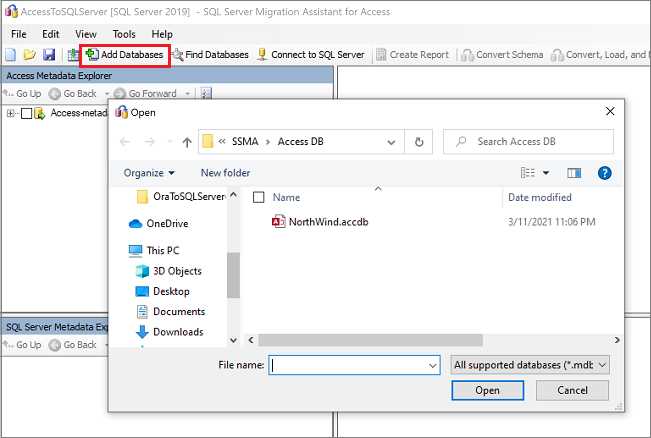
Для успешной выгрузки данных из Access в SQL-сервер необходимо правильно настроить подключение между этими двумя системами. Это подключение позволяет перенести данные в базу данных SQL с использованием SQL-инструкций, таких как INSERT INTO или SELECT INTO. Для этого следует настроить ODBC-соединение или использовать встроенные функции в Access.
Для создания подключения через ODBC необходимо выполнить следующие шаги:
- Откройте Панель управления и выберите «Администрирование», затем выберите «Источники данных ODBC».
- Создайте новый источник данных для SQL-сервера, выбрав тип источника «SQL Server» или «SQL Server Native Client».
- Укажите имя сервера, например, «server_name\instance_name», и выберите метод аутентификации (например, Windows Authentication или SQL Server Authentication).
- Проверьте соединение, используя кнопку «Тестировать соединение», чтобы убедиться в корректности введенных данных.
Для использования ODBC-подключения в Access откройте базу данных, выберите «Внешние данные» и выберите «ODBC Database». В диалоговом окне укажите созданный источник данных и подтвердите выбор.
Если вы хотите работать с SQL-сервером через SQL Server Management Studio, выполните следующие действия:
- Запустите SQL Server Management Studio (SSMS) и выберите «Подключиться».
- Укажите сервер и метод аутентификации, затем введите свои учетные данные.
- После подключения откройте нужную базу данных и выполните SQL-запросы для выгрузки данных из Access.
Для выгрузки данных можно использовать команду SQL Server Integration Services (SSIS), которая позволяет автоматизировать процесс передачи данных. В SSIS можно настроить пакет, который будет вытаскивать данные из Access и загружать их в SQL-сервер с помощью заранее подготовленных SQL-скриптов.
Важно проверить права доступа на SQL-сервере для учетной записи, которая будет выполнять выгрузку данных, чтобы избежать ошибок с доступом.
Использование SQL-запросов для экспорта данных из Access
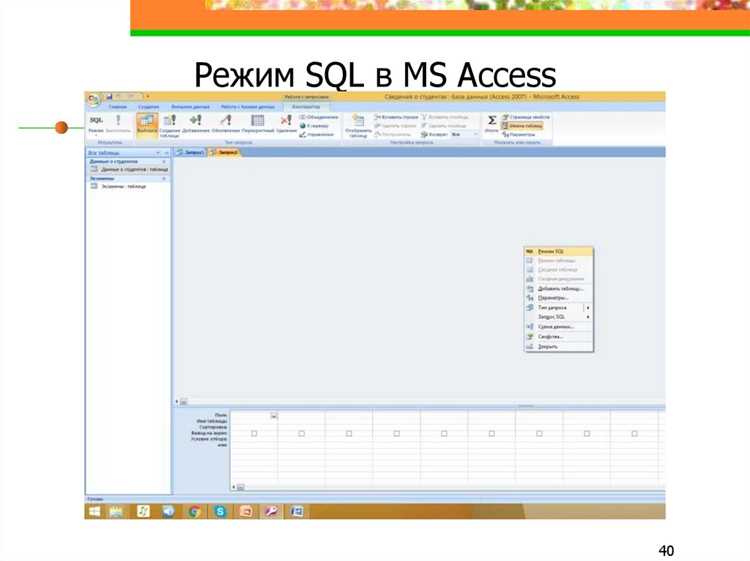
Для экспорта данных из базы данных Access в SQL, необходимо использовать команды SQL в сочетании с возможностями самой программы Access. В Access можно создать запрос, который будет извлекать нужные данные, а затем передать их в SQL-сервер для дальнейшего использования или анализа.
Чтобы экспортировать таблицу или выборку данных, необходимо выполнить несколько шагов. Рассмотрим это на примере SQL-запросов:
1. Использование команды INSERT INTO
Если вам нужно экспортировать данные из одной таблицы Access в таблицу SQL-сервера, используйте команду INSERT INTO. Сначала создайте запрос, который выбирает данные из таблицы Access, а затем вставляйте их в таблицу SQL. Пример запроса:
INSERT INTO [SQL_таблица] (Поле1, Поле2, Поле3)
SELECT Поле1, Поле2, Поле3
FROM [Access_таблица];
Этот запрос вставит данные из таблицы Access в соответствующую таблицу на SQL-сервере. Структура полей должна совпадать, иначе возникнут ошибки при выполнении запроса.
2. Использование экспортного мастера Access
Вместо написания сложных SQL-запросов, Access предоставляет мастер экспорта, который позволяет автоматически преобразовать данные в формат SQL. Вы можете выбрать тип базы данных SQL, с которой хотите работать, и настроить параметры экспорта, включая указание таблиц или запросов, которые нужно передать. Этот способ проще, но он не всегда дает полную гибкость при работе с большими объемами данных.
3. Преобразование данных в формат SQL
В случае необходимости выгрузки данных из Access в более сложный формат, можно использовать команду SELECT INTO для создания новой таблицы в SQL-сервере, которая будет включать данные из Access:
SELECT * INTO [SQL_новая_таблица]
FROM [Access_таблица];
Этот запрос создает новую таблицу на SQL-сервере с аналогичной структурой и данными из Access.
4. Использование VBA для автоматизации экспорта
Для регулярного экспорта данных можно использовать VBA-код, который автоматизирует процесс создания SQL-запросов и выгрузки данных. Пример простого кода для экспорта таблицы Access в SQL:
Dim conn As Object
Set conn = CreateObject("ADODB.Connection")
conn.Open "Provider=SQLOLEDB;Data Source=SQL_сервер;Initial Catalog=SQL_база;User ID=пользователь;Password=пароль"
conn.Execute "INSERT INTO SQL_таблица (Поле1, Поле2) SELECT Поле1, Поле2 FROM Access_таблица"
conn.Close
Set conn = Nothing
Этот код открывает соединение с SQL-сервером и выполняет SQL-запрос для вставки данных из таблицы Access в SQL-базу данных. Для автоматизации экспорта данных можно создавать процедуры, которые будут запускаться по расписанию.
5. Учет типов данных и индексов
При экспорте данных из Access в SQL следует учитывать различия в типах данных и индексах. Например, типы данных, такие как Memo в Access, могут не поддерживаться в SQL, и их нужно будет конвертировать в соответствующие типы данных, такие как Text или nvarchar.
Также важно помнить, что индексы, созданные в Access, не будут автоматически перенесены в SQL. Необходимо вручную создавать индексы в SQL после экспорта данных.
Таким образом, используя SQL-запросы, можно эффективно экспортировать данные из Access в SQL-сервер, обеспечивая гибкость и контроль над процессом. Важно правильно настроить типы данных, учитывать особенности подключения и автоматизировать процесс для упрощения работы с большими объемами информации.
Автоматизация процесса выгрузки через VBA в Access

Для автоматизации выгрузки данных из Microsoft Access в SQL, можно использовать язык программирования VBA (Visual Basic for Applications), который позволяет написать скрипт для выполнения выгрузки в нужный формат. Этот метод полезен, если требуется выполнить регулярную выгрузку данных без необходимости вручную запускать экспорт.
Пример простого кода для выгрузки данных в таблицу SQL через VBA:
Sub ExportToSQL()
Dim cnn As Object
Dim rs As Object
Dim strSQL As String
Dim strConnection As String
' Подключение к SQL Server
strConnection = "Provider=SQLOLEDB;Data Source=YOUR_SERVER_NAME;Initial Catalog=YOUR_DB_NAME;User ID=YOUR_USERNAME;Password=YOUR_PASSWORD"
Set cnn = CreateObject("ADODB.Connection")
cnn.Open strConnection
' Открытие набора данных из таблицы Access
Set rs = CurrentDb.OpenRecordset("SELECT * FROM your_access_table", dbOpenSnapshot)
' Цикл для выгрузки данных в SQL
Do While Not rs.EOF
strSQL = "INSERT INTO your_sql_table (field1, field2, field3) VALUES ('" & _
rs!field1 & "', '" & rs!field2 & "', '" & rs!field3 & "')"
cnn.Execute strSQL
rs.MoveNext
Loop
' Закрытие соединений
rs.Close
cnn.Close
Set rs = Nothing
Set cnn = Nothing
End Sub
Основные шаги в коде:
- Создание подключения к базе данных SQL с помощью строки подключения.
- Открытие набора данных (Recordset) из таблицы Access с использованием SQL-запроса.
- Цикл для вставки каждой строки данных в таблицу SQL через команду INSERT.
- Закрытие соединений и освобождение памяти.
Для упрощения работы, можно использовать параметры для динамической генерации строк SQL-запросов и более гибкой обработки ошибок. Это поможет избежать повторного ввода данных и сделать процесс более стабильным.
Кроме того, рекомендуется использовать метод «batch processing» для работы с большими объемами данных. Вместо того чтобы вставлять данные по одной строке, можно собрать несколько записей в одну команду и выполнить её за один раз, что значительно ускорит процесс выгрузки.
Пример с использованием батчевой выгрузки:
Sub ExportToSQLBatch()
Dim cnn As Object
Dim rs As Object
Dim strSQL As String
Dim strValues As String
Dim strConnection As String
strConnection = "Provider=SQLOLEDB;Data Source=YOUR_SERVER_NAME;Initial Catalog=YOUR_DB_NAME;User ID=YOUR_USERNAME;Password=YOUR_PASSWORD"
Set cnn = CreateObject("ADODB.Connection")
cnn.Open strConnection
Set rs = CurrentDb.OpenRecordset("SELECT * FROM your_access_table", dbOpenSnapshot)
' Формирование строки значений для вставки
Do While Not rs.EOF
strValues = strValues & "('" & rs!field1 & "', '" & rs!field2 & "', '" & rs!field3 & "'),"
rs.MoveNext
Loop
' Удаление последней запятой
If Len(strValues) > 0 Then
strValues = Left(strValues, Len(strValues) - 1)
End If
' Генерация и выполнение запроса на вставку
strSQL = "INSERT INTO your_sql_table (field1, field2, field3) VALUES " & strValues
cnn.Execute strSQL
rs.Close
cnn.Close
Set rs = Nothing
Set cnn = Nothing
End Sub
Этот код генерирует одну команду INSERT с множеством значений, что значительно уменьшает количество обращений к серверу и ускоряет процесс выгрузки.
Кроме того, для успешной работы с VBA и SQL важно учитывать следующие аспекты:
- Проверка наличия необходимых прав доступа как в Access, так и на сервере SQL.
- Обработка ошибок, особенно в случае проблем с подключением или некорректными данными.
- Периодическая очистка или оптимизация SQL-таблицы, в которую выгружаются данные, чтобы избежать её излишнего роста.
Передача данных из Access в SQL через ODBC
Для передачи данных из базы данных Access в SQL сервер через ODBC необходимо настроить подключение через ODBC драйвер и выполнить соответствующие запросы для выгрузки данных. ODBC (Open Database Connectivity) предоставляет универсальный интерфейс для работы с различными СУБД.
Основные шаги для настройки передачи данных:
- Создание ODBC соединения.
- Настройка источника данных в Access.
- Выполнение SQL-запросов для передачи данных.
Для создания ODBC соединения нужно использовать Панель управления ODBC (ODBC Data Source Administrator), где настраивается источник данных для SQL сервера.
| Шаг | Действие | Рекомендация |
|---|---|---|
| 1 | Настройка источника данных ODBC | Используйте драйвер Microsoft SQL Server для подключения к SQL серверу. |
| 2 | Конфигурация ODBC в Access | В Access перейдите в «Внешние данные» -> «ODBC» и создайте подключение к SQL серверу. |
| 3 | Перенос данных | Для передачи данных используйте SQL-запросы типа INSERT INTO или DTS (Data Transformation Services) для массовой выгрузки. |
После настройки ODBC соединения в Access можно использовать запросы SQL для передачи данных в SQL сервер. В случае с небольшими объемами данных, подходит использование простого INSERT INTO:
INSERT INTO [ТаблицаSQL] (Поле1, Поле2, Поле3)
SELECT Поле1, Поле2, Поле3
FROM [ТаблицаAccess];
Для более сложных сценариев, например, передачи больших объемов данных или преобразования структуры данных, рекомендуется использовать DTS пакеты в SQL Server, которые обеспечивают более гибкие возможности трансформации и выгрузки данных.
Обратите внимание, что при передаче данных через ODBC необходимо учесть следующие аспекты:
- Проверьте совместимость типов данных между Access и SQL сервером.
- Обеспечьте наличие индексов и ограничений в целевой базе данных SQL, чтобы избежать дублирования данных.
- Для больших данных используйте батчи и разбиение на части, чтобы избежать ошибок переполнения памяти.
Таким образом, настройка ODBC соединения и использование SQL-запросов позволяет эффективно передавать данные из Access в SQL сервер, минимизируя трудозатраты на ручной ввод данных.
Обработка ошибок при выгрузке данных из Access в SQL
При выгрузке данных из Access в SQL часто возникают ошибки, которые могут быть вызваны различными факторами: неверным синтаксисом SQL-запросов, несовпадением типов данных или проблемами с подключением к базе данных. Чтобы минимизировать риски, необходимо учитывать несколько важных аспектов.
Первым шагом является проверка подключения к базе данных. Проблемы с подключением могут быть вызваны неправильными параметрами подключения или недоступностью сервера SQL. Важно удостовериться, что строка подключения верна, а также что сервер SQL доступен для работы. Ошибки подключения могут быть обработаны с помощью исключений, которые позволяют сразу получить информацию о возникшей проблеме.
Следующий момент – корректность синтаксиса SQL-запросов. При выгрузке данных из Access в SQL часто используются запросы типа INSERT INTO или UPDATE. Ошибки могут возникнуть, если структура таблиц в SQL отличается от структуры данных в Access. Например, в Access может быть поле с типом данных «Текст», а в SQL – «VARCHAR», что вызовет ошибку при попытке вставить данные. Для таких случаев рекомендуется использовать трансформацию типов данных перед выгрузкой, либо задать проверку типов данных на этапе выполнения запросов.
Кроме того, необходимо учитывать ограничения на стороне SQL. Например, при наличии уникальных индексов или внешних ключей в базе данных SQL может возникнуть ошибка, если данные из Access нарушают эти ограничения. В таких случаях следует предварительно выполнить проверку данных на наличие дубликатов или зависимостей, чтобы избежать ошибок при вставке.
Еще одна важная проблема – обработка ошибок в процессе выполнения запросов. Например, если при выгрузке данных из Access не удается найти соответствующее поле в SQL, это приведет к ошибке выполнения. Для таких ситуаций можно использовать блоки обработки ошибок, которые помогут диагностировать и исправить проблему, не прерывая выполнения остальных операций выгрузки.
Для удобства можно применять логирование ошибок, чтобы отслеживать, на каком этапе процесса возникла ошибка. Логирование может быть реализовано через дополнительные функции, которые будут записывать ошибки в файл или базу данных, предоставляя подробную информацию о типе и источнике проблемы. Это позволит быстрее выявлять и устранять проблемы при выгрузке данных.
Наконец, важно обеспечить правильную обработку транзакций. Если выгрузка данных из Access в SQL осуществляется в несколько этапов, следует использовать транзакции, чтобы все изменения были применены только в случае успешного завершения всех этапов. В случае ошибки в одном из этапов транзакция должна быть откатана, чтобы предотвратить частичные изменения в базе данных SQL.
Вопрос-ответ:
Какие инструменты можно использовать для автоматической выгрузки данных из Access в SQL?
Для автоматической выгрузки данных из Access в SQL можно использовать различные инструменты и технологии. Один из таких вариантов — использование встроенных в Access функций экспорта, например, экспорт данных в формате CSV или Excel, который затем можно импортировать в SQL. Также можно использовать VBA-скрипты для создания более сложных механизмов выгрузки данных. Внешние инструменты, такие как SQL Server Integration Services (SSIS), также могут быть полезны для автоматизации этого процесса. Эти инструменты позволяют настроить регулярные выгрузки данных из Access в SQL.
Как выгрузить данные из Access в SQL, если таблицы имеют различные структуры?
Если таблицы в Access и SQL имеют различные структуры, перед выгрузкой нужно привести данные к одинаковому виду. Можно использовать промежуточные таблицы или запросы, которые будут адаптировать данные из Access к нужному формату для SQL. Один из способов — это создание временной таблицы в SQL, в которую сначала выгружаются данные, а затем с помощью SQL-запросов выполняются трансформации, такие как объединение, изменение типов данных или форматирование. Такой подход позволяет гибко подойти к решению проблемы различий в структурах таблиц.
Как избежать потери данных при выгрузке из Access в SQL?
Для того чтобы избежать потери данных при выгрузке из Access в SQL, важно тщательно проверить типы данных в обеих системах. Например, числовые и строковые поля могут отличаться по размеру или формату в разных базах данных, что может привести к ошибкам при вставке данных. Рекомендуется перед выгрузкой протестировать процесс на небольших объемах данных и обратить внимание на возможные несоответствия. Также стоит использовать транзакции при выгрузке больших объемов данных, чтобы обеспечить целостность данных в случае ошибок.
Какие ошибки могут возникнуть при выгрузке данных из Access в SQL и как их исправить?
При выгрузке данных из Access в SQL могут возникнуть несколько типов ошибок. Одна из самых распространенных — это несоответствие типов данных (например, попытка вставить строку в числовое поле). Чтобы избежать таких ошибок, нужно внимательно проверять типы данных в обеих базах и при необходимости преобразовывать их. Другие возможные ошибки включают проблемы с кодировками (например, потеря символов при вставке текста) и нарушения целостности данных (например, нарушение ссылочной целостности при переносе связанных таблиц). Чтобы устранить эти ошибки, можно использовать проверку данных перед вставкой и ручную настройку таблиц в SQL.
Как можно выгрузить данные из базы данных Access в SQL? Какие шаги для этого нужно выполнить?
Для выгрузки данных из Access в SQL, можно использовать несколько методов, в зависимости от того, какую цель вы преследуете. Один из самых простых вариантов — это экспорт данных через сам Access. Для этого откройте вашу базу данных в Access, выберите таблицу, которую хотите экспортировать, и в меню выберите «Экспортировать» → «Внешние данные» → «SQL Server». Далее нужно будет выбрать параметры подключения и формат вывода данных. После этого Access создаст запрос для импорта данных в SQL. Важно проверить типы данных и их соответствие с типами в SQL, чтобы избежать ошибок при импорте.

 Загрузка...


