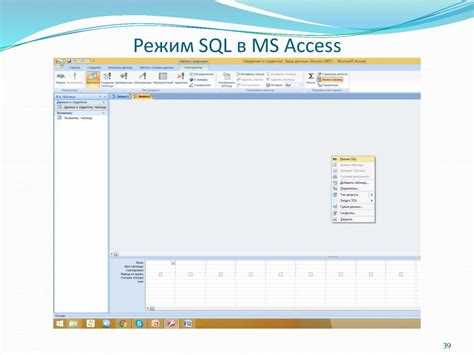
Microsoft Access поддерживает язык SQL для управления данными в таблицах и запросах. Для запуска SQL-запроса откройте вкладку Создание и выберите Конструктор запросов. В открывшемся окне можно перейти в режим SQL, нажав кнопку Вид → SQL. Этот режим позволяет напрямую писать команды SELECT, INSERT, UPDATE и DELETE без использования визуальных инструментов.
При работе с Access важно учитывать особенности диалекта SQL, используемого в этой системе. Например, вместо стандартного оператора AUTOINCREMENT применяется COUNTER при создании полей с автоинкрементом. Для фильтрации данных в запросах Access поддерживает функции DATE(), NOW(), DLOOKUP(), которые позволяют получать данные по конкретным датам или вычислять значения из других таблиц без сложных подзапросов.
Оптимизация SQL-запросов в Access начинается с правильной структуры таблиц. Используйте индексы на полях, которые участвуют в соединениях или фильтрах, чтобы ускорить выполнение SELECT-запросов. Для обновления данных применяйте запросы типа UPDATE с точной фильтрацией через WHERE, чтобы избежать массовых изменений. INSERT-запросы поддерживают вставку данных сразу из другой таблицы с помощью конструкции INSERT INTO … SELECT ….
Access позволяет сохранять SQL-запросы как объекты базы данных. Это упрощает повторное использование и интеграцию с формами или отчетами. При работе с большими объемами данных рекомендуется разбивать сложные запросы на несколько простых шагов и проверять их выполнение через окно Применить запрос, чтобы избежать ошибок и непреднамеренных изменений.
Создание новой SQL-запроса в Access
Для создания SQL-запроса откройте Access и перейдите на вкладку Создание, затем выберите Конструктор запросов. В появившемся окне добавьте нужные таблицы или запросы для работы с данными.
Переключитесь на вкладку Вид и выберите SQL. Откроется текстовое поле, в котором можно вручную вводить команды SQL.
Используйте ключевые слова SELECT, FROM, WHERE, JOIN для определения источников данных и условий фильтрации. Например, запрос SELECT Имя, Фамилия FROM Сотрудники WHERE Должность=’Менеджер’ выведет только сотрудников с указанной должностью.
Для объединения таблиц применяйте INNER JOIN, LEFT JOIN или RIGHT JOIN, указывая связанные поля. Access автоматически подсказывает доступные имена полей при наборе запроса.
После написания SQL-запроса нажмите Выполнить или клавишу F5 для проверки результата. Если запрос корректен, Access покажет таблицу с данными. Для сохранения используйте Сохранить как и задайте имя запроса.
Access поддерживает подзапросы, агрегатные функции (SUM, COUNT, AVG) и группировку данных через GROUP BY. Включение ORDER BY позволяет сортировать результат по одному или нескольким полям.
Для повторного редактирования SQL-запроса откройте его в режиме Конструктор запросов и переключитесь обратно на SQL. Access сохраняет структуру запроса, что облегчает внесение изменений.
Переключение между режимом конструктора и SQL

В Microsoft Access режим конструктора предназначен для визуального создания запросов, а SQL-режим позволяет напрямую редактировать текст запроса. Чтобы перейти из конструктора в SQL, откройте запрос в режиме конструктора, затем на вкладке «Конструктор» выберите кнопку «Вид» и пункт «Режим SQL». Access автоматически отобразит эквивалентный SQL-код текущего запроса.
При обратном переходе из SQL в конструктор Access проверяет корректность синтаксиса. Если синтаксис содержит ошибки, переход невозможен, и появится сообщение об ошибке с указанием строки. Перед переключением рекомендуется сохранять изменения, чтобы не потерять введённый код.
Некоторые конструкции SQL, такие как UNION, PIVOT, или сложные подзапросы в Access, не могут быть полностью отображены в режиме конструктора. В таких случаях переключение обратно возможно только после упрощения запроса или сохранения версии для SQL-редактирования.
Для ускорения работы удобно использовать сочетания клавиш: Alt+V → Q позволяет быстро открыть меню выбора режима, а затем клавиши стрелок выбрать SQL или Конструктор. Это особенно полезно при частых переходах между визуальным и текстовым представлением запросов.
При работе с параметрическими запросами Access автоматически формирует параметры в конструкторе. Если после перехода в SQL добавить новые поля или функции, возвращение в конструктор потребует проверки правильности всех ссылок на параметры и таблицы.
Регулярное переключение между режимами помогает выявлять ошибки и оптимизировать запросы. В SQL-режиме проще вставлять сложные функции, а в конструкторе – проверять логику соединений и условия выборки. Такой подход снижает риск синтаксических ошибок и упрощает поддержку базы данных.
Написание SELECT-запросов для выборки данных
В Microsoft Access SELECT-запрос используется для извлечения конкретных данных из одной или нескольких таблиц. Базовый синтаксис включает ключевое слово SELECT, список полей и указание таблицы через FROM. Например:
SELECT Имя, Фамилия FROM Сотрудники; – выберет столбцы Имя и Фамилия из таблицы Сотрудники.
Для фильтрации данных применяется оператор WHERE. Он позволяет ограничить выборку конкретными условиями. Пример:
SELECT Имя, Фамилия FROM Сотрудники WHERE Отдел = 'Продажи'; – возвращает только сотрудников отдела Продажи.
Для сортировки результатов используется ORDER BY. По умолчанию сортировка по возрастанию, для убывания добавляется ключевое слово DESC:
SELECT Имя, Фамилия FROM Сотрудники ORDER BY Фамилия DESC;
Для объединения данных из нескольких таблиц применяется JOIN. В Access поддерживаются INNER JOIN и LEFT JOIN. Пример INNER JOIN:
SELECT Сотрудники.Имя, Проекты.Название – возвращает имена сотрудников и проекты, к которым они прикреплены.
FROM Сотрудники INNER JOIN Проекты ON Сотрудники.ID = Проекты.СотрудникID;
Агрегатные функции помогают получать суммарные данные. COUNT, SUM, AVG, MAX, MIN часто используют с GROUP BY для группировки по категориям. Пример:
SELECT Отдел, COUNT(*) AS КоличествоСотрудников – подсчитывает число сотрудников в каждом отделе.
FROM Сотрудники
GROUP BY Отдел;
Для комбинирования нескольких условий применяют логические операторы AND и OR. Пример:
SELECT Имя, Фамилия FROM Сотрудники – выбирает сотрудников отдела Продажи, принятых после 1 января 2024 года.
WHERE Отдел='Продажи' AND ДатаПриема > #2024-01-01#;
В Access даты и текстовые значения требуют специальных обозначений: текст в одинарных кавычках, даты – в символах #. Для частичного поиска используют оператор LIKE с символами подстановки * и ?:
SELECT Имя FROM Сотрудники WHERE Имя LIKE 'А*'; – возвращает всех сотрудников, чьи имена начинаются с буквы А.
Использование подзапросов позволяет строить сложные выборки. Например:
SELECT Имя, Фамилия FROM Сотрудники – выбирает сотрудников, участвующих в активных проектах.
WHERE ID IN (SELECT СотрудникID FROM Проекты WHERE Статус='Активный');
При работе с SELECT-запросами в Access важно проверять типы данных столбцов и корректность написания имен, так как Access чувствителен к синтаксису и символам #, *, ?. Неправильное использование может привести к ошибкам выполнения.
Использование INSERT, UPDATE и DELETE в Access
В Access операции изменения данных выполняются через SQL-запросы INSERT, UPDATE и DELETE. Они позволяют добавлять, изменять и удалять записи без необходимости ручного редактирования таблиц.
INSERT
Команда INSERT добавляет новые записи в таблицу. Синтаксис:
INSERT INTO ИмяТаблицы (Поле1, Поле2, …)
VALUES (Значение1, Значение2, …);
Пример: добавление нового клиента:
INSERT INTO Клиенты (Имя, Фамилия, Телефон)
VALUES ('Иван', 'Петров', '123-456');
Рекомендации:
- Указывать только существующие поля таблицы.
- Использовать кавычки для текстовых значений и # для дат: #2025-10-04#.
- Для вставки нескольких записей использовать отдельный INSERT для каждой строки.
UPDATE

Команда UPDATE изменяет существующие записи. Синтаксис:
UPDATE ИмяТаблицы
SET Поле1 = Значение1, Поле2 = Значение2, …
WHERE Условие;
Пример: обновление номера телефона клиента с ID=5:
UPDATE Клиенты
SET Телефон = '987-654'
WHERE ID = 5;
Рекомендации:
- Всегда использовать условие WHERE, чтобы не изменить все записи.
- Проверять результат через SELECT перед выполнением.
- Для массового обновления применять выражения с вычислениями: SET Баланс = Баланс + 100.
DELETE
Команда DELETE удаляет записи из таблицы. Синтаксис:
DELETE FROM ИмяТаблицы
WHERE Условие;
Пример: удаление клиента с ID=10:
DELETE FROM Клиенты
WHERE ID = 10;
Рекомендации:
- Никогда не использовать DELETE без WHERE, чтобы случайно не удалить всю таблицу.
- Для сложных условий можно использовать подзапросы: DELETE FROM Заказы WHERE КлиентID IN (SELECT ID FROM Клиенты WHERE Статус=’Неактивный’).
- Перед удалением создавать резервную копию таблицы.
Соединение таблиц через JOIN в SQL Access
В Microsoft Access для объединения данных из нескольких таблиц используется оператор JOIN. Access поддерживает INNER JOIN, LEFT JOIN и RIGHT JOIN, однако FULL OUTER JOIN отсутствует.
INNER JOIN возвращает только те записи, которые совпадают по указанному полю в обеих таблицах. Пример запроса:
SELECT Клиенты.Имя, Заказы.НомерЗаказа

FROM Клиенты

INNER JOIN Заказы

ON Клиенты.ID = Заказы.КлиентID;
LEFT JOIN позволяет получить все записи из левой таблицы, даже если соответствующих данных в правой нет. Например:
SELECT Клиенты.Имя, Заказы.НомерЗаказа

FROM Клиенты

LEFT JOIN Заказы

ON Клиенты.ID = Заказы.КлиентID;
Важно проверять тип данных соединяемых полей. Access не выполнит JOIN, если типы данных несовместимы (например, числовой и текстовый). Для повышения производительности рекомендуется использовать индексы на полях, участвующих в соединении.
Для объединения более двух таблиц JOIN можно вложить один запрос в другой или перечислить несколько операторов JOIN последовательно:
SELECT Клиенты.Имя, Заказы.НомерЗаказа, Продукты.Название

FROM (Клиенты

INNER JOIN Заказы ON Клиенты.ID = Заказы.КлиентID)

INNER JOIN Продукты ON Заказы.ПродуктID = Продукты.ID;
В SQL Access ключевой момент – правильное использование скобок при соединении нескольких таблиц. Каждое вложение JOIN должно быть обособлено, иначе Access выдаст ошибку синтаксиса.
Сохранение и повторное использование SQL-запросов
В Access SQL-запросы можно сохранять как отдельные объекты базы данных для многократного использования. После написания запроса в режиме SQL необходимо выбрать пункт «Сохранить как» и присвоить запросу уникальное имя. Рекомендуется использовать осмысленные названия, отражающие цель запроса, например, Суммарные_Продажи_2025 или Клиенты_Активные.
Для повторного использования сохранённого запроса достаточно открыть объект в режиме конструктора или SQL. При этом можно создавать новые запросы, ссылаясь на сохранённый через конструкцию FROM [Имя_Запроса]. Это позволяет избегать дублирования кода и упрощает модификацию запросов при изменении условий выборки.
Access позволяет экспортировать сохранённые запросы в другие базы данных. Для этого используйте «Экспорт» → «База данных Access», затем отметьте нужные запросы. В целях контроля версий полезно поддерживать таблицу с метаданными запросов:
| Имя запроса | Описание | Дата создания | Автор |
|---|---|---|---|
| Суммарные_Продажи_2025 | Суммирует продажи по регионам за 2025 год | 01.02.2025 | Иванов |
| Клиенты_Активные | Выбирает клиентов с покупками за последние 6 месяцев | 15.03.2025 | Петрова |
Для быстрого доступа к часто используемым запросам полезно создавать закладки в панели навигации Access. Также возможно применение параметров в SQL-запросах, что позволяет при повторном использовании подставлять новые значения без изменения кода запроса. Например, конструкция WHERE Дата >= [Введите дату] открывает окно ввода, ускоряя работу с динамическими данными.
При работе с большими базами рекомендуется проверять индексирование полей, используемых в WHERE и JOIN, чтобы повторно используемые запросы выполнялись максимально эффективно. Сохраняйте запросы с понятной структурой и комментариями в SQL, например:
— Запрос суммарных продаж по регионам за 2025 год
SELECT Регион, SUM(Сумма) AS Итог_Продаж FROM Продажи2025 GROUP BY Регион;
Вопрос-ответ:
Как открыть SQL-запрос в Access?
В Access SQL-запрос можно открыть через вкладку «Создание» → «Конструктор запросов». В открывшемся окне выберите таблицу и закройте диалог добавления таблиц. После этого в верхнем меню выберите «Вид» → «Режим SQL». Появится окно, где можно вводить или редактировать SQL-код.
Можно ли создавать сложные запросы с несколькими таблицами через SQL в Access?
Да, Access поддерживает создание запросов с объединением нескольких таблиц с помощью JOIN. Например, можно объединить таблицы клиентов и заказов по общему полю с помощью INNER JOIN или LEFT JOIN. SQL-запрос при этом будет полностью управлять выборкой данных, а результаты можно использовать для отчётов или дальнейшего анализа.
Как выполнить SQL-запрос и увидеть результат в Access?
После того как запрос написан в режиме SQL, его можно выполнить кнопкой «Выполнить» на панели инструментов. Access покажет результаты в виде таблицы данных. Если запрос модифицирует данные (например, INSERT, UPDATE или DELETE), появится предупреждение о том, что изменения будут внесены в базу. Для безопасной проверки можно сначала использовать SELECT-запрос, чтобы убедиться, что выборка возвращает нужные записи.
Есть ли ограничения на использование SQL в Access по сравнению с другими СУБД?
Да, Access использует собственный диалект SQL, называемый Jet SQL или ACE SQL. Он поддерживает большинство базовых операторов SELECT, INSERT, UPDATE и DELETE, но отсутствует поддержка некоторых функций и синтаксиса, которые есть в более мощных системах, например, в SQL Server или MySQL. Поэтому сложные подзапросы или определённые функции могут потребовать корректировки при переносе между системами.
Можно ли сохранять SQL-запросы для повторного использования?
Да, в Access любой SQL-запрос можно сохранить как отдельный объект базы данных. Для этого после написания запроса нужно выбрать «Сохранить» и присвоить имя. После сохранения запрос будет доступен в окне навигации вместе с таблицами и другими объектами, его можно открывать и запускать повторно без необходимости заново писать код.
Как открыть окно SQL в Access для написания запросов?
В Access SQL-запросы создаются через режим конструктора запросов. Для этого откройте базу данных, выберите вкладку «Создание» и нажмите «Конструктор запросов». После того как откроется окно конструктора, закройте окно добавления таблиц и перейдите в «Вид» → «Режим SQL». Там можно напрямую писать или редактировать SQL-код, который будет выполняться на вашей базе данных.
Можно ли использовать SQL для сложных фильтров и объединения таблиц в Access?
Да, Access поддерживает стандартные SQL-операции, такие как SELECT, JOIN, WHERE, GROUP BY и другие. Например, для объединения данных из нескольких таблиц используется INNER JOIN или LEFT JOIN, а для фильтрации — выражения в секции WHERE. Важно учитывать, что Access имеет свои особенности синтаксиса, например, кавычки для текстовых значений должны быть двойные, а функции обработки дат и строк могут отличаться от других СУБД. Поэтому перед использованием сложных запросов стоит проверить совместимость функций с Access.

 Загрузка...