DataGridView в среде .NET предоставляет мощный инструмент для отображения и редактирования табличных данных. Чтобы эффективно интегрировать его с SQL базой, важно использовать объект SqlDataAdapter, который обеспечивает прямую загрузку данных в DataTable без необходимости ручного перебора строк.
Рекомендуется открывать соединение через using(SqlConnection), чтобы гарантировать автоматическое закрытие соединения и освобождение ресурсов. Запрос к базе следует формировать с использованием параметризованных команд SqlCommand, что снижает риск SQL-инъекций и упрощает передачу переменных фильтрации.
После заполнения DataTable через Fill SqlDataAdapter, привязка к DataGridView осуществляется через свойство DataSource. Это позволяет не только отображать данные, но и поддерживать сортировку и фильтрацию на уровне интерфейса без дополнительной нагрузки на базу данных.
Для крупных таблиц оптимально включать Paging на уровне SQL-запроса с использованием OFFSET-FETCH или ROW_NUMBER(), что предотвращает падение производительности при загрузке тысяч записей в DataGridView.
Использование событий DataGridView, таких как CellValueChanged и RowValidating, позволяет синхронизировать изменения с базой данных в реальном времени. Это обеспечивает консистентность данных и снижает вероятность конфликтов при параллельном доступе.
Настройка подключения к SQL серверу в C#

Для работы с SQL Server в C# используется класс SqlConnection из пространства имен System.Data.SqlClient. Основной элемент настройки подключения – строка подключения (connection string), содержащая адрес сервера, имя базы данных, метод аутентификации и параметры безопасности.
Пример минимальной строки подключения для локального сервера с использованием Windows-аутентификации:
string connectionString = "Server=localhost;Database=MyDatabase;Trusted_Connection=True;" |
Для SQL-аутентификации необходимо указать имя пользователя и пароль:
string connectionString = "Server=localhost;Database=MyDatabase;User Id=sa;Password=your_password;" |
После создания строки подключения объект SqlConnection инициализируется следующим образом:
using(SqlConnection connection = new SqlConnection(connectionString)) { connection.Open(); } |
Метод Open() открывает соединение. Рекомендуется использовать блок using для автоматического закрытия соединения и освобождения ресурсов. Для диагностики ошибок подключения применяется try-catch:
try { connection.Open(); } catch(SqlException ex) { Console.WriteLine(ex.Message); }
|
Дополнительные параметры строки подключения повышают надежность: Connect Timeout задает время ожидания, Encrypt обеспечивает шифрование, Application Name идентифицирует приложение на сервере:
string connectionString = "Server=localhost;Database=MyDatabase;User Id=sa;Password=your_password;Connect Timeout=30;Encrypt=True;Application Name=MyApp;" |
Для динамических сценариев полезно проверять состояние подключения через свойство connection.State. Значение ConnectionState.Open подтверждает успешное соединение.
Эти шаги обеспечивают корректное подключение к SQL Server и готовят основу для заполнения DataGridView данными из базы.
Создание SQL-запроса для выборки данных
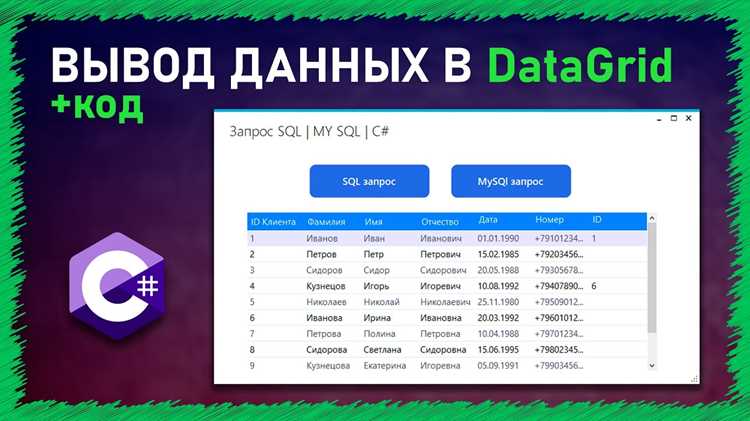
Для заполнения DataGridView важно сформировать корректный SQL-запрос. Начните с указания точного имени таблицы и необходимых столбцов, например: SELECT Id, Name, Age FROM Employees. Если требуется получить все столбцы, используйте *, но при большом объёме данных это снижает производительность.
Для фильтрации данных применяйте условие WHERE, например: WHERE Department = 'Sales'. Для числовых значений используйте без кавычек: WHERE Age > 30. Для нескольких условий используйте AND или OR: WHERE Age > 30 AND Department = 'Sales'.
Сортировку данных задаёт ORDER BY. Например, ORDER BY Name ASC отсортирует по имени по возрастанию. Для обратного порядка используйте DESC. Ограничение количества возвращаемых строк осуществляется с помощью TOP (для MS SQL) или LIMIT (для MySQL): SELECT TOP 50 * FROM Employees.
Используйте алиасы для удобства работы с длинными именами столбцов: SELECT E.Name AS EmployeeName. Для выборки уникальных значений применяйте DISTINCT: SELECT DISTINCT Department FROM Employees.
При работе с DataGridView важно, чтобы запрос возвращал данные в формате, совместимом с DataTable. Избегайте сложных подзапросов, которые могут замедлить загрузку. Проверяйте запрос в SQL-редакторе перед интеграцией, чтобы исключить синтаксические ошибки и гарантировать корректное отображение данных.
Использование SqlDataAdapter для загрузки данных

SqlDataAdapter обеспечивает прямое взаимодействие между базой данных SQL и объектом DataSet, позволяя загружать данные без явного управления соединением. Для заполнения DataGridView создается экземпляр SqlDataAdapter с SQL-запросом и объектом SqlConnection. Например: SqlDataAdapter adapter = new SqlDataAdapter("SELECT * FROM Products", connection);.
Следующий шаг – создание DataTable или DataSet, в который будут загружены данные. Метод Fill() SqlDataAdapter автоматически открывает соединение, выполняет команду и заполняет таблицу: DataTable table = new DataTable(); adapter.Fill(table);.
После заполнения DataTable его можно привязать к DataGridView с помощью свойства DataSource: dataGridView1.DataSource = table;. Этот способ обеспечивает мгновенное отображение всех строк без ручной обработки каждой записи.
Для оптимизации рекомендуется ограничивать выборку столбцов и строк SQL-запросом, избегая SELECT * на больших таблицах. Если требуется динамическое обновление, можно использовать SqlCommandBuilder для генерации команд INSERT, UPDATE и DELETE автоматически на основе SqlDataAdapter.
Важно закрывать соединение или использовать конструкцию using(SqlConnection connection = new SqlConnection(...)), чтобы исключить утечки ресурсов. SqlDataAdapter сохраняет данные в памяти, что упрощает работу с фильтрацией и сортировкой через DataView перед отображением в DataGridView.
Привязка DataTable к DataGridView

Для отображения данных из SQL в DataGridView используется объект DataTable, который хранит результат запроса в памяти. Сначала создайте подключение к базе данных через SqlConnection и сформируйте SqlCommand с текстом запроса.
Далее используйте SqlDataAdapter для заполнения DataTable. Пример:
DataTable table = new DataTable();

SqlDataAdapter adapter = new SqlDataAdapter(command);

adapter.Fill(table);
После заполнения DataTable привяжите его к DataGridView, установив свойство DataSource:
dataGridView1.DataSource = table;
Для контроля порядка и формата колонок рекомендуется сначала определить структуру DataTable, используя table.Columns.Add(), и настроить свойства HeaderText и Width перед привязкой.
Если данные часто обновляются, используйте BindingSource между DataTable и DataGridView. Это позволяет автоматически отражать изменения в интерфейсе без повторной привязки:
BindingSource bs = new BindingSource();

bs.DataSource = table;

dataGridView1.DataSource = bs;
Для оптимизации производительности с большими таблицами отключите автоперерисовку DataGridView перед привязкой:
dataGridView1.SuspendLayout();

dataGridView1.DataSource = table;

dataGridView1.ResumeLayout();
После привязки можно фильтровать строки через BindingSource.Filter или сортировать с помощью BindingSource.Sort, не изменяя исходный DataTable. Это особенно полезно для динамических интерфейсов с большим количеством данных.
Обновление данных в DataGridView при изменениях в базе
Для поддержания актуальности DataGridView при изменениях в SQL базе необходимо реализовать механизм синхронизации данных. Существует несколько подходов, зависящих от частоты обновлений и архитектуры приложения.
- Повторное заполнение DataGridView: самый простой способ – выполнять повторный SQL-запрос и обновлять источник данных DataGridView. Например, через
DataTableи методDataGridView.DataSource = dataTable;. Этот метод подходит для небольших таблиц и редких изменений. - Использование
BindingSource: связкаDataTableиBindingSourceпозволяет автоматически обновлять отображение при изменениях вDataTable. После выполнения SQL-запроса достаточно вызватьdataTable.Clear();иdataAdapter.Fill(dataTable);. - События SQL Server: для MSSQL можно применять
SqlDependency. Создается зависимость на запрос, и при изменении данных сервер уведомляет приложение, которое выполняет повторное заполнение DataGridView. Это снижает нагрузку по сравнению с постоянным опросом. - Таймер и периодический опрос: если
SqlDependencyнедоступна, можно настроить таймер на интервал 5–10 секунд для выполнения SQL-запроса и обновления данных. Важно сравнивать новые данные с текущими, чтобы избежать лишней перерисовки.
Рекомендации при обновлении данных:
- Использовать
DataTable.BeginLoadData()иEndLoadData()при массовом обновлении для повышения производительности. - Для больших таблиц применять постраничное обновление (pagination), чтобы не перегружать интерфейс и уменьшить время отклика.
- Обновлять только измененные строки, если возможно отслеживать идентификаторы изменений в базе.
- Включить обработку исключений при повторных запросах, чтобы избежать зависаний при недоступности базы.
Применение этих методов позволяет поддерживать DataGridView синхронизированным с базой без лишней нагрузки на приложение и SQL-сервер.
Обработка ошибок при работе с SQL и DataGridView
Используйте конструкцию try-catch для перехвата исключений. Например, при выполнении SQL-запроса через SqlCommand обрабатывайте SqlException, чтобы получить точный код ошибки и сообщение сервера. Это позволяет различать ошибки синтаксиса, нарушения ограничений целостности и проблемы с соединением.
Перед заполнением DataGridView проверьте, что структура DataTable совпадает с колонками компонента. Несоответствие типов данных, например попытка записать string в колонку int, вызывает InvalidCastException. Решение – предварительная настройка столбцов DataGridView или приведение типов через Convert.ToInt32() и аналогичные методы.
Для предотвращения ошибок при соединении с базой используйте using для автоматического закрытия SqlConnection. Даже при возникновении исключения соединение будет корректно освобождено, исключая блокировки и утечки ресурсов.
Логирование ошибок повышает управляемость приложением. Записывайте Exception.Message, StackTrace и SQL-запросы, которые вызвали сбой. Это позволяет быстро выявлять повторяющиеся ошибки и анализировать их причины.
При заполнении DataGridView через DataAdapter.Fill() обрабатывайте DBConcurrencyException, чтобы выявлять конфликты изменений в базе данных. В таких случаях рекомендуется предоставлять пользователю возможность повторного запроса данных или отката изменений.
Наконец, используйте метод BeginInvoke или Invoke при обновлении DataGridView из фонового потока, чтобы избежать InvalidOperationException из-за обращения к элементам управления с другого потока.
Вопрос-ответ:
Как подключить DataGridView к SQL базе данных в C#?
Для подключения DataGridView к SQL базе нужно создать соединение с базой данных через SqlConnection, затем выполнить SQL-запрос с помощью SqlCommand и заполнить DataTable через SqlDataAdapter. После этого DataTable можно привязать к свойству DataSource DataGridView. Важно убедиться, что строка подключения корректна и база данных доступна.
Можно ли автоматически обновлять данные в DataGridView при изменении базы данных?
DataGridView сам по себе не отслеживает изменения в базе. Чтобы обновлять данные, нужно периодически выполнять повторный запрос к базе и обновлять DataTable или использовать события базы данных, если сервер поддерживает уведомления. Другой вариант — использовать SqlDependency, который позволяет получать уведомления об изменениях и обновлять DataGridView при их возникновении.
Что делать, если при заполнении DataGridView данные отображаются некорректно?
Сначала стоит проверить типы данных в базе и сопоставление с колонками DataGridView. Иногда строки могут отображаться некорректно из-за неправильного формата дат или чисел. Также может помочь установка свойства AutoGenerateColumns в true или ручное создание колонок с нужными типами и заголовками. При использовании DataTable нужно убедиться, что все столбцы таблицы правильно сопоставлены.
Как добавить фильтрацию данных в DataGridView после загрузки из SQL базы?
После заполнения DataGridView через DataTable можно применить фильтр с помощью свойства DefaultView.RowFilter объекта DataTable. Например, можно отфильтровать строки по определённому условию или значению столбца. Фильтры поддерживают стандартные операторы сравнения и функции, такие как LIKE для строк. После установки RowFilter DataGridView автоматически обновит отображение строк.

 Загрузка...