
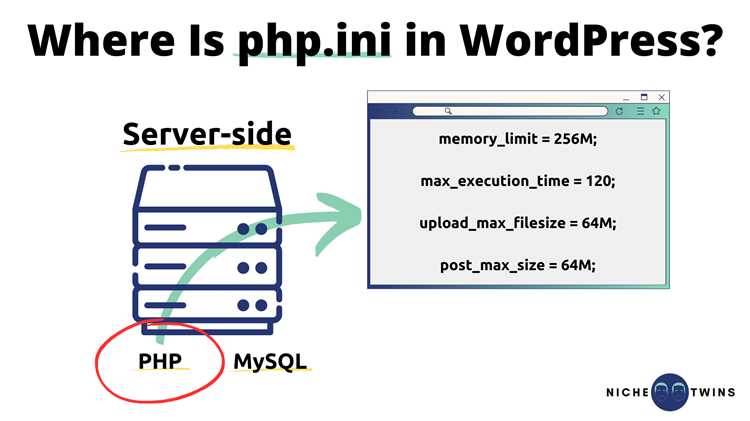
Файл php.ini управляет ключевыми параметрами PHP, влияющими на работу WordPress: лимит памяти, максимальный размер загружаемых файлов, время выполнения скриптов. В типичной установке WordPress этот файл находится на уровне конфигурации сервера, а не внутри папки сайта, поэтому его местоположение зависит от используемого хостинга.
На shared-хостингах php.ini часто недоступен напрямую, но можно создать локальную копию в корневой папке сайта или изменить параметры через .htaccess. В VPS или выделенных серверах файл обычно расположен в /etc/php/{версия}/apache2/php.ini или /etc/php/{версия}/cli/php.ini. Проверить путь можно командой php —ini в терминале или вызовом функции phpinfo() в тестовом файле.
После изменения параметров php.ini важно перезапустить веб-сервер или PHP-FPM, иначе настройки не вступят в силу. Для WordPress чаще всего корректируют memory_limit, upload_max_filesize, post_max_size и max_execution_time – это позволяет избежать ошибок при установке плагинов и загрузке медиафайлов.
Где найти и настроить php.ini в WordPress

php.ini – основной конфигурационный файл PHP, который определяет лимиты памяти, время выполнения скриптов и загрузку файлов. В WordPress его корректная настройка критична для работы плагинов, импорта данных и загрузки медиа.
Файл php.ini обычно находится в корневом каталоге PHP на сервере: /etc/php/версия/cli или /etc/php/версия/apache2 на Linux, либо в папке PHP в Windows-сервере. На хостингах с cPanel путь можно посмотреть в разделе PHP Info – там отображается «Loaded Configuration File».
Если доступ к глобальному файлу закрыт, создайте собственный php.ini в корне сайта или директории wp-admin. Внутри можно задать параметры, например:
memory_limit = 256M
upload_max_filesize = 64M
post_max_size = 64M
max_execution_time = 120
После изменений перезапустите PHP через панель хостинга или командой service php-fpm restart на VPS. Проверьте корректность настроек, вызвав phpinfo() или используя плагин Health Check в WordPress.
Как определить используемый php.ini на сервере
Чтобы точно узнать, какой файл php.ini применяет сервер, создайте диагностический скрипт. В корне сайта создайте файл, например phpinfo.php, со следующим содержимым:
<?php phpinfo(); ?>
Загрузите файл на сервер и откройте его в браузере (https://ваш-домен/phpinfo.php). Найдите строку Loaded Configuration File – она указывает полный путь к используемому php.ini.
Часто на хостингах доступно несколько php.ini (для CLI и веб-интерпретатора). Сравните пути, чтобы избежать правок не того файла. Для проверки через SSH выполните:
php -i | grep "Loaded Configuration File"
Основные параметры, которые стоит сверить после нахождения php.ini:
| Параметр | Назначение |
|---|---|
| memory_limit | Максимальный объём памяти для PHP-скриптов |
| upload_max_filesize | Лимит размера загружаемых файлов |
| post_max_size | Максимальный размер данных POST-запроса |
| max_execution_time | Ограничение времени выполнения скрипта |
После внесения изменений перезапустите веб-сервер или PHP-FPM, чтобы новые настройки вступили в силу.
Где искать php.ini при хостинге на cPanel
Войдите в cPanel и откройте раздел Software → Select PHP Version или MultiPHP INI Editor. В первом случае можно увидеть текущую версию PHP и перейти к редактированию конфигурации через кнопку Options. Во втором случае выберите домен и получите доступ к php.ini-параметрам прямо в интерфейсе.
Если требуется физический файл php.ini, найдите его путь через PHP Info в cPanel – в строке Loaded Configuration File будет указан полный путь. Обычно это директория /home/ваш_пользователь/public_html/ или системная папка /opt/cpanel/ea-phpXX/root/etc/, где XX – версия PHP.
Для создания локального php.ini можно загрузить собственный файл в корень сайта и настроить директивы, например upload_max_filesize или memory_limit. После изменений проверьте их применение через PHP Info или команду php -i в терминале, если доступен SSH.
Нахождение php.ini при использовании VPS или локального сервера

На локальных серверах (XAMPP, OpenServer, MAMP) файл обычно лежит в папке php внутри установленного дистрибутива, например C:\xampp\php\php.ini. Убедиться в правильности пути можно, создав файл с содержимым <?php phpinfo(); ?> и открыв его в браузере – в разделе Loaded Configuration File будет указан точный путь к используемому файлу.
После изменения php.ini всегда перезапускайте веб-сервер или PHP-FPM, чтобы новые параметры вступили в силу.
Создание собственного php.ini при отсутствии файла
Если хостинг не предоставляет доступ к глобальному php.ini, можно создать локальный файл в корне WordPress. Такой файл будет применяться только к вашему сайту.
- Создайте новый текстовый файл и назовите его
php.ini. - Разместите файл в корне WordPress или в директории
wp-admin, если хостинг поддерживает локальные конфигурации. - Добавьте необходимые директивы, например:
memory_limit = 256M
upload_max_filesize = 64M
post_max_size = 64M
max_execution_time = 120
- Сохраните файл в кодировке UTF-8 без BOM.
- Проверьте, применяется ли конфигурация: создайте файл
phpinfo.phpс содержимым<?php phpinfo(); ?>и откройте его в браузере.
Если изменения не вступили в силу, уточните в панели хостинга или у поддержки, возможно, используется .user.ini или .htaccess для переопределения настроек.
Настройка основных параметров: memory_limit, upload_max_filesize

Для корректной работы WordPress критически важны параметры memory_limit и upload_max_filesize. Они определяют объем памяти для выполнения PHP-скриптов и максимальный размер загружаемых файлов соответственно.
Изменение значений производится в файле php.ini, который обычно находится в корне сервера или в директории с настройками PHP. Если доступ к этому файлу ограничен, можно использовать .htaccess или wp-config.php.
- memory_limit – рекомендуемое значение для WordPress:
256Mили больше при работе с большим количеством плагинов и тяжелыми темами. Пример записи в php.ini:memory_limit = 256M. - upload_max_filesize – определяет максимально допустимый размер загружаемого файла. Для стандартного использования WordPress достаточно
64M, для мультимедийных сайтов –128Mили выше. Пример:upload_max_filesize = 128M.
После изменения php.ini необходимо перезапустить веб-сервер для применения новых настроек. Если используется .htaccess, добавьте:
php_value memory_limit 256M
php_value upload_max_filesize 128M
В wp-config.php можно установить memory_limit через константу:
define('WP_MEMORY_LIMIT', '256M');
Проверить текущие значения можно через WordPress Dashboard в разделе Инструменты → Состояние сайта → Сервер или создав файл phpinfo.php с содержимым:
<?php
phpinfo();
?>
Если изменения не применяются, необходимо убедиться, что сервер использует правильный php.ini, а локальные ограничения хостинга не блокируют превышение стандартных лимитов.
Подключение php.ini через.htaccess или user.ini
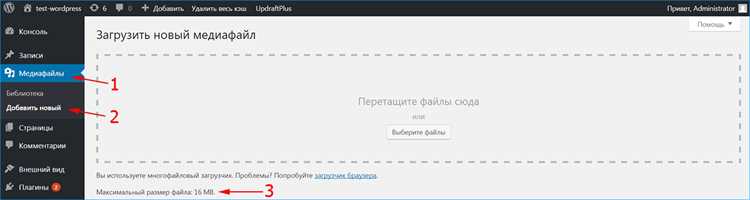
WordPress может использовать индивидуальные настройки PHP через файлы .htaccess или user.ini, если прямой доступ к основному php.ini ограничен.
Для .htaccess добавьте директивы в корневую папку сайта. Пример изменения лимитов загрузки:
php_value upload_max_filesize 64M
php_value post_max_size 64M
php_value memory_limit 256M
php_value max_execution_time 300
Если сервер использует PHP в режиме CGI/FastCGI, .htaccess может не работать. В этом случае используйте user.ini, который размещается в корне WordPress. Пример содержимого:
upload_max_filesize = 64M
post_max_size = 64M
memory_limit = 256M
max_execution_time = 300
После изменений user.ini обновления вступают в силу через 5–10 минут. Проверить активные значения можно с помощью phpinfo() или плагинов типа “Site Health Info”.
Важно: директивы php_value в .htaccess не работают с PHP-FPM. В таких случаях корректная настройка возможна только через user.ini или глобальный php.ini.
Проверка применённых настроек в WordPress
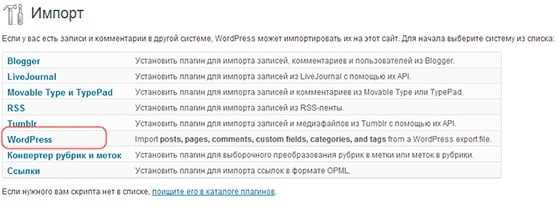
Для точной проверки текущих параметров PHP в WordPress используйте встроенную функцию phpinfo(). Создайте файл info.php в корневой директории сайта со следующим содержимым:
<?php phpinfo(); ?>
Для проверки применённых изменений без создания отдельного файла можно использовать плагин Site Health (Инструменты → Состояние сайта). Раздел Информация → Сервер отображает актуальные значения PHP и ограничения загрузки файлов.
Если изменения не вступили в силу, проверьте, что сервер использует правильный php.ini. На хостингах с несколькими версиями PHP путь к активному конфигурационному файлу может отличаться. Команда php —ini в SSH покажет загружаемый файл.
Для динамической проверки отдельных директив используйте функцию ini_get(‘directive_name’). Например, ini_get(‘memory_limit’) покажет фактический лимит памяти, даже если в php.ini указано другое значение.
После проверки убедитесь, что удалили файл info.php или отключили доступ к нему, чтобы исключить утечку информации о сервере.
Вопрос-ответ:
Где обычно находится файл php.ini на хостинге для WordPress?
Файл php.ini может находиться в нескольких местах, в зависимости от конфигурации сервера. На большинстве хостингов его можно найти в корневой директории PHP или в директории с сайтом. Иногда хостинг предоставляет отдельную папку для пользовательских настроек PHP, где можно создавать или редактировать php.ini без влияния на системные файлы. Чтобы точно узнать путь, можно создать файл с функцией phpinfo() и посмотреть значение параметра «Loaded Configuration File».
Можно ли изменить настройки PHP в WordPress без доступа к php.ini?
Да, если доступ к php.ini отсутствует, многие параметры можно изменить через файл .htaccess или через wp-config.php. Например, лимиты памяти, время выполнения скриптов и размер загружаемых файлов можно задать с помощью директив php_value и php_flag в .htaccess, либо через функцию ini_set() в wp-config.php. Однако не все хостинги разрешают такие изменения, поэтому стоит проверить документацию провайдера.
Какие параметры php.ini чаще всего приходится менять для WordPress?
Чаще всего требуется увеличивать лимит памяти (memory_limit), максимальный размер загружаемых файлов (upload_max_filesize) и максимальное время выполнения скрипта (max_execution_time). Иногда меняют параметры обработки ошибок (display_errors) и ограничение на количество POST-параметров (max_input_vars). Эти изменения помогают корректно работать плагинам и темам, особенно при больших сайтах или при массовой загрузке данных.
Что делать, если изменения в php.ini не применяются на сайте WordPress?
Если изменения не вступают в силу, возможно сервер использует другой файл конфигурации PHP или настройки переопределяются на уровне хостинга. В этом случае стоит проверить значение Loaded Configuration File через phpinfo(), убедиться, что редактируется правильный php.ini, и перезапустить веб-сервер. На некоторых shared-хостингах требуется использовать локальный php.ini или дополнительные настройки через панель управления.
Как безопасно редактировать php.ini на рабочем сайте WordPress?
Перед внесением изменений рекомендуется создать резервную копию текущего php.ini и сайта. Редактировать файл лучше через текстовый редактор с поддержкой UTF-8 без BOM, чтобы не повредить структуру. После изменения параметров стоит проверить сайт на наличие ошибок и убедиться, что новые значения применились через phpinfo() или плагины для мониторинга PHP. В случае проблем изменения можно быстро откатить, вернув исходный файл.

 Загрузка...


