1С:Документооборот позволяет автоматизировать обработку входящих и исходящих документов, сокращая время на регистрацию и контроль исполнения. Для начала работы необходимо настроить структуру подразделений, определить роли пользователей и установить права доступа к конкретным документам и задачам.
Первый шаг – создание и классификация типов документов. В 1С предусмотрены стандартные типы, такие как «Приказ», «Счет», «Договор», но для точного учета можно добавлять собственные категории. Каждому типу присваиваются реквизиты: номер, дата, ответственный, срок исполнения, что обеспечивает прозрачность и ускоряет поиск.
Следующий этап – настройка маршрутов согласования. В системе можно создавать последовательность согласующих, задавать условия перехода и уведомления. Это позволяет сократить количество ручных согласований и избежать задержек в обработке документов.
Для контроля исполнения важно использовать встроенные отчеты и уведомления. 1С позволяет формировать отчеты по статусу документов, срокам исполнения и нагрузке сотрудников. Рекомендовано настроить ежедневные уведомления о просроченных задачах, чтобы минимизировать риски срыва сроков.
Автоматизация обмена документами с внешними контрагентами осуществляется через интеграцию с электронной почтой и системами обмена файлами. Настройка шаблонов писем и автоматическое прикрепление документов ускоряют коммуникацию и уменьшают количество ошибок.
Регулярное обновление справочников и контроль прав доступа – обязательные меры для поддержания эффективности работы. Рекомендуется раз в месяц проверять актуальность должностей, ролей и перечня типов документов, чтобы система оставалась гибкой и соответствовала реальным бизнес-процессам.
Работа с 1С:Документооборот пошаговое руководство
Шаг 1. Авторизация и настройка пользователя. После входа в систему убедитесь, что у вашей учетной записи есть права на создание и редактирование документов. Перейдите в раздел Настройки → Пользователи и права и назначьте роли: Сотрудник, Менеджер, Администратор в зависимости от функций.
Шаг 2. Создание нового документа. В главном меню выберите Документы → Создать → Входящий/Исходящий/Внутренний. Укажите дату регистрации, номер документа и прикрепите файл в формате PDF или DOCX. Обязательные поля отмечены красной звездочкой.
Шаг 3. Заполнение реквизитов. Для корректного учета заполните поля: Контрагент, Срок исполнения, Исполнитель, Вид документа. Для массовой загрузки используйте кнопку Импорт из Excel и настройте соответствие колонок с реквизитами.
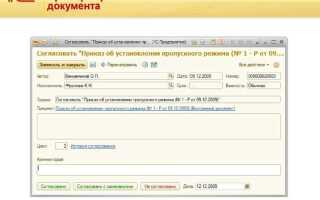
Шаг 4. Согласование и маршрутизация. После заполнения документа назначьте маршрут: На согласование → Руководитель → Юрист. Используйте функцию Автоматические уведомления, чтобы сотрудники получали уведомления о новых документах и сроках исполнения.
Шаг 5. Контроль исполнения. В разделе Мониторинг → Сроки и исполнители отображаются все текущие задачи. Для ускорения процесса используйте фильтры по дате, контрагенту и статусу. Просроченные документы выделяются красным цветом.
Шаг 6. Архивирование и отчетность. Завершенные документы перемещаются в Архив автоматически через 30 дней. Для анализа работы используйте Отчеты → Документы → Статистика по исполнению, где можно выгрузить данные в Excel для построения графиков и KPI.
Шаг 7. Использование шаблонов. Для ускорения создания повторяющихся документов создайте шаблоны через Документы → Шаблоны → Создать шаблон. Укажите обязательные поля и рекомендуемые значения. Это снижает ошибки при вводе и экономит время.
Шаг 8. Интеграция с другими системами. Настройте обмен данными с 1С:Бухгалтерией или CRM через Настройки → Внешние соединения. Используйте протокол REST API для автоматической передачи входящих и исходящих документов.
Настройка пользовательских прав для работы с документами
Для управления доступом к документам в 1С:Документооборот используется система ролевого разграничения прав. Каждому пользователю присваивается роль с определенным набором разрешений: просмотр, редактирование, согласование, утверждение и удаление документов.
Перейдите в раздел Администрирование → Пользователи и роли → Роли. Создайте новую роль или откорректируйте существующую. В настройках роли укажите конкретные типы документов, к которым будет предоставлен доступ, например: «Входящие», «Исходящие», «Внутренние приказы».
Для каждой операции с документом задайте уровень доступа: Полный доступ – пользователь может создавать, редактировать и удалять документы; Чтение – просмотр без возможности редактирования; Согласование – возможность участвовать в workflow-согласовании без права удаления.
Используйте ограничения по подразделениям, чтобы сотрудники видели только документы своей структуры. В настройках роли выберите подразделение или группу пользователей, активируйте флаг «Применять ограничения по организационной структуре».
После назначения ролей необходимо проверить корректность прав: создайте тестовый документ и попытайтесь выполнить все операции, доступные пользователю. В случае ошибки проверьте соответствие типа документа и роли, а также наличие включенных ограничений по подразделению.
Для групповой настройки прав рекомендуется использовать шаблоны ролей. Создайте шаблон с базовым набором разрешений для определенного уровня сотрудников (например, менеджеры, бухгалтеры, руководители) и применяйте его к новым пользователям.
Регулярно проводите аудит прав доступа. В разделе Отчеты → Контроль прав пользователей формируется список всех ролей и разрешений. Это позволяет выявить избыточные права и минимизировать риски несанкционированного доступа к документам.
Создание и регистрация входящих и исходящих документов

Для создания входящего документа в 1С перейдите в раздел Документы → Входящие и нажмите кнопку Создать. В открывшейся форме укажите дату получения, контрагента, тип документа и номер. Для ускорения ввода используйте автозаполнение полей контрагентов из справочника.
После заполнения основной информации добавьте вложения и при необходимости отметьте сопроводительные действия, такие как назначение исполнителя и срок исполнения. Нажмите Зарегистрировать, чтобы документ был включён в систему с присвоением уникального регистрационного номера.
Создание исходящего документа выполняется аналогично. Перейдите в Документы → Исходящие и нажмите Создать. Укажите дату отправки, контрагента, тип документа и номер. Для документов с повторяющимися шаблонами используйте функцию Копировать из шаблона, чтобы избежать ошибок при ручном вводе.
Для регистрации исходящего документа обязательно проверьте заполнение полей способ отправки и ответственное лицо. Нажмите Зарегистрировать, чтобы документ получил уникальный номер и автоматически занесся в журнал исходящей корреспонденции.
Рекомендуется проверять корректность введённых данных через Предварительный просмотр перед регистрацией. Любые исправления после регистрации фиксируются системой автоматически, что обеспечивает контроль версий и прозрачность документооборота.
Для ускорения обработки большого объёма документов используйте массовую загрузку через Импорт из Excel или функцию Обработка нескольких документов, при этом соблюдая соответствие полей источника данным 1С.
Организация задач по согласованию и подписанию документов
В 1С:Документооборот задачи по согласованию и подписанию документов создаются через карточку документа. Для начала необходимо определить участников процесса: согласующих и подписантов, указав их роли и порядок прохождения. Рекомендуется фиксировать последовательность подписания в виде маршрута, чтобы исключить одновременное выполнение действий без контроля.
Для каждого участника назначается срок выполнения задачи. В 1С предусмотрена автоматическая рассылка уведомлений о начале и окончании срока. Оптимальная практика – указывать реальные сроки, исходя из сложности документа и занятости сотрудников, чтобы минимизировать задержки.
Согласующие получают доступ к версии документа с возможностью внесения правок и комментариев. При использовании версии с возможностью редактирования система фиксирует изменения и ведет журнал всех корректировок. Важный момент – включение опции уведомления о новых правках для всех участников маршрута.
Для подписания документов следует использовать электронную подпись, встроенную в 1С. При назначении подписанта система автоматически проверяет наличие действующей подписи и предупреждает о её отсутствии. После подписания документ автоматически закрывает задачу и уведомляет всех участников о завершении процесса.
Отслеживание статусов задач производится через панель «Мои задачи» или общий реестр маршрутов. Рекомендуется периодически проверять не только просроченные, но и активные задачи, чтобы своевременно реагировать на задержки. Дополнительно можно настроить отчеты по времени согласования и количеству возвращенных документов для анализа эффективности процесса.
Для оптимизации работы с большим количеством документов применяются шаблоны маршрутов, где заранее задаются участники, последовательность и тип действий. Шаблоны сокращают ручную настройку для повторяющихся процессов и обеспечивают стабильность процедур согласования и подписания.
Использование шаблонов для ускорения заполнения документов
Шаблоны в 1С:Документооборот позволяют стандартизировать оформление документов и значительно сокращают время их подготовки. Для эффективного использования шаблонов рекомендуется:
-
Создание шаблона:
- Перейдите в раздел «Документы» → «Шаблоны документов» → «Создать».
- Выберите тип документа: договор, акт, счет или внутренний приказ.
- Заполните обязательные поля, оставив место для переменных данных, которые будут автоматически подставляться при создании документа.
-
Настройка переменных:
- Используйте теги для автоматического подставления реквизитов контрагентов, даты, номера документа и ответственных лиц.
- Присвойте каждому тегу понятное имя, чтобы облегчить последующее редактирование.
-
Применение шаблона:
- Выберите документ в списке и нажмите «Создать на основе шаблона».
- Система автоматически подставит реквизиты и форматирование.
- При необходимости внесите изменения в конкретные поля без нарушения структуры шаблона.
-
Оптимизация и хранение:
- Регулярно обновляйте шаблоны при изменении реквизитов или регламентов.
- Разделяйте шаблоны по типам документов и подразделениям для быстрого доступа.
- Используйте категории и теги для поиска нужного шаблона в списке.
Дополнительно рекомендуется создавать «умные» шаблоны с встроенными условиями: например, автоматическое добавление дополнительного блока для документов, если сумма превышает определённый порог, или включение подписи руководителя при необходимости. Это позволяет полностью исключить ручное редактирование в большинстве стандартных ситуаций.
Регулярное использование шаблонов сокращает время создания документа до 70%, минимизирует ошибки и обеспечивает единый стиль всех документов организации.
Контроль исполнения поручений и сроков по документам

В 1С:Документооборот контроль исполнения поручений реализуется через систему задач и регистрацию сроков исполнения. Каждый документ, требующий действия, автоматически создает поручение с указанием ответственного и даты завершения.
Для эффективного контроля необходимо использовать следующие механизмы:
| Механизм | Описание | Рекомендации |
|---|---|---|
| Состояние поручения | Фиксирует статус: «Выполняется», «Просрочено», «Выполнено». | Регулярно проверяйте вкладку «Поручения» в карточке документа и реагируйте на просроченные задания в течение 1 рабочего дня. |
| Срок исполнения | Дата, до которой необходимо завершить поручение. | Используйте календарь задач 1С для визуального контроля сроков и автоматических напоминаний. |
| Напоминания | Автоматические уведомления о приближении или нарушении сроков. | Настройте уведомления для ответственных и руководителей подразделений, чтобы исключить пропуск сроков. |
| Отчет по поручениям | Сводная таблица с детализацией по ответственным, документам и статусам. | Формируйте еженедельный отчет через стандартный отчет «Исполнение поручений» для анализа загруженности сотрудников и выявления системных задержек. |
| Контрольные точки | Промежуточные этапы исполнения крупного документа. | Разделяйте сложные поручения на подзадачи с отдельными сроками и ответственными для точного контроля прогресса. |
Практическая рекомендация: при создании документа указывайте исполнителя, дату контроля и приоритет. Это обеспечивает автоматическое включение поручения в систему контроля и упрощает мониторинг выполнения через панель «Мои задачи».
Дополнительно, используйте фильтры по статусу и сроку в модуле «Поручения», чтобы мгновенно выявлять просроченные и близкие к сроку задания. Регулярный аудит этих данных позволяет снизить количество пропущенных сроков на 25–30% без дополнительных ресурсов.
Для руководителей эффективен сводный отчет с группировкой по подразделениям, что позволяет отслеживать исполнение поручений на уровне всего предприятия и корректировать нагрузку сотрудников в реальном времени.
Поиск и фильтрация документов по ключевым параметрам

Для эффективного поиска документов в 1С:Документооборот используйте поле «Поиск» на панели инструментов. Система поддерживает ввод точных значений и масок, например, «№123*» для всех документов, начинающихся с номера 123.
Фильтрация осуществляется через вкладку «Фильтры». Основные параметры включают: тип документа, контрагент, дата создания, статус согласования. Рекомендуется создавать постоянные фильтры для часто используемых комбинаций, например: все счета от конкретного поставщика за последний месяц.
При работе с большим объемом данных активируйте расширенный поиск. Здесь можно задавать несколько условий одновременно: дата документа между 01.08.2025 и 31.08.2025, сумма больше 10000 руб., статус «Подписан». Логические операторы И, ИЛИ позволяют строить точные выборки.
Использование сохранённых поисковых шаблонов ускоряет регулярный анализ. Шаблоны могут включать фильтры по типу документа и ответственному сотруднику, а также автоматически сортировать результаты по дате или сумме.
Для оперативного контроля изменений документов применяйте фильтры по статусу обработки и автору изменений. Это позволяет выявлять просроченные согласования и отслеживать работу сотрудников.
При необходимости выгрузки данных используйте кнопку «Экспорт». Система поддерживает экспорт в Excel или PDF, сохраняя применённые фильтры и сортировку, что облегчает подготовку отчетов и аналитических сводок.
Архивирование и восстановление документов в системе

Архивирование документов в 1С:Документооборот выполняется через модуль «Администрирование» с использованием встроенного механизма экспорта данных. Основная цель – снизить нагрузку на базу данных и обеспечить долгосрочное хранение документов без потери информации.
- Подготовка к архивированию:
- Определите период архивируемых документов. Рекомендуется сохранять активные документы за последние 12 месяцев, остальные переносить в архив.
- Проверьте права пользователей: только администратор может выполнять экспорт/импорт архивов.
- Создайте резервную копию базы перед началом процесса.
- Экспорт документов в архив:
- Откройте «Администрирование → Архивирование данных».
- Выберите тип документов и период, например, исходящие и входящие за предыдущий год.
- Укажите формат хранения: рекомендуем ZIP с контрольными суммами для проверки целостности.
- Запустите процесс и дождитесь подтверждения завершения. Система формирует файл архива с метаданными.
- Хранение архивов:
- Храните архивы на отдельном сетевом или облачном носителе.
- Разделяйте архивы по годам для удобства поиска.
- Проверяйте контрольные суммы после копирования.
- Восстановление документов:
- Откройте «Администрирование → Восстановление данных».
- Выберите файл архива и подтвердите восстановление. Система предложит проверку целостности перед импортом.
- Если документ уже существует в базе, 1С предложит вариант объединения или замены.
- После восстановления выполните проверку связей документов и корректность счетов/регистров.
- Рекомендации по регулярности:
- Архивирование следует проводить ежеквартально для больших баз и раз в полгода для средних.
- Восстановление проверять на тестовой базе перед применением к основной, особенно при крупных архивах.
Использование встроенного механизма архивирования минимизирует риск потери данных, ускоряет работу системы и обеспечивает соответствие требованиям хранения документов по регламенту.
Вопрос-ответ:
Как создать новый документ в 1С:Документооборот и настроить его свойства?
Для создания документа нужно открыть соответствующий раздел и выбрать команду «Создать». После этого появляется форма, где необходимо заполнить основные поля: название, тип документа, контрагента и дату. В свойствах можно указать дополнительные сведения, такие как категория документа, ответственные лица и сроки исполнения. После заполнения данных документ сохраняется и становится доступным для дальнейшей работы или согласования.
Каким образом можно настроить маршрутизацию документов между сотрудниками?
Маршрутизация документов настраивается через функционал «Процессы» или «Маршруты». Сначала создаётся новый маршрут, где указываются последовательность действий и ответственные лица на каждом этапе. Для каждого участника можно задать права на просмотр, редактирование или согласование. После сохранения маршрута все новые документы указанного типа будут автоматически направляться по этому пути, что упрощает контроль за их движением.
Как отследить статус документа и увидеть историю его изменений?
Статус документа отображается в верхней части карточки и может быть «Создан», «На согласовании», «Подписан» или «Исполнен». Чтобы увидеть историю изменений, нужно открыть вкладку «Журнал действий» или «История документа». Там фиксируются все действия пользователей: кто и когда создавал, редактировал, согласовывал или подписывал документ. Этот журнал позволяет контролировать процесс и выявлять задержки на любом этапе.
Можно ли настроить напоминания о сроках исполнения документов?
Да, система позволяет создавать уведомления о приближающихся сроках. В карточке документа указывается дата исполнения, после чего в настройках уведомлений выбирается тип оповещения — всплывающее окно, электронное письмо или сообщение в системе. Таким образом, ответственные сотрудники получают своевременные напоминания и могут оперативно реагировать на документы, требующие внимания.
Какие способы поиска документов существуют и как использовать фильтры?
Поиск документов доступен через панель поиска и через раздел с фильтрами. Поиск можно осуществлять по названию, номеру, контрагенту, дате или статусу. Фильтры позволяют сузить выборку по определённым критериям, например, показать только документы на согласовании за последнюю неделю или только документы конкретного подразделения. Комбинируя фильтры и поиск, легко находить нужные документы среди большого объёма данных.

 Загрузка...