
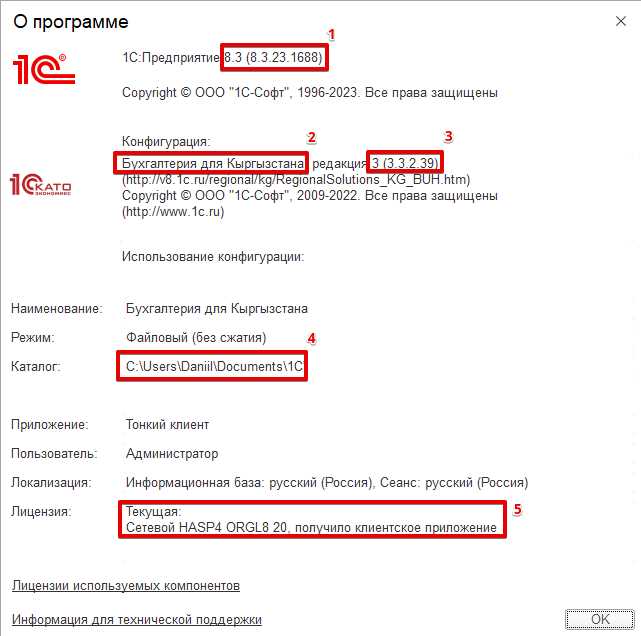
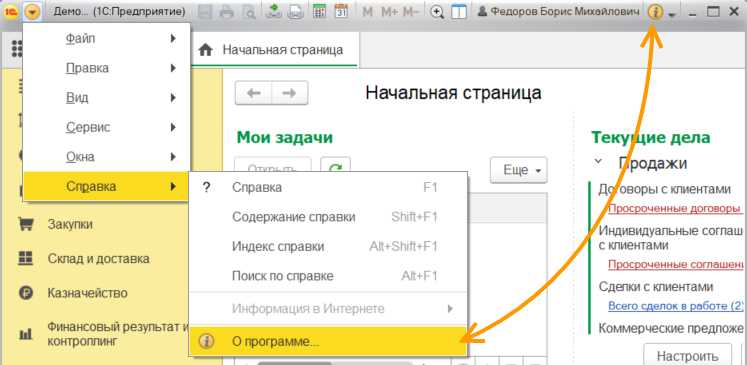
Для платформы 1С:Предприятие 8 ключевой метод определения версии – использование команды «Справка → О программе» в клиентском приложении. В окне отобразится точная сборка и релиз, включая номер обновления. Если доступен файловый режим, версия также прописана в файле version.lst в корневой папке конфигурации.
В веб-клиенте 1С версия определяется через адрес /webclient/platform/version или консоль разработчика браузера, где в заголовках ответа сервера содержится поле X-1C-Version. Для платформы 1С:Предприятие 7.7 используется команда «Сервис → О программе» в клиентском приложении, а при работе с файловой базой версия указывается в файле info.txt.
При работе на сервере 1С:Предприятие версии 8.3 и выше, можно использовать утилиту rac или PowerShell-командлет Get-1CInfo, которые возвращают полную информацию о версии платформы и установленных конфигурациях. Для автоматизации контроля версий на нескольких серверах рекомендуется скрипт, который проверяет bin/platform_version и логирует результаты в центральную таблицу.
Проверка версии 1С через интерфейс тонкого клиента
Откройте тонкий клиент 1С и подключитесь к нужной информационной базе. В верхнем меню выберите пункт Справка, затем О программе. В появившемся окне отображается полная информация о платформе 1С: версия (например, 8.3.25.1864), дата выпуска, релиз и разрядность клиента (32- или 64-битная).
Для уточнения версии конфигурации откройте Главное меню → Администрирование → Информация о конфигурации. Здесь указаны точная версия конфигурации (например, 3.1.18.123) и дата её последнего обновления. Эти данные позволяют определить совместимость с внешними обработками, расширениями и обновлениями платформы.
Если доступ к администрированию ограничен, версия платформы доступна через Файл → Свойства базы данных в разделе Платформа. В тонком клиенте также можно вызвать комбинацию Ctrl+Shift+F1 для быстрого отображения системной информации, включая номер версии платформы и режим запуска.
Для сетевых установок с несколькими серверами проверьте версию на сервере, к которому подключается клиент, через окно О платформе, чтобы избежать несоответствия версий платформы и конфигурации, что может приводить к ошибкам при обновлениях и работе внешних модулей.
Определение версии 1С в толстом клиенте
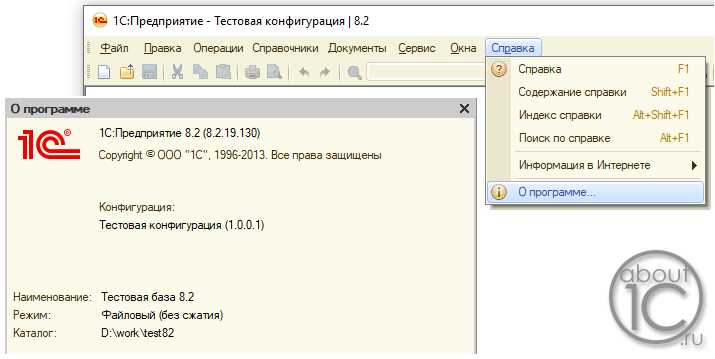
Для точного определения версии 1С в толстом клиенте откройте меню «Справка» и выберите пункт «О программе». В появившемся окне отображается полная информация о версии: номер релиза, номер платформы и разрядность клиента (32 или 64 бит).
Если требуется узнать точную версию платформы, обратите внимание на строку «Версия платформы». Например, запись «8.3.21.1785» означает: 8.3 – основная версия, 21 – номер выпуска, 1785 – сборка.
Для администраторов доступна команда ВЕРСИЯПЛАТФОРМЫ() в консоли 1С, которая возвращает точный номер версии текущей платформы без необходимости открывать интерфейс клиента.
При работе с несколькими информационными базами убедитесь, что проверка версии проводится в том экземпляре клиента, который подключен к нужной базе, так как версии платформ могут отличаться между установками.
Важно учитывать, что обновления платформы могут изменять только номер сборки, а основная версия остается неизменной. Для проверки соответствия конфигурации рекомендуется сверять и номер релиза, и сборку платформы.
Узнаем версию 1С через веб-клиент
Определение версии 1С через веб-клиент требует доступа к административным или пользовательским функциям платформы. Основные способы:
- Через интерфейс веб-клиента:
- Авторизуйтесь в веб-клиенте 1С.
- Перейдите в меню Справка → О программе.
- В открывшемся окне будет указана точная версия платформы, например: 8.3.24.1852.
- Использование URL-запроса:
- Добавьте к URL веб-клиента параметр
?ver=1или?version(поддерживается не всеми конфигурациями). - В ответе сервера будет отображена версия платформы и информационная база.
- Добавьте к URL веб-клиента параметр
- Через консоль разработчика браузера:
- Откройте веб-клиент и запустите консоль (F12 → Console).
- Введите
window.versionsили_v8Version(зависит от версии веб-клиента). - Консоль выведет строку с версией платформы, например: «8.3.24.1852».
Рекомендуется сверять полученную версию с релизами 1С на официальном сайте для проверки актуальности обновлений и совместимости с конфигурациями.
Для организаций с ограниченным доступом к административным функциям можно уточнять версию через системного администратора или использовать доступ к файлу version.v8i на сервере, если это разрешено политикой безопасности.
Проверка версии 1С на сервере баз данных
Для определения версии 1С на сервере баз данных необходимо подключиться к каталогу информационных баз 1С. В Windows это расположение по умолчанию: %ALLUSERSPROFILE%\1C\1CEStart. В Linux путь обычно выглядит как /var/lib/1C/.1cv8. В этих папках находятся файлы конфигурации с расширением .v8i, содержащие сведения о версии платформы.
Для серверов с PostgreSQL можно выполнить SQL-запрос к базе метаданных 1С: SELECT VALUE FROM CONFIG WHERE NAME='DBVersion';. В MS SQL Server используется таблица Config с аналогичным полем DBVersion. Эти значения указывают точную версию платформы, на которой была создана или обновлена база.
Дополнительно, проверка версии возможна через консоль 1С: 1cv8.exe /S"сервер\база" /Out"version.txt". В полученном файле version.txt указана полная версия платформы, включая номер релиза и дату сборки.
Для больших серверных инсталляций с несколькими базами рекомендуется использовать скрипты PowerShell или Bash для автоматического перебора каталогов и формирования отчета с версиями всех баз. Это позволяет оперативно выявлять базы с устаревшими платформами и планировать обновление.
Важно учитывать, что версии платформы и конфигурации базы могут различаться. Для точной совместимости необходимо сверять версию платформы с минимальной поддерживаемой версией конфигурации, указанной в документации 1С.
Использование командной строки для выявления версии 1С
Для определения версии 1С через командную строку используется ключ `/Version` или параметр `-version`, доступный в исполняемом файле 1cv8.exe. В Windows откройте командную строку (Win + R → cmd) и перейдите в каталог установки 1С, например: `cd «C:\Program Files\1cv8\8.3.22.1685″`.
Введите команду `1cv8.exe /Version` и нажмите Enter. В ответ вы получите точную версию платформы, включая номер сборки, например: `8.3.22.1685`.
Если 1С установлена на сервере с множеством информационных баз, рекомендуется запускать команду с параметром `/List` для отображения всех зарегистрированных баз, а затем `/Version` для конкретной базы, чтобы проверить совместимость платформы и конфигурации.
Для автоматизации проверок версий можно использовать пакетные файлы (*.bat) на Windows или shell-скрипты на Linux, сохраняя результаты в текстовый файл: `1cv8.exe /Version > version.txt`.
Важно учитывать, что командная строка возвращает только версию платформы 1С, установленной на конкретной машине, без информации о версии конфигураций. Для проверки версии конфигурации нужно использовать отдельные ключи запуска, например: `/DumpConfigVersion`.
Сравнение версий 1С по файлам конфигурации и обновлениям
Файлы обновлений платформы хранятся в каталоге `Updates` или `Updates/<версия платформы>`. Внутри пакета обновления присутствуют файлы с расширениями `.dt` для данных и `.cfu` для конфигурации. Сопоставление версий конфигурационных файлов с датой и номером обновления позволяет выявить несоответствия между установленной версией и актуальной.
При сравнении нескольких экземпляров 1С рекомендуется использовать утилиту `CompareCfg`, которая анализирует различия между `.cf` и `.cfe` файлами, отображая добавленные объекты, изменения реквизитов и структуры. Для платформ 8.3.20 и выше важно учитывать, что структура файлов обновлений может отличаться: версии до 8.3.20 используют единый `.cfu`, после – разделение на `.cfu` и `.cfupd`.
Для контроля актуальности конфигурации рекомендуется вести журнал обновлений с указанием даты применения, версии платформы и номера конфигурации. Это ускоряет проверку соответствия файлов на разных серверах и позволяет выявлять устаревшие элементы без запуска базы. При обнаружении несоответствия следует использовать механизм обмена или пересоздание базы на основе актуального `.cf` файла.
Сравнение версий по файлам особенно эффективно при переходе между платформами: 8.2 → 8.3 или 8.3.20 → 8.3.28. Различия в структуре `.cf` файлов и форматах обновлений влияют на совместимость, поэтому перед переносом данных рекомендуется прогонять тестовое сравнение с `CompareCfg` и проверять контрольные суммы всех обновлений.
Вопрос-ответ:
Как проверить версию 1С на платформе 8.3 при запуске конфигурации?
Для платформы 8.3 открыть любую информационную базу через обычный клиент 1С. В главном меню выберите «Справка» → «О программе». В появившемся окне будет указана версия платформы и номер релиза. Если открыта тонкая клиентская версия, способ аналогичный — меню «Справка» доступно в интерфейсе клиента.
Можно ли узнать версию 1С на сервере без запуска конфигурации?
Да, на сервере платформы 8.3 версия хранится в исполняемых файлах и реестре Windows. Например, можно щёлкнуть правой кнопкой мыши на файле «1cv8.exe», выбрать «Свойства» → «Подробно», где отображается версия платформы. Этот способ работает, когда база не открыта и нет доступа к клиенту.
Как определить версию 1С, если используется веб-клиент?
Для веб-клиента 1С достаточно открыть любую базу через браузер. В окне веб-клиента обычно есть меню «О программе» или значок информации, где указана версия платформы. Если такого меню нет, можно посмотреть адрес сервера и сравнить его с версией 1С, установленной на сервере, либо попросить администратора предоставить сведения из консоли управления сервером.
Что делать, если при открытии базы 1С не отображается версия платформы?
Иногда интерфейс ограничен и пункт «О программе» отсутствует. В этом случае можно воспользоваться встроенной информационной функцией: запустить «Конфигуратор», затем в меню «Справка» выбрать «О программе». Если доступа к конфигуратору нет, проверить версию можно через свойства файлов платформы на сервере или обратиться к администратору, который может предоставить точные данные.

 Загрузка...


