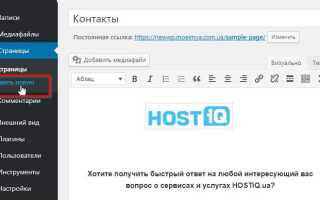
Копирование страницы в WordPress может быть полезным инструментом для создания новых страниц с аналогичным содержимым и структурой. Вместо того чтобы вручную переносить каждый элемент, можно воспользоваться специализированными методами для упрощения этой задачи.
Один из самых быстрых способов создать копию – использовать плагины. Duplicator и Yoast Duplicate Post – это два популярных плагина, которые позволяют клонировать страницы за несколько кликов. Установив и активировав один из них, вы получаете возможность дублировать страницы и записи без необходимости заново настраивать элементы дизайна и контент.
Для тех, кто не хочет устанавливать дополнительные плагины, существует вариант с использованием стандартных возможностей WordPress. Для этого нужно открыть исходную страницу, выбрать опцию «Редактировать», затем скопировать весь текст и вставить его в новый пост или страницу. Этот метод не так удобен, как использование плагинов, но подходит для простых случаев.
Если требуется сохранить не только текст, но и настройки, такие как мета-данные и теги, рекомендуется воспользоваться функцией экспорта/импорта. Через «Инструменты» в панели управления можно экспортировать контент в файл, а затем импортировать его на новую страницу. Это займет немного больше времени, но также является отличным вариантом для создания точной копии.
Установка плагина для дублирования страниц в WordPress

Для быстрого дублирования страниц в WordPress удобно использовать плагины. Один из самых популярных плагинов для этой задачи – «Duplicate Post». Установить его можно через админ-панель сайта.
1. Перейдите в раздел «Плагины» и выберите «Добавить новый».
2. В поле поиска введите «Duplicate Post».
3. Нажмите «Установить», а затем «Активировать».
После активации плагин добавит дополнительные опции в меню «Страницы» и «Записи». Вы сможете дублировать страницы одним кликом. В настройках плагина можно настроить, какие элементы страницы будут включаться в копию (например, метки, категории, изображения и т.д.).
Если вы хотите настроить автоматическое создание копий с определёнными параметрами, например, с определённым статусом публикации, это также можно сделать через настройки плагина.
Аналогичные плагины, такие как «Yoast Duplicate Post» или «Duplicate Page», имеют схожие функции и интерфейс, но могут включать дополнительные возможности, такие как интеграция с SEO-оптимизацией или настройка подробных параметров копирования.
Как дублировать страницу с помощью плагина в один клик

Для быстрого дублирования страницы на WordPress используйте плагин Duplicate Post. Этот инструмент позволяет создать точную копию любой страницы или поста всего за один клик. После установки плагина в разделе «Все страницы» появится дополнительная кнопка «Копировать» рядом с каждой страницей.
Шаги для использования:
1. Установите плагин Duplicate Post через панель управления WordPress (раздел «Плагины» -> «Добавить новый»). Найдите плагин, нажмите «Установить» и активируйте его.
2. После активации перейдите в раздел «Все страницы» в админке WordPress.
3. Рядом с каждой страницей появится новая опция «Копировать». Нажмите на неё, и плагин автоматически создаст дубль страницы с теми же настройками, контентом и мета-данными.
4. При необходимости, вы можете редактировать копию и сохранить её как новый черновик или опубликовать.
Плагин поддерживает несколько дополнительных настроек, например, возможность копировать только часть мета-данных или изменять заголовок и слаг в процессе дублирования. Эти параметры можно настроить в разделе «Настройки» плагина.
Преимущества использования Duplicate Post:
— Быстрое дублирование страниц без необходимости вручную копировать контент.
— Поддержка всех стандартных функций WordPress, включая пользовательские поля и таксономии.
— Возможность создания копий для тестирования или разработки нового контента на базе существующего.
Что делать, если плагин не работает: альтернативные способы
Когда плагин не функционирует должным образом, нужно действовать решительно и быстро. Рассмотрим несколько действенных методов для решения этой проблемы.
1. Проверьте совместимость плагина с версией WordPress
Иногда причиной неисправности может быть несовместимость плагина с последней версией WordPress. Для этого:
- Зайдите в раздел «Плагины» в админке WordPress и проверьте, есть ли обновления.
- Перейдите на страницу плагина в репозитории и убедитесь, что он поддерживает вашу версию WordPress.
2. Отключите все другие плагины
Если плагин не работает, это может быть связано с конфликтом с другими установленными плагинами. Для диагностики:
- Отключите все плагины, кроме проблемного.
- Проверьте, работает ли плагин после этого. Если да, включайте плагины по одному, чтобы выявить конфликт.
3. Проверьте настройки сервера и PHP
Некоторые плагины могут требовать определённых настроек на сервере. Для этого:
- Убедитесь, что версия PHP на сервере совместима с плагином. Рекомендуемая версия PHP – 7.4 и выше.
- Проверьте настройки памяти PHP, так как её недостаток может стать причиной сбоев.
4. Используйте альтернативные плагины
Если проблемы с плагином не удается решить, возможно, стоит рассмотреть его замену. На рынке существует множество аналогичных плагинов с похожими функциями. Например:
- Если плагин для кэширования не работает, попробуйте WP Super Cache или W3 Total Cache.
- Для создания резервных копий можно использовать UpdraftPlus или BackWPup, если ваш текущий плагин не работает.
5. Ручное дублирование страницы
Если ни один из методов не помог, можно создать копию страницы вручную. Для этого:
- Скопируйте HTML-код страницы через браузер (через «Просмотр страницы» и «Сохранить как»).
- Вставьте этот код в новый пост или страницу через редактор WordPress.
Этот способ не самый быстрый, но в случае необходимости позволит быстро восстановить страницу.
Как создать копию страницы вручную через панель управления
Для создания копии страницы в WordPress вручную, выполните следующие шаги:
1. Перейдите в раздел Страницы в панели управления WordPress.
2. Найдите нужную страницу, которую хотите скопировать, и кликните на Редактировать.
3. Откройте редактор содержимого страницы. Скопируйте весь контент с помощью сочетания клавиш Ctrl + A, а затем Ctrl + C.
4. Вернитесь в раздел Страницы и нажмите на Добавить новую.
5. Вставьте скопированный контент в новый редактор страницы с помощью сочетания клавиш Ctrl + V.
6. После этого, добавьте новый заголовок, URL и другие параметры, чтобы создать уникальную ссылку для страницы. В разделе Параметры на правой панели можно настроить мета-теги и другие параметры SEO.
7. Не забудьте сохранить изменения, нажав на кнопку Опубликовать, чтобы новая страница стала доступна на сайте.
Процесс создания копии страницы вручную не требует дополнительных плагинов и подходит для быстрого дублирования контента, но важно помнить о необходимости изменять метаданные и URL для уникальности каждой страницы.
Таблица параметров:
| Шаг | Действие | Комментарий |
|---|---|---|
| 1 | Перейти в раздел «Страницы» | Выберите страницу для редактирования. |
| 2 | Скопировать контент | Используйте сочетания клавиш для копирования. |
| 3 | Создать новую страницу | Нажмите «Добавить новую» и вставьте контент. |
| 4 | Изменить метаданные | Настройте уникальные параметры для SEO. |
| 5 | Опубликовать | Сохраните страницу для доступности на сайте. |
Как перенести дубликат страницы на другой сайт WordPress

Перенос дубликата страницы на другой сайт WordPress можно выполнить с использованием различных методов. Рассмотрим два самых эффективных способа: через экспорт/импорт и с помощью плагинов.
1. Экспорт и импорт страницы с использованием встроенных инструментов WordPress
Для переноса страницы на другой сайт, можно воспользоваться стандартной функцией WordPress для экспорта и импорта контента. Этот метод подходит, если вам нужно перенести одну или несколько страниц без сохранения дизайна и кастомных настроек.
Шаг 1: Перейдите в Инструменты → Экспорт на исходном сайте WordPress. Выберите пункт Страницы и нажмите кнопку Скачать файл экспорта.
Шаг 2: На целевом сайте WordPress перейдите в Инструменты → Импорт. Установите плагин WordPress (если он еще не установлен) и выберите файл экспорта, который вы скачали ранее. Нажмите Загрузить файл и импортировать.
Шаг 3: В процессе импорта выберите, какие элементы страницы (например, изображения) нужно загрузить на новый сайт. После завершения импорта страница будет добавлена в вашу библиотеку.
2. Использование плагинов для клонирования страницы
Для более точного переноса страницы с ее дизайном и всеми элементами, такими как виджеты, формы и т.п., лучше использовать специализированные плагины, например, Duplicator или All-in-One WP Migration.
Шаг 1: Установите и активируйте плагин на исходном сайте. Например, в Duplicator нажмите Создать новый пакет и следуйте пошаговым инструкциям для создания архива сайта, включая нужные страницы.
Шаг 2: На целевом сайте установите тот же плагин. Загрузите архив и файл установки, которые были созданы на исходном сайте.
Шаг 3: Запустите установку, следуя инструкциям плагина. После завершения процесса, все страницы, включая дубликаты, будут перенесены на новый сайт, сохраняя свой оригинальный вид и функциональность.
Заключение: В зависимости от объема и сложности контента, вы можете выбрать один из этих методов для переноса страниц. Экспорт/импорт подходит для базового контента, а плагины – для полноценного клонирования с сохранением всех настроек и элементов сайта.
Проблемы с копированием страниц и их решение

1. Проблемы с изображениями
При копировании страниц изображения могут не копироваться должным образом. Это происходит из-за того, что ссылки на изображения могут быть относительными, а не абсолютными. Чтобы избежать этой проблемы, проверьте, чтобы все изображения на оригинальной странице были загружены в медиа-библиотеку WordPress. Используйте плагины, такие как Regenerate Thumbnails, чтобы пересоздать миниатюры и правильно синхронизировать все изображения.
2. Потеря форматирования
Иногда при копировании страницы форматирование может быть утеряно. Это связано с тем, что некоторые темы или плагины могут изменять код, создавая несовместимости. Чтобы избежать этого, перед копированием проверьте код страницы через инспектор браузера. Использование плагинов для дублирования, таких как Duplicate Post, обычно сохраняет оригинальное форматирование.
3. Проблемы с внутренними ссылками
Если на странице есть ссылки, ведущие на другие страницы вашего сайта, их необходимо обновить вручную после копирования. Это важно, чтобы избежать ошибок «404 Not Found». Для автоматической корректировки ссылок можно использовать плагины, такие как Velvet Blues Update URLs, которые изменяют все URL-адреса на актуальные.
4. Проблемы с SEO-метками
При копировании страницы важные SEO-метки, такие как заголовки title и meta description, могут не быть перенесены. Для правильного копирования этих данных используйте плагин Yoast SEO, который позволяет копировать и перенастраивать SEO-метки на новой странице.
5. Плагин для создания резервных копий
Некоторые пользователи сталкиваются с проблемой потери данных при копировании страниц из-за сбоев в работе плагинов. Использование плагинов для резервного копирования, таких как UpdraftPlus, помогает избежать потерь данных и гарантирует, что вы сможете восстановить страницу в случае ошибок.
6. Проблемы с производительностью
После копирования страницы может возникнуть проблема с производительностью сайта, если на странице содержится много тяжелых элементов, таких как большие изображения или сложные скрипты. Для решения этой проблемы оптимизируйте изображения с помощью плагинов, таких как Smush, и проверяйте сайт на наличие избыточных скриптов.
Вопрос-ответ:
Как создать копию страницы на WordPress без использования плагинов?
Чтобы создать копию страницы в WordPress без плагинов, нужно выполнить несколько простых шагов. Для начала откройте редактор страницы, которую хотите скопировать. Затем скопируйте весь HTML-код или используйте встроенную функцию «Переводить в черновик» для создания новой страницы. Далее можно вставить скопированный код в новый документ, отредактировать его, если необходимо, и опубликовать. Это способ подходит для простых страниц без сложных настроек или встроенных элементов.
Есть ли быстрый способ создать копию страницы с сохранением всех настроек и элементов?
Для этого удобнее всего использовать плагины, например, Duplicate Post или Yoast Duplicate. Эти плагины позволяют создать точную копию страницы, включая все метаданные, настройки и элементы. Вы просто устанавливаете плагин, переходите в редактор страницы и нажимаете кнопку «Дублировать». Это позволит быстро создать точную копию без необходимости вручную копировать содержимое и настройки.
Можно ли сделать копию страницы с определённой темой или стилем оформления?
Да, для этого можно использовать инструменты редактирования, такие как блоки WordPress или визуальный редактор, чтобы скопировать весь стиль и тему страницы. Когда вы дублируете страницу, сохранится и оформление, если используется стандартная тема. Однако, если для страницы применены кастомные стили или шаблоны, их нужно будет перенести вручную или с помощью плагинов, которые поддерживают копирование настроек тем.
Как продублировать страницу с динамическим контентом (например, формы или слайдеры)?
Для динамического контента, такого как формы или слайдеры, важно убедиться, что вы используете плагин или метод, который поддерживает копирование этих элементов. Например, если на странице используется плагин для создания форм, как Contact Form 7, его настройки также нужно будет перенести вручную. При дублировании страницы, все элементы, интегрированные через соответствующие плагины, как правило, сохранятся автоматически, но иногда потребуется дополнительная настройка.
Можно ли копировать страницы с сохранением всех SEO-настроек и метатегов?
Да, при использовании плагинов для дублирования страниц, как правило, сохраняются все SEO-настройки, такие как метатеги, описания и ключевые слова. Однако важно проверить настройки SEO в редакторе страницы после её копирования, чтобы убедиться, что они перенеслись правильно. Некоторые плагины, такие как Yoast SEO, позволяют сохранить все метаданные, но в любом случае рекомендуется проверить и при необходимости обновить настройки.

 Загрузка...