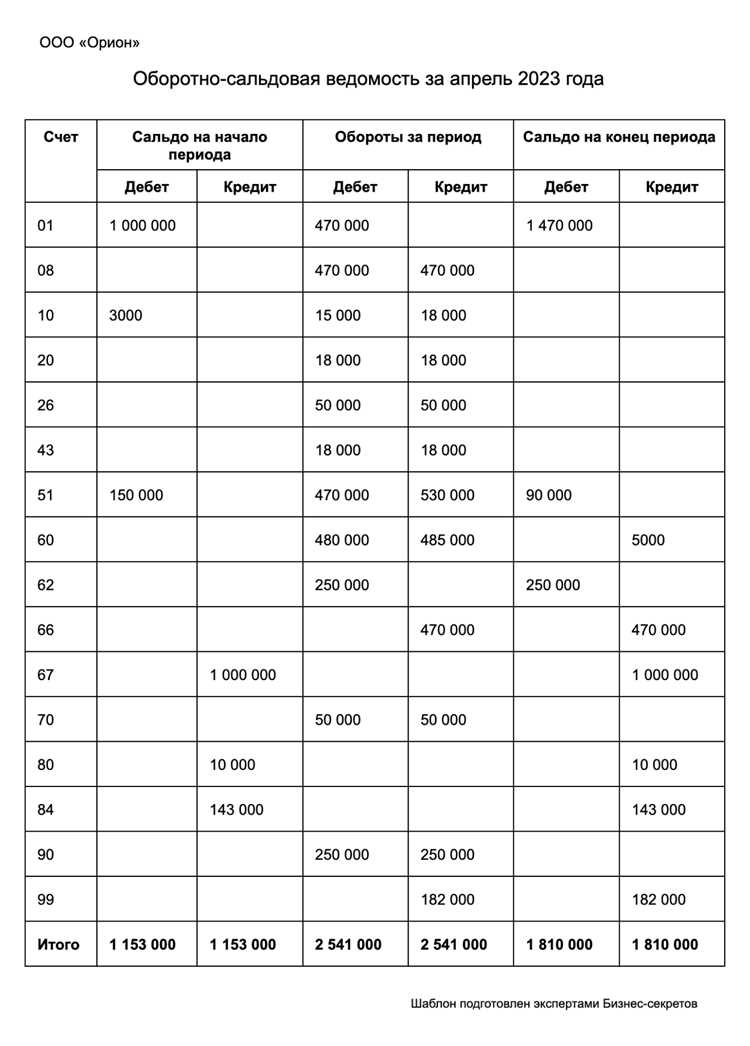
Оборотно-сальдовая ведомость в 1С Комплексная автоматизация формируется через раздел «Бухгалтерский учет». Для быстрого доступа необходимо открыть меню «Отчеты» → «Оборотно-сальдовая ведомость». В версии 3.0 отчет доступен как для отдельных счетов, так и для всей бухгалтерии одновременно.
При выборе счета важно учитывать уровень детализации: программа позволяет отобразить данные по субсчетам, аналитическим разрезам или контрагентам. Для этого в настройках отчета активируют опции «По субсчетам» и «По аналитике». Это позволяет получить точные обороты и сальдо на конкретные объекты учета.
Фильтры по периоду формируются через поля «Дата начала» и «Дата окончания». Для корректного анализа рекомендуют устанавливать один и тот же период для всех счетов, чтобы избежать расхождений между оборотами и конечным сальдо. После настройки всех параметров отчет запускается кнопкой «Сформировать», после чего данные можно выгрузить в Excel для дальнейшей обработки.
Дополнительно стоит учитывать возможность сравнения с предыдущим периодом. В настройках отчета включается опция «Сравнение с прошлым периодом», что облегчает контроль изменений по счетам. При регулярном формировании оборотно-сальдовой ведомости упрощается анализ финансового состояния предприятия и проверка правильности проводок.
Проверка прав доступа для просмотра оборотно-сальдовой ведомости
В 1С Комплексная автоматизация доступ к оборотно-сальдовой ведомости регулируется через роли пользователей и права на объекты учета. Для проверки прав откройте раздел Администрирование → Пользователи и роли. Выберите нужного пользователя и убедитесь, что ему назначена роль с правом Чтение бухгалтерской отчетности или Оборотно-сальдовая ведомость.
Если ведомость недоступна, проверьте настройки уровня доступа в Роли → Права на объекты учета. Для бухгалтерской информации необходимо, чтобы пользователь имел хотя бы уровень чтения по регистрам бухгалтерии. Отметьте конкретные разделы: Регистры накопления «Бухгалтерский учет» и Счета бухгалтерского учета.
При работе с конфигурацией, где включена разграниченная конфиденциальность, убедитесь, что пользователь включен в группу с правом просмотра данных по нужным подразделениям или аналитическим разрезам. Недоступность ведомости часто связана с отсутствием права на конкретный аналитический разрез.
После изменения прав доступа рекомендуется выполнить обновление прав через Администрирование → Обновление прав, чтобы изменения вступили в силу. Проверку корректности можно провести, зайдя под учетной записью пользователя и открыв Бухгалтерский учет → Отчеты → Оборотно-сальдовая ведомость. Если ведомость открывается без ошибок, права назначены верно.
Навигация по меню 1С до раздела бухгалтерского учета
Для открытия раздела бухгалтерского учета в 1С:Комплексная автоматизация используйте основное меню программы. В верхней панели выберите пункт Главное, затем перейдите в раздел Бухгалтерский учет. Если интерфейс программы настроен на ленту, выберите вкладку Бухгалтерия.
После перехода в раздел бухгалтерского учета доступны следующие подразделы:
| Подраздел | Назначение |
|---|---|
| Оборотно-сальдовая ведомость | Просмотр остатков и оборотов по счетам за выбранный период |
| Главная книга | Формирование регламентированной отчетности и контроль записей по счетам |
| Журналы документов | Отслеживание проведенных проводок и операций по счетам |
| Регистры бухгалтерии | Управление движением по аналитическим счетам и настройка проводок |
Для ускоренного доступа используйте строку поиска в верхней части окна программы. Введите ключевое слово Оборотно-сальдовая ведомость, после чего система предложит прямой переход в нужный отчет.
Если необходимо настроить период отображения, воспользуйтесь фильтром Период в верхней части отчета. С помощью кнопки Настройка можно выбрать конкретные счета, аналитики и подразделения для формирования точного отчета.
В 1С:Комплексная автоматизация структура меню может меняться в зависимости от роли пользователя. Для бухгалтеров рекомендуется использовать роль Бухгалтер, что открывает прямой доступ к журналам документов, оборотно-сальдовой ведомости и регистрам бухгалтерии без дополнительных переходов.
Выбор периода и счета для формирования ведомости
В 1С Комплексная автоматизация оборотно-сальдовая ведомость формируется через раздел «Бухгалтерия» → «Отчеты» → «Оборотно-сальдовая ведомость». Для точного расчета важно правильно указать период. В поле «Период» доступны варианты: месяц, квартал, год, либо произвольный диапазон дат. Диапазон следует выбирать в зависимости от учетной задачи: например, для сверки движения по счету 60.01 за апрель 2025 года указываем даты с 01.04.2025 по 30.04.2025.
Счета выбираются в блоке «Счета учета». Можно указать один конкретный счет, несколько через выделение, либо использовать группы счетов, например, 10, 20 и 26 для анализа себестоимости. При выборе субсчетов система учитывает все движения по детализированным элементам счета, включая аналитические разрезы, если они настроены.
Для ускорения проверки рекомендуется использовать фильтр по организациям и подразделениям. В случае объединения нескольких организаций следует отметить соответствующие галочки, чтобы ведомость учитывала движения по всем выбранным юридическим лицам. После выбора периода и счетов отчет можно сохранить как шаблон для повторного использования, что исключает необходимость каждый раз вручную вводить данные.
При работе с крупными счетами рекомендуется активировать опцию «Только активные счета», чтобы исключить закрытые или неиспользуемые счета и уменьшить объем формируемой ведомости. В случае необходимости анализа конкретных операций можно включить детализацию по субконто, например, по контрагентам или номенклатуре.
После настройки всех параметров необходимо нажать кнопку «Сформировать». Система отобразит оборотно-сальдовую ведомость с указанием начального сальдо, оборотов за период и конечного сальдо по каждому выбранному счету и субсчету.
Использование стандартных отчетов для получения оборотно-сальдовой ведомости
В 1С Комплексная автоматизация оборотно-сальдовая ведомость формируется через стандартный отчет «Оборотно-сальдовая ведомость». Для его запуска выполните следующие шаги:
- Откройте раздел Бухгалтерский учет → Отчеты → Оборотно-сальдовая ведомость.
- Выберите нужный период. Отчет позволяет строить ведомость по дням, месяцам или кварталам.
- Укажите способ группировки: по счетам, субсчетам, аналитике.
- При необходимости активируйте фильтры по организациям, контрагентам или подразделениям.
После установки параметров отчет можно просмотреть на экране или выгрузить в Excel. В стандартной форме предусмотрены следующие ключевые колонки:
- Начальный остаток – сальдо на начало выбранного периода;
- Оборот по дебету – сумма всех дебетовых проводок;
- Оборот по кредиту – сумма кредитовых проводок;
- Конечный остаток – сальдо на конец периода.
Для анализа отклонений между счетами и субсчетами используйте настройку «Показать аналитику по счетам». Она позволяет увидеть детальные движения и быстро выявить расхождения.
Если ведомость требуется по определенной группе счетов, установите фильтр «Счета» и отметьте нужные позиции. Для регулярного контроля можно сохранить выбранные настройки как шаблон отчета.
Экспорт отчета в Excel реализован через кнопку «Выгрузить», что позволяет строить графики или сводные таблицы для дальнейшего анализа.
Стандартные отчеты в 1С полностью покрывают необходимость в оборотно-сальдовой ведомости без привлечения дополнительных обработок. Основное внимание следует уделять корректной настройке периода, группировки и фильтров для точного отображения данных.
Сохранение и экспорт ведомости в Excel или PDF
В 1С Комплексная автоматизация откройте оборотно-сальдовую ведомость и убедитесь, что выбраны нужные периоды и счета. Для сохранения документа нажмите кнопку «Выгрузить» или «Сохранить как» в верхней панели инструментов.
Для экспорта в Excel выберите формат XLSX. Система сохранит структуру таблицы, включая колонки «Дебет», «Кредит» и «Сальдо». При необходимости можно отметить опцию «Выгрузить с детализацией по контрагентам», чтобы получить расширенную ведомость.
При экспорте в PDF нажмите соответствующую кнопку и установите параметры печати: ориентацию страницы, масштаб и включение колонтитулов. PDF сохраняет визуальное оформление ведомости, поэтому итоговый файл полностью соответствует отображению на экране.
Рекомендуется перед экспортом проверить фильтры и сортировку, чтобы данные в Excel или PDF отражали точную отчетность. Файлы сохраняются в папку по умолчанию или выбираются вручную через диалог сохранения.
При регулярной работе с ведомостями полезно создать шаблон экспорта, чтобы автоматически формировать файлы с одинаковой структурой и форматированием.
Исправление ошибок и пересчет данных в ведомости
Для выявления ошибок в оборотно-сальдовой ведомости откройте отчет через раздел Бухгалтерия – Отчеты – Оборотно-сальдовая ведомость. Сначала проверьте соответствие начальных остатков с предыдущим периодом. Несовпадение часто возникает из-за неверно проведенных документов.
Если обнаружены расхождения, используйте кнопку Пересчитать в верхнем меню отчета. Пересчет корректирует суммы оборотов и конечных сальдо на основе актуальных проводок. Для массовой корректировки ошибок применяйте функционал Проверка проводок в модуле Бухгалтерия. Он выделяет документы с пропущенными или двойными проводками.
В случае неправильного распределения сумм по счетам используйте Корректирующие проводки через Журнал проводок. После внесения исправлений обязательно выполните повторный пересчет ведомости, чтобы обновить обороты и сальдо. Для контроля точности сверяйте итоговые суммы с Главной книгой.
Если отчет формируется за длительный период, рекомендуется разбить его на кварталы и последовательно пересчитывать, чтобы уменьшить вероятность накопления ошибок. В конце процесса сохраните исправленную ведомость через Сохранить в Excel или Печатная форма для внешней сверки и архивирования.
Вопрос-ответ:
Где в 1С Комплексная автоматизация находится оборотно-сальдовая ведомость?
Оборотно-сальдовая ведомость доступна через раздел «Бухгалтерский учет». Нужно открыть меню «Отчеты», затем выбрать пункт «Оборотно-сальдовая ведомость». В открывшемся окне можно указать нужный период, организацию и счета, по которым требуется сформировать отчет.
Как настроить отображение определенных счетов в оборотно-сальдовой ведомости?
После выбора отчета «Оборотно-сальдовая ведомость» в 1С Комплексная автоматизация откроется окно с настройками. В разделе «Счета» можно выбрать конкретные счета, группы счетов или использовать фильтры по аналитике. Также можно указать, какие колонки показывать: обороты за период, сальдо на начало и конец периода, субсчета и другие показатели.
Можно ли выгрузить оборотно-сальдовую ведомость в Excel?
Да, отчет можно экспортировать в Excel. Для этого после формирования ведомости нажмите кнопку «Сохранить как» или «Выгрузить» в верхней панели отчета и выберите формат Excel. При экспорте сохраняются все выбранные настройки отображения счетов и аналитики, что позволяет использовать отчет для дальнейшей обработки или презентации данных.
Какие ошибки могут возникнуть при формировании оборотно-сальдовой ведомости и как их исправить?
Чаще всего ошибки связаны с неправильными настройками периода, выбора счетов или аналитики. Например, если не выбрать организацию, отчет может быть пустым. Также возможно несоответствие проводок по счетам, если данные еще не проведены в системе. Исправить это можно, проверив настройки отчета и убедившись, что все проводки за выбранный период введены и проведены корректно.
Можно ли формировать оборотно-сальдовую ведомость по нескольким организациям одновременно?
Да, 1С Комплексная автоматизация позволяет формировать отчет сразу для нескольких организаций. В настройках отчета есть поле «Организация», где можно отметить несколько объектов. Отчет сформируется с суммированными данными или с разбивкой по каждой организации, в зависимости от выбранного варианта отображения. Это удобно для анализа общей финансовой ситуации по группе компаний.

 Загрузка...