Удаление CorelDRAW с Windows 7 требует последовательного подхода, чтобы исключить остаточные файлы и записи в реестре. Стандартное удаление через «Программы и компоненты» часто оставляет конфигурационные файлы, шаблоны и настройки, которые могут мешать установке другой версии.
Первым шагом следует завершить все процессы CorelDRAW через Диспетчер задач. Это предотвратит ошибки при удалении файлов и ключей реестра. Затем рекомендуется использовать встроенный деинсталлятор CorelDRAW, расположенный в папке установки программы, что позволит удалить основные компоненты без повреждения системных файлов.
После удаления программных файлов важно очистить остаточные данные. Необходимо проверить каталоги C:\Program Files\Corel и C:\Users\[Имя пользователя]\AppData\Roaming\Corel на наличие оставшихся папок и удалить их вручную. Следующий шаг – очистка реестра с использованием редактора Regedit, удаляя ключи, содержащие CorelDRAW в путях HKEY_CURRENT_USER\Software\Corel и HKEY_LOCAL_MACHINE\Software\Corel.
Для завершения процесса рекомендуется перезагрузка системы и проверка отсутствия остаточных файлов с помощью сторонних утилит, таких как CCleaner. Это обеспечит полное удаление CorelDRAW и подготовит компьютер к чистой установке новой версии программы без конфликтов и ошибок.
Проверка установленных версий CorelDRAW
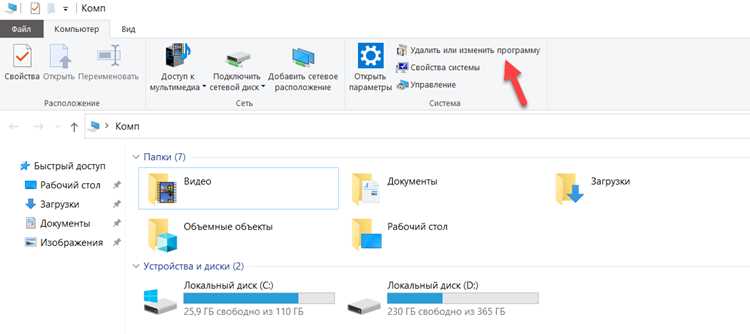
Для точного определения установленных версий CorelDRAW откройте «Панель управления» → «Программы и компоненты». В списке программ ищите записи, начинающиеся с «CorelDRAW». В названии будет указана версия, например, CorelDRAW Graphics Suite X8 или 2020.
Для дополнительной проверки используйте директорию установки по умолчанию: C:\Program Files\Corel\CorelDRAW Graphics Suite X*. Откройте папку и обратите внимание на подпапки с годом выпуска или номером версии. Файлы CorelDRW.exe в свойствах через правый клик → «Свойства» → «Подробно» показывают точный номер сборки.
Если на компьютере установлено несколько версий, они могут находиться в разных папках. Проверьте также ветку реестра HKEY_LOCAL_MACHINE\SOFTWARE\Corel\CorelDRAW для 32-битной системы и HKEY_LOCAL_MACHINE\SOFTWARE\WOW6432Node\Corel\CorelDRAW для 64-битной. Значение ProductVersion отражает установленную версию.
Для упрощения можно использовать команду wmic product get name,version | findstr Corel в командной строке с правами администратора. Это позволит получить список всех установленных версий без необходимости вручную проверять каждую папку и запись в реестре.
Удаление программы через Панель управления
Для полного удаления CorelDRAW через Панель управления выполните следующие шаги:
1. Откройте меню «Пуск» и выберите «Панель управления».
2. Перейдите в раздел «Программы» и нажмите «Программы и компоненты».
3. В списке установленных приложений найдите все записи, связанные с CorelDRAW (например, «CorelDRAW Graphics Suite X9»).
4. Выделите запись и нажмите кнопку «Удалить» или «Удаление/Изменение».
5. Следуйте инструкциям мастера удаления. Важно выбирать опцию полного удаления компонентов, если такая предлагается.
6. После завершения удаления перезагрузите компьютер, чтобы завершить очистку системных файлов.
Для контроля остатков программы используйте следующую таблицу:
| Компонент | Расположение | Рекомендация |
|---|---|---|
| Файлы программы | C:\Program Files\Corel\CorelDRAW X9 | Удалите вручную, если остались после деинсталляции |
| Пользовательские настройки | C:\Users\%USERNAME%\AppData\Roaming\Corel | Очистите для полной деинсталляции |
| Временные файлы | C:\Users\%USERNAME%\AppData\Local\Temp | Удалите файлы, содержащие CorelDRAW |
| Записи в реестре | HKEY_CURRENT_USER\Software\Corel и HKEY_LOCAL_MACHINE\SOFTWARE\Corel | Удалите только при уверенности, создайте резервную копию реестра |
После удаления всех компонентов рекомендуется использовать встроенные средства очистки диска или специализированные утилиты для проверки отсутствия остаточных файлов и ключей реестра.
Удаление оставшихся файлов в папках пользователя

После стандартного удаления CorelDRAW часто остаются файлы конфигураций и временные данные в пользовательских папках. Для полного удаления выполните следующие действия:
- Откройте проводник Windows и перейдите в папку пользователя, например
C:\Users\Имя_Пользователя\. - Проверьте следующие каталоги на наличие подпапок CorelDRAW и связанных файлов:
Documents\Corel– сохраняются шаблоны, настройки и проекты;AppData\Roaming\Corel– здесь хранятся пользовательские настройки и лицензии;AppData\Local\Corel– временные файлы, кэш и логи;AppData\Local\Temp– временные файлы, создаваемые CorelDRAW во время работы.- Удалите все найденные папки и файлы, относящиеся к CorelDRAW. Если система сообщает о блокировке файлов, перезагрузите компьютер и повторите удаление в безопасном режиме.
- Проверьте наличие скрытых файлов и папок, включив опцию Показать скрытые элементы в проводнике.
- После удаления файлов очистите корзину и перезапустите компьютер, чтобы изменения вступили в силу.
Дополнительно можно использовать встроенный поиск Windows с ключевыми словами Corel для выявления оставшихся файлов вне стандартных директорий пользователя.
Очистка системного реестра от записей CorelDRAW
Для полного удаления CorelDRAW необходимо очистить ключи и значения в системном реестре Windows 7. Перед началом процедуры создайте точку восстановления или экспортируйте реестр через «Файл» → «Экспорт» в редакторе regedit.
Запустите редактор реестра: нажмите Win+R, введите regedit и нажмите Enter. Перейдите к разделам:
HKEY_CURRENT_USER\Software\Corel – удалите все папки, связанные с установленными версиями CorelDRAW.
HKEY_LOCAL_MACHINE\SOFTWARE\Corel – проверьте наличие папок с именами программ и удалите их.
Для 64-битной версии Windows 7 также проверьте HKEY_LOCAL_MACHINE\SOFTWARE\WOW6432Node\Corel и удалите все соответствующие записи.
Используйте поиск по реестру (Ctrl+F) с ключевыми словами CorelDRAW, Corel, CDR для обнаружения оставшихся записей. Удаляйте только те ключи, которые однозначно относятся к программе.
После удаления всех записей перезагрузите компьютер, чтобы изменения вступили в силу и завершили очистку остаточных настроек.
Удаление временных файлов и кэша приложения
После деинсталляции CorelDRAW на Windows 7 остаются временные файлы и кэш, которые занимают до 500 МБ и могут вызывать конфликты при повторной установке. Для их удаления откройте Проводник и перейдите в папку C:\Users\Имя_Пользователя\AppData\Local\Corel. Удалите все подпапки, соответствующие версии программы.
Затем очистите системную папку временных файлов: нажмите Win + R, введите %temp% и удалите все файлы, относящиеся к CorelDRAW. Файлы, занятые процессами, можно пропустить.
Проверьте кэш шрифтов и настроек: C:\Users\Имя_Пользователя\AppData\Roaming\Corel. Полное удаление этих папок гарантирует сброс всех пользовательских настроек и предотвращает конфликты при новой установке.
Для завершения очистки используйте встроенную утилиту Очистка диска (Disk Cleanup). Выберите диск C:, отметьте Временные файлы и Файлы программы, затем подтвердите удаление.
После выполнения этих шагов система освобождает место и устраняет остаточные файлы CorelDRAW, обеспечивая чистую среду для повторной установки или работы без приложения.
Проверка автозагрузки и служб CorelDRAW
Для полного удаления CorelDRAW необходимо проверить автозагрузку. Нажмите Win + R, введите msconfig и перейдите на вкладку Автозагрузка. Найдите все элементы с упоминанием CorelDRAW или Corel и снимите галочки. После этого сохраните изменения и перезагрузите компьютер.
Дополнительно проверьте службы. Нажмите Win + R, введите services.msc и найдите службы с названиями Corel Licensing Service, Corel Update Service или аналогичными. Остановите их, кликнув правой кнопкой и выбрав Остановить, затем установите тип запуска на Отключено.
Для завершения процедуры откройте Диспетчер задач (Ctrl + Shift + Esc), перейдите во вкладку Процессы и убедитесь, что процессы CorelDRAW.exe или CorelUpdate.exe не активны. Если найдены, завершите их вручную.
Эти шаги гарантируют, что остаточные элементы CorelDRAW не будут мешать удалению программы и не сохранятся в системной памяти при следующей загрузке Windows.
Использование сторонних утилит для полного удаления
Сторонние утилиты обеспечивают более глубокое удаление CorelDRAW, включая остаточные файлы, ключи реестра и временные данные, которые стандартный деинсталлятор пропускает.
Наиболее эффективные программы для Windows 7:
- Revo Uninstaller Pro:
- Поддержка пошагового удаления приложений и сканирования остаточных файлов.
- Функция «Продвинутое сканирование» удаляет ключи реестра и скрытые папки CorelDRAW.
- Логирование всех действий позволяет восстановить систему при ошибке.
- IObit Uninstaller:
- Удаляет стандартные и портативные версии CorelDRAW.
- Очистка следов обновлений и временных файлов.
- Автоматический поиск остатков в системных каталогах.
- Geek Uninstaller:
- Легкая портативная утилита без установки.
- Глубокое сканирование реестра и удаление оставшихся папок.
- Поддержка принудительного удаления, если стандартный деинсталлятор не работает.
Рекомендованная последовательность действий:
- Запустить выбранную утилиту с правами администратора.
- Выбрать CorelDRAW в списке установленных программ и активировать режим глубокого удаления.
- Подтвердить удаление всех найденных файлов и ключей реестра.
- Перезагрузить систему для применения изменений.
Использование сторонних утилит гарантирует удаление скрытых компонентов CorelDRAW, которые могут препятствовать повторной установке или корректной работе системы.
Вопрос-ответ:
Как полностью удалить CorelDRAW с Windows 7, чтобы не осталось следов программы?
Для полного удаления CorelDRAW сначала нужно удалить программу через «Программы и компоненты» в панели управления. Затем рекомендуется очистить оставшиеся файлы вручную: папки в «Program Files» и «AppData». После этого нужно проверить реестр: открыть редактор реестра (regedit) и удалить ветки, связанные с CorelDRAW. Наконец, можно использовать встроенные средства очистки Windows, чтобы удалить временные файлы и остаточные ключи.
Можно ли удалить CorelDRAW, не трогая настройки и шаблоны, чтобы потом установить заново?
Да, можно. Для этого во время удаления через «Программы и компоненты» нужно отказаться от удаления пользовательских файлов, если такая опция появляется. Шаблоны, макросы и настройки обычно хранятся в папке пользователя (например, в AppData). Их можно заранее скопировать в другое место и после переустановки вернуть обратно.
Почему после удаления CorelDRAW в системе остаются файлы и папки, и как их найти?
Даже после стандартного удаления остаются некоторые папки, файлы и записи в реестре. Они находятся в Program Files, AppData и иногда в Documents. Для их обнаружения можно воспользоваться поиском по ключевому слову «Corel» на диске C:. После нахождения этих элементов их можно удалить вручную, чтобы полностью очистить систему.
Есть ли безопасный способ очистки реестра после удаления CorelDRAW на Windows 7?
Очистку реестра можно сделать вручную через regedit, но нужно быть осторожным, чтобы не удалить системные ключи. Безопасный вариант — использовать специальные программы для чистки реестра, которые создают резервную копию перед удалением записей. Это позволяет вернуть систему в исходное состояние при ошибке.
Нужны ли дополнительные программы для полного удаления CorelDRAW, или можно обойтись стандартными средствами Windows?
В большинстве случаев стандартных средств Windows достаточно: удаление через панель управления плюс ручная очистка папок и реестра. Дополнительные утилиты могут ускорить процесс и помочь обнаружить скрытые файлы, но они не обязательны. Главное — внимательно проверять все оставшиеся папки и ключи, чтобы не удалить что-то нужное.

 Загрузка...