
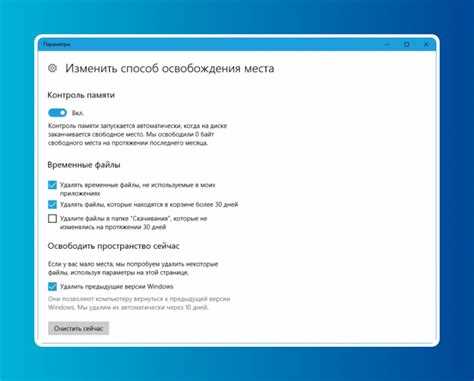
При установке новой версии CorelDRAW важно сначала удалить старую, чтобы избежать конфликтов и проблем с производительностью. Если этого не сделать, могут возникнуть проблемы с работой программы, а также возможное засорение системы ненужными файлами. Основной задачей является корректное удаление программы без остатков, чтобы освободить место на жестком диске и предотвратить ошибки.
Процесс удаления старой версии CorelDRAW можно выполнить через стандартное средство Windows, однако существует несколько нюансов, которые стоит учитывать. Прежде всего, необходимо убедиться, что программа не запущена в фоновом режиме. Для этого стоит проверить диспетчер задач, чтобы исключить возможность того, что файл или процесс программы не будет завершен при попытке удаления.
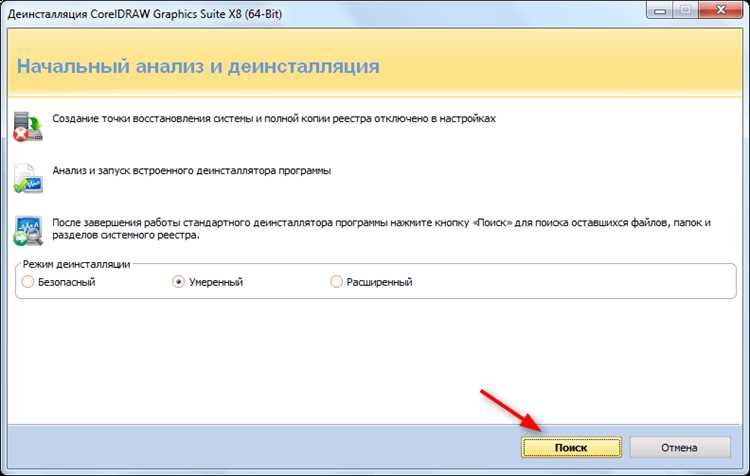
Для полного удаления используйте не только стандартные инструменты Windows, но и дополнительные утилиты, которые помогут удалить все связанные с CorelDRAW файлы и реестровые записи. Такие программы, как Revo Uninstaller, могут выявить остаточные файлы, которые обычно остаются после обычного удаления через панель управления, а затем безопасно удалить их. Это поможет предотвратить накопление ненужных данных и обеспечит стабильную работу системы после установки новой версии программы.
Также стоит отметить, что при удалении старой версии может возникнуть необходимость вручную удалить файлы, которые хранятся в пользовательских каталогах (например, шаблоны, шрифты и настройки). Эти файлы не всегда удаляются автоматически и могут оставаться на жестком диске, занимая место.
Как найти установленную старую версию CorelDRAW
Для поиска старой версии CorelDRAW на вашем компьютере воспользуйтесь стандартными инструментами операционной системы. На Windows существует несколько методов, которые помогут вам обнаружить и идентифицировать установленную версию программы.
Первый способ – через Панель управления. Перейдите в «Панель управления» -> «Программы» -> «Программы и компоненты». В этом разделе будут отображаться все установленные программы. Найдите CorelDRAW в списке, обратите внимание на дату установки и, если нужно, версию программы. Это самый простой способ для быстрого поиска.
Второй метод – через меню «Пуск». Нажмите на кнопку «Пуск» и введите в строку поиска «CorelDRAW». Если программа установлена, она отобразится в результатах поиска, где также будет указана ее версия, если она отображается в свойствах ярлыка.
Третий способ – через файловую систему. Программные файлы CorelDRAW обычно устанавливаются в каталог «C:\Program Files\Corel» или «C:\Program Files (x86)\Corel». Перейдите в эти папки и найдите подпапки с названием, соответствующим версии программы (например, «CorelDRAW Graphics Suite X8»). Версия программы может быть указана в названии папки или в файле setup.ini внутри нее.
Если у вас осталась иконка ярлыка программы на рабочем столе, щелкните правой кнопкой мыши по ярлыку и выберите «Свойства». В разделе «Сведения» или «Версия» вы увидите точную информацию о версии программы и о дате ее установки.
Для более детального анализа можно использовать сторонние утилиты для отображения списка всех установленных программ с дополнительной информацией о версиях и датах установки. Примеры таких программ: CCleaner или Revo Uninstaller.
Шаги для удаления через панель управления Windows
- Откройте меню «Пуск» и выберите «Панель управления».
- Перейдите в раздел «Программы» или «Программы и компоненты».
- В списке установленных программ найдите версию CorelDRAW, которую хотите удалить.
- Щелкните правой кнопкой мыши на названии программы и выберите «Удалить».
- Подтвердите удаление, если система запросит подтверждение.
- Дождитесь завершения процесса удаления. В зависимости от размера программы и характеристик компьютера это может занять несколько минут.
После завершения удаления перезагрузите компьютер для окончательной очистки. Если после этого остались остаточные файлы или папки, используйте встроенный инструмент очистки диска или утилиту для удаления ненужных файлов.
Использование встроенной утилиты удаления CorelDRAW
Встроенная утилита удаления CorelDRAW представляет собой один из самых удобных способов избавиться от старой версии программы. Она автоматически удаляет все компоненты приложения, включая файлы, настройки и зависимости, которые были установлены вместе с программой.
Для того чтобы использовать утилиту, откройте меню «Пуск» и перейдите в раздел «Настройки» или «Панель управления». Найдите пункт «Программы и компоненты», где отображаются все установленные на компьютере программы. В списке найдите CorelDRAW и выберите его.
После этого вам будет предложено несколько опций: «Удалить» или «Изменить». Выберите «Удалить», и система начнёт процесс удаления. Важно отметить, что утилита автоматически запросит подтверждение на удаление всех компонентов программы, включая дополнительные инструменты, такие как Corel PowerTRACE или Corel Connect, если они были установлены.
После завершения процесса удаления, рекомендуется перезагрузить компьютер, чтобы завершить очистку временных файлов и других оставшихся следов программы. Утилита удаления CorelDRAW также предоставляет опцию очистки пользовательских настроек и персонализированных данных, что может быть полезно, если вы планируете установку новой версии или переустановку программы.
Если после использования встроенной утилиты остаются остаточные файлы или записи в реестре, рекомендуется использовать специализированное ПО для очистки системы. Это обеспечит полное удаление и предотвратит возможные конфликты при установке новой версии CorelDRAW.
Удаление остатков файлов и папок после деинсталляции
После удаления старой версии CorelDRAW важно очистить систему от оставшихся файлов и папок, чтобы освободить место на диске и избежать потенциальных проблем с будущими установками. Даже после успешной деинсталляции могут оставаться следующие элементы:
1. Остаточные файлы в пользовательских папках
CorelDRAW часто сохраняет настройки и временные файлы в папках пользователя. После удаления программы проверьте следующие директории:
- C:\Users\<имя_пользователя>\AppData\Local
- C:\Users\<имя_пользователя>\AppData\Roaming
- C:\Users\<имя_пользователя>\AppData\LocalLow
В этих папках могут оставаться файлы, связанные с персональными настройками и кешем программы.
2. Папки в Program Files
Даже после удаления из списка программ CorelDRAW может оставить папки с остаточными файлами. Убедитесь, что в папках:
- C:\Program Files\Corel
- C:\Program Files (x86)\Corel
не осталось неиспользуемых данных. Если такие папки присутствуют, их можно безопасно удалить.
3. Регистровые записи
После удаления программы в реестре Windows могут сохраняться ключи, которые не были удалены деинсталлятором. Используйте редактор реестра (Regedit) для поиска и удаления записей, связанных с CorelDRAW:
- HKEY_CURRENT_USER\Software\Corel
- HKEY_LOCAL_MACHINE\Software\Corel
- HKEY_LOCAL_MACHINE\Software\Wow6432Node\Corel
Удаление этих записей поможет избежать конфликтов с новой версией программы.
4. Кэш и временные файлы
Множество временных файлов, создаваемых в процессе работы CorelDRAW, могут остаться в системе. Используйте встроенные инструменты Windows для очистки временных файлов, например, «Очистка диска» или сторонние программы, такие как CCleaner, для более глубокой очистки.
5. Логи и отчеты
После удаления программы стоит удалить файлы журналов и отчеты о сбоях. Обычно такие файлы находятся в папках:
- C:\Users\<имя_пользователя>\AppData\Local\Corel
- C:\ProgramData\Corel
Удаление этих элементов улучшит общую производительность системы.
После выполнения этих шагов, система будет очищена от всех следов старой версии CorelDRAW. Это обеспечит стабильную работу новой версии программы и ускорит систему.
Очистка реестра от записей, связанных с CorelDRAW
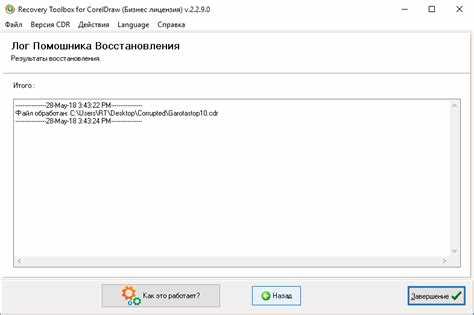
После удаления старой версии CorelDRAW на компьютере остаются записи в реестре Windows, которые могут привести к конфликтам при установке новой версии программы или замедлению работы системы. Эти записи не удаляются автоматически и требуют ручной очистки. Рассмотрим, как правильно очистить реестр от ненужных данных.
Перед тем как начать очистку, рекомендуется создать точку восстановления системы или экспортировать текущий реестр для безопасности.
Чтобы удалить записи в реестре, выполните следующие шаги:
- Нажмите Win + R и введите regedit в поле поиска, затем нажмите Enter.
- Откроется редактор реестра. В левой панели перейдите в раздел HKEY_LOCAL_MACHINE\SOFTWARE и HKEY_CURRENT_USER\SOFTWARE.
- Ищите папки, связанные с CorelDRAW, например, Corel, CorelDraw, Corel_Applications.
- Удалите эти папки и все связанные с ними значения.
Кроме того, стоит проверить и удалить записи в других местах реестра:
| Ключ реестра | Описание |
|---|---|
| HKEY_LOCAL_MACHINE\SOFTWARE\Microsoft\Windows\CurrentVersion\Uninstall | Записи о программе, включая пути к установке и данные о лицензии. |
| HKEY_LOCAL_MACHINE\SYSTEM\CurrentControlSet\Services | Связанные с драйверами и сервисами CorelDRAW. |
| HKEY_CURRENT_USER\Software\Microsoft\Windows\CurrentVersion\Explorer\RunMRU | Записи о последних запущенных программах, включая CorelDRAW. |
После удаления всех упомянутых записей перезагрузите компьютер, чтобы изменения вступили в силу.
В случае неопытности лучше использовать специализированные инструменты для очистки реестра, такие как CCleaner, который автоматизирует процесс удаления оставшихся данных.
Использование сторонних программ для полного удаления
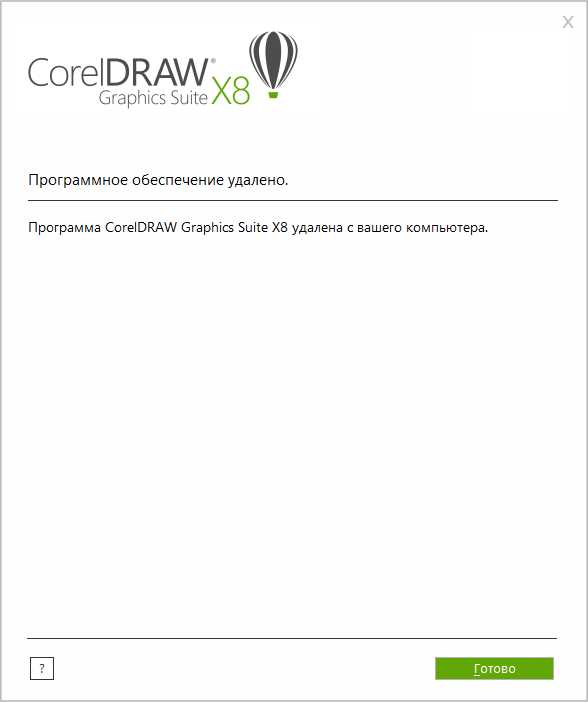
При удалении старой версии CorelDRAW стандартными средствами Windows могут оставаться остаточные файлы и записи в реестре, что может повлиять на работу новой версии программы. Чтобы полностью избавиться от следов старой установки, рекомендуется использовать сторонние программы для очистки.
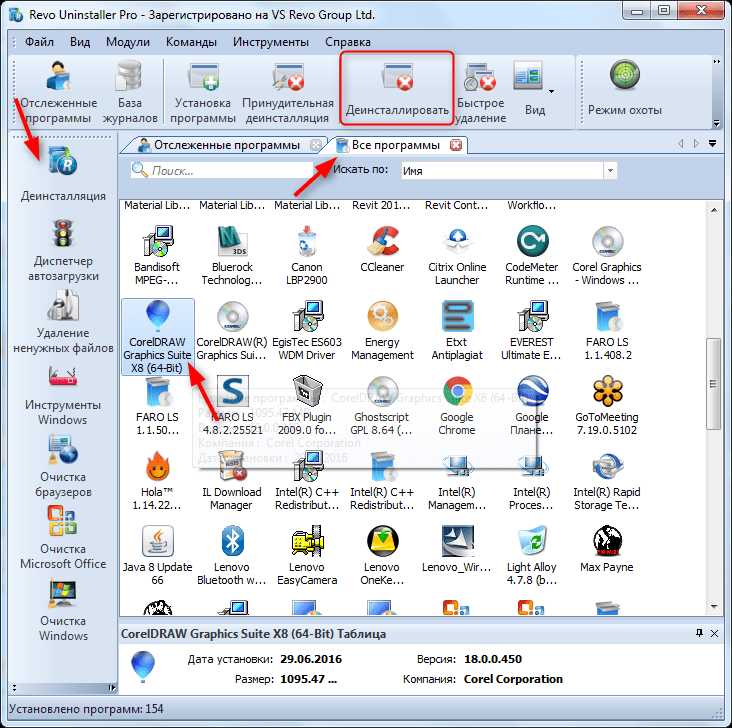
Одним из самых популярных инструментов является Revo Uninstaller. Эта утилита анализирует все изменения, которые были внесены в систему при установке программы, и гарантирует полное удаление без остаточных файлов. В отличие от стандартного деинсталлятора, Revo Uninstaller также сканирует реестр и жесткий диск на наличие лишних файлов, которые могут остаться после удаления.
Другим эффективным решением является IObit Uninstaller. Она предлагает два режима удаления: стандартный и глубокий. Глубокий режим позволяет полностью удалить все компоненты, включая скрытые файлы и системные записи, что делает удаление максимально тщательным.
Для пользователей, предпочитающих бесплатные варианты, стоит обратить внимание на программу GeekUninstaller. Несмотря на свою простоту, она эффективно удаляет программы, включая их скрытые компоненты. GeekUninstaller также не требует установки, что позволяет использовать ее прямо с флешки.
Кроме того, CCleaner, хотя и является главным инструментом для очистки системы, также предлагает функционал для деинсталляции программ. Он сканирует систему на наличие ненужных файлов и автоматически удаляет их после деинсталляции программы.
Важно помнить, что перед использованием сторонних программ для удаления следует создать точку восстановления системы. Это позволит вернуться к рабочему состоянию в случае, если программа удалит что-то важное.
Что делать, если старую версию невозможно удалить
Если удаление старой версии CorelDRAW не удается через стандартный панель управления, попробуйте следующие методы:
1. Использование инструмента «Программы и компоненты» с правами администратора: Запустите «Программы и компоненты» от имени администратора. Для этого кликните правой кнопкой мыши на ярлыке и выберите «Запуск от имени администратора». Попробуйте удалить CorelDRAW снова. В некоторых случаях стандартные права пользователя ограничивают доступ к файлам, необходимым для удаления.
2. Очистка остаточных файлов вручную: Даже если программа не удаляется через стандартный интерфейс, ее файлы могут остаться в системе. Перейдите в папки C:\Program Files\Corel и C:\Program Files (x86)\Corel, удалите все папки, связанные с CorelDRAW. После этого проверьте реестр на наличие остатков. В реестре откройте ветку HKEY_LOCAL_MACHINE\SOFTWARE\Microsoft\Windows\CurrentVersion\Uninstall и удалите ключи, связанные с Corel.
3. Использование официального инструмента для удаления: Corel предоставляет специальное приложение для удаления своих продуктов – Corel CleanUp. Скачайте последнюю версию с официального сайта и запустите программу. Она удаляет не только сами файлы программы, но и связанные с ними компоненты, включая записи в реестре и конфигурации.
4. Удаление с помощью утилит сторонних разработчиков: Если вышеуказанные методы не помогли, попробуйте сторонние утилиты, такие как Revo Uninstaller или IObit Uninstaller. Эти программы сканируют систему на остаточные файлы и записи в реестре, которые могут быть пропущены при стандартном удалении.
5. Восстановление системы: Если ошибка удаления возникла недавно, и другие методы не дали результата, попробуйте восстановить систему до точки, когда CorelDRAW еще был полностью удален. Используйте стандартную функцию восстановления системы, чтобы откатить изменения.
6. Повторная установка и удаление: Иногда проблема решается путем повторной установки старой версии CorelDRAW. Установите программу заново и затем попытайтесь удалить её стандартным способом. Это может перезаписать поврежденные или отсутствующие компоненты, что позволяет корректно выполнить удаление.
Эти шаги помогут вам справиться с проблемой, если стандартные методы удаления не работают.
Вопрос-ответ:
Как удалить старую версию CorelDRAW на компьютере?
Чтобы удалить старую версию CorelDRAW, необходимо выполнить несколько шагов. Во-первых, откройте «Панель управления» и выберите «Программы и компоненты». Найдите в списке CorelDRAW, кликните правой кнопкой мыши и выберите «Удалить». Затем следуйте инструкциям на экране для завершения процесса. После удаления рекомендуется перезагрузить компьютер, чтобы все изменения вступили в силу.
Что делать, если не удается удалить старую версию CorelDRAW через панель управления?
Если стандартный способ не сработал, можно воспользоваться специальными утилитами для удаления программ, такими как Revo Uninstaller или CCleaner. Эти программы могут помочь полностью удалить приложение и очистить остаточные файлы, которые не были удалены обычным способом. Также можно вручную удалить оставшиеся файлы из папки с программой и очистить реестр, но нужно быть осторожным, чтобы не повредить систему.
Почему после удаления старой версии CorelDRAW на компьютере остаются следы программы?
После удаления программы могут оставаться следы, такие как файлы в папках или записи в реестре Windows. Это происходит, потому что не все данные, связанные с программой, всегда удаляются автоматически. Некоторые настройки и пользовательские файлы могут оставаться на компьютере. Для полного удаления можно воспользоваться утилитами для очистки системы или вручную удалить оставшиеся файлы и ключи реестра, связанные с CorelDRAW.
Какие шаги предпринять, если после удаления старой версии CorelDRAW компьютер работает медленно?
Если после удаления старой версии CorelDRAW система работает медленно, возможно, остались остаточные файлы, влияющие на производительность. Рекомендуется провести полную очистку реестра и удалить лишние файлы с помощью специализированных программ, таких как CCleaner. Также стоит проверить наличие вирусов и дефрагментировать жесткий диск, чтобы ускорить работу компьютера.
Можно ли использовать старую версию CorelDRAW после удаления и установки новой?
Если старая версия CorelDRAW была удалена, её нельзя использовать после установки новой версии, если вы не оставили её резервную копию. Но если на вашем компьютере остались файлы старой версии, вы можете попробовать восстановить программу с помощью резервных копий или восстановить её через установочный файл, если он был сохранен. Однако это может вызвать проблемы с совместимостью, и лучше использовать только актуальную версию программы для стабильной работы.

 Загрузка...


