Дополнения Fill в CorelDRAW позволяют управлять заливкой объектов с высокой точностью, включая растровые и векторные градиенты, текстуры и узоры. В версии Graphics Suite 2025 доступна функция интерактивного смешивания цветов, которая позволяет создавать сложные градиенты с контролем каждого промежуточного оттенка.
Для применения градиентной заливки необходимо выбрать объект, активировать инструмент Fill и задать тип градиента: линейный, радиальный, конусный или многоцветный. Каждое изменение в редакторе мгновенно отображается на объекте, что позволяет точно корректировать цветовые переходы без использования дополнительных слоев.
Текстурные и узорные заливки требуют выбора источника текстуры и масштаба повторения. CorelDRAW поддерживает импорт пользовательских растровых файлов в формате PNG и JPEG, что позволяет применять уникальные изображения для заливки фигур. Для сохранения качества рекомендуется использовать файлы с разрешением не менее 300 dpi.
Дополнения Fill интегрированы с инструментом Eyedropper, что ускоряет подбор точных цветов с любого участка проекта. Для сложных иллюстраций стоит комбинировать несколько типов заливок на одном объекте, используя прозрачность и режимы смешивания, что обеспечивает более глубокую и детализированную визуализацию.
Настройка типов заливок для объектов
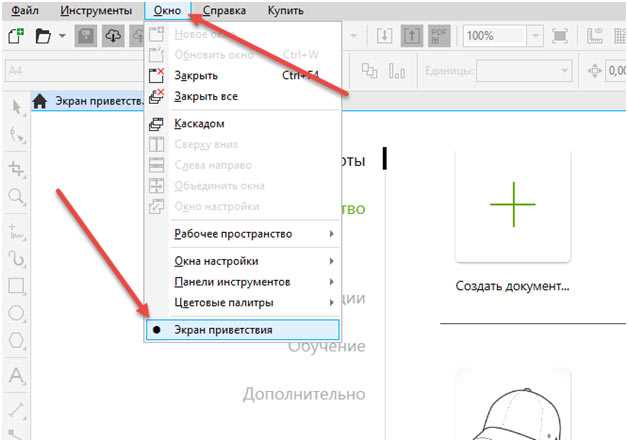
В CorelDRAW доступны четыре основных типа заливок: однотонная, градиентная, узорчатая и текстурная. Для выбора типа заливки выделите объект и откройте панель Fill (Заливка) через меню Window → Dockers → Fill или комбинацией Shift+F11.
Однотонная заливка задается выбором цвета из палитры или вводом точного значения в формате RGB, CMYK или HEX. Для точного соответствия корпоративным цветам используйте панель Color Docker и ввод числовых значений.
Градиентная заливка позволяет создавать переходы между двумя и более цветами. Настройте угол наклона, положение цветовых точек и прозрачность каждой точки через Gradient Fill Dialog. Для сложных объектов рекомендуется использовать линейный или радиальный градиент с точным выравниванием, чтобы избежать визуальных артефактов.
Узорчатая заливка применяет готовые или пользовательские паттерны. Задайте масштаб, угол поворота и смещение узора, чтобы гармонично интегрировать его с формой объекта. Для повторяющихся элементов лучше использовать seamless-паттерны, чтобы не было разрывов при масштабировании.
Текстурная заливка позволяет имитировать физические материалы: дерево, металл, ткань. Настройте интенсивность, масштаб и ориентацию текстуры. Использование текстур с высоким разрешением минимизирует пикселизацию при увеличении объекта.
Для всех типов заливок CorelDRAW поддерживает сохранение настроек как предустановки. Это ускоряет работу при повторном использовании одних и тех же стилей заливки в проекте. Для изменения заливки нескольких объектов одновременно используйте Multi-Object Fill, чтобы применить единые параметры ко всем выделенным элементам.
Применение градиентных и узорчатых заливок

В CorelDRAW Graphics Suite градиентные и узорчатые заливки позволяют создавать визуально сложные объекты без необходимости ручного рисования переходов и текстур. Для точного контроля используйте инструмент Interactive Fill, который поддерживает линейные, радиальные, конусные и квадратные градиенты.
Рекомендации по работе с градиентами:
- Выбирайте тип градиента исходя из формы объекта: линейный подходит для прямоугольников и полос, радиальный – для кругов и эллипсов, конусный – для сегментов или декоративных элементов.
- Регулируйте точки градиента вручную на панели Object Properties для точного распределения цветов и плавных переходов.
- Используйте не более 4–5 цветов в одном градиенте, чтобы сохранить визуальную читаемость и избежать «грязного» смешения оттенков.
- Применяйте прозрачность на отдельных точках градиента для создания эффекта наложения или мягкого свечения.
Узорчатые заливки расширяют возможности декорации объектов с помощью повторяющихся текстур и паттернов:
- Выбирайте готовые узоры из библиотеки CorelDRAW или создавайте свои с помощью Pattern Fill Editor.
- Настраивайте масштаб и ориентацию узора, чтобы он гармонировал с формой объекта и размером композиции.
- Используйте опцию Align with Page для одинакового расположения узоров на нескольких объектах.
- Комбинируйте узорчатые заливки с прозрачностью и градиентами для создания глубины и объемного эффекта.
Для сложных проектов рекомендуется сначала задавать базовый цвет заливки, затем накладывать градиент и при необходимости узор. Это упрощает редактирование и позволяет сохранять единый стиль композиции.
Создание пользовательских заливок с помощью текстур
В CorelDRAW Graphics Suite для создания текстурных заливок откройте панель «Заливка» и выберите тип «Текстура». Для точного контроля используйте встроенные текстуры или импортируйте собственные изображения формата BMP, JPG, PNG. Размер изображения текстуры можно регулировать через поле «Масштаб», задавая процентное соотношение к объекту.
Для улучшения визуального эффекта применяйте режимы наложения: «Умножение», «Экран» и «Наложение», которые изменяют взаимодействие текстуры с цветом объекта. Параметр «Прозрачность» позволяет тонко регулировать видимость текстуры без изменения основного цвета.
При работе с повторяющимися текстурами используйте опцию «Плитка», чтобы изображение заполняло весь объект без видимых стыков. Для создания уникальных узоров рекомендуется предварительно редактировать текстуру в Corel PHOTO-PAINT: изменить цветовой баланс, добавить шум или варьировать контрастность.
Сохраняйте созданные текстурные заливки в библиотеку CorelDRAW через «Управление заливками», чтобы быстро применять их к другим объектам без повторного импорта. Для точного позиционирования текстуры внутри объекта используйте инструмент «Выравнивание текстуры» с настройками смещения по X и Y.
Редактирование прозрачности и углов заливки
Для настройки прозрачности объекта в CorelDRAW используйте инструмент «Филл» в панели свойств. Прозрачность регулируется ползунком в диапазоне от 0% до 100%. Значение 0% делает объект полностью непрозрачным, 100% – полностью прозрачным. Можно применять градиентную прозрачность, выбирая тип «Линейная» или «Радиальная» и изменяя параметры начала и конца прозрачности.
Чтобы задать углы заливки, откройте диалоговое окно «Филл» и выберите «Градиент». В разделе «Угол» вводите точное значение в градусах. Линейный градиент с углом 0° будет горизонтальным, 90° – вертикальным. Для точной визуализации используйте функцию «Прямой выбор», перетаскивая маркеры градиента прямо на объекте.
При работе с прозрачностью и углами градиента рекомендуется использовать предпросмотр, чтобы видеть эффект в реальном времени. Для сложных форм применяйте отдельные узлы градиента к сегментам, что позволяет создавать плавные переходы без резких контрастов. Экспериментируйте с комбинацией угла и интенсивности прозрачности для создания глубины и объема заливки.
Для повторного использования настроек прозрачности и угла градиента сохраните их как пользовательский филл. Это ускоряет работу при обработке серии объектов с одинаковыми параметрами и сохраняет единообразие стиля в проекте.
Сохранение и повторное использование заливок
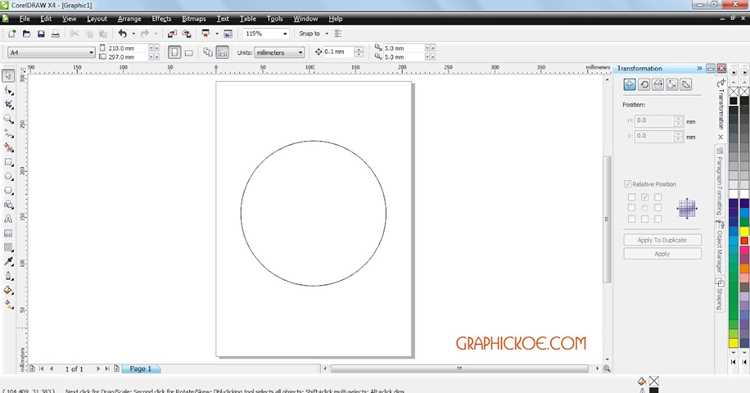
В CorelDRAW Graphics Suite для сохранения заливки используйте окно «Object Properties» или панель «Fill». После выбора объекта и настройки заливки нажмите значок «Save Fill» (Сохранить заливку). Заливка сохраняется в библиотеке документов с расширением .FILL, что позволяет применять её к любым объектам внутри текущего проекта.
Для повторного использования сохранённой заливки откройте панель «Fill» и выберите «Load Fill» (Загрузить заливку). Можно импортировать ранее сохранённые файлы .FILL из других проектов, что обеспечивает единообразие цветовых решений и градиентов. CorelDRAW поддерживает многослойные и текстурные заливки, которые сохраняются вместе с параметрами прозрачности и режимами наложения.
При работе с градиентными заливками рекомендуется присваивать им информативные имена с указанием типа и основной палитры (например, «Gradient_BlueToGreen_Linear»), чтобы ускорить поиск и минимизировать ошибки при повторном использовании. Для заливок с узорами оптимально хранить отдельные файлы для разных масштабов, так как растровые текстуры при увеличении могут терять качество.
Для командной работы используйте библиотеку заливок, сохранённую в общем сетевом каталоге. CorelDRAW автоматически обновляет список доступных заливок при добавлении новых файлов, что позволяет всем участникам проекта использовать единые элементы без ручного копирования.
Также можно создавать пользовательские палитры заливок через «Color Styles», сохраняя заливки вместе с цветовыми комбинациями. Это ускоряет применение сложных градиентов и текстур на нескольких объектах и обеспечивает точное соответствие корпоративным стандартам цвета.
Исправление ошибок при наложении сложных заливок
При работе с многоуровневыми заливками в CorelDRAW часто возникают артефакты: пропуски между градиентами, некорректное наложение текстур или смещение цветов. Для их устранения необходимо проверить порядок слоев и убедиться, что каждый объект имеет корректную кривую контура. Используйте команду Object > Shaping > Weld для объединения перекрывающихся форм перед применением сложной заливки.
Если градиент прерывается на стыках объектов, активируйте Uniform Fill и временно примените сплошной цвет, чтобы выявить несоответствия контура. После исправления формы возвращайтесь к сложной заливке. Для градиентов с несколькими точками контроля рекомендуется включать Transparency Tool с проверкой направляющих, чтобы избежать неестественных переходов между цветами.
При использовании bitmap-заливок важно проверять разрешение изображения. Недостаточное DPI вызывает пикселизацию и неправильное наложение. Оптимальное значение для печати – 300–600 DPI, для веб-использования – 72–150 DPI. Корректировка масштабирования через Fill > Edit Fill предотвращает искажения и повторяющиеся шаблоны.
В случае наложения нескольких текстур используйте PowerClip вместо простого слоя сверху. Это позволяет задать точную область заливки и исключить пересечения, вызывающие визуальные артефакты. После применения PowerClip проверьте Outline Width объектов: слишком тонкая линия может создавать видимые пробелы в сложной заливке.
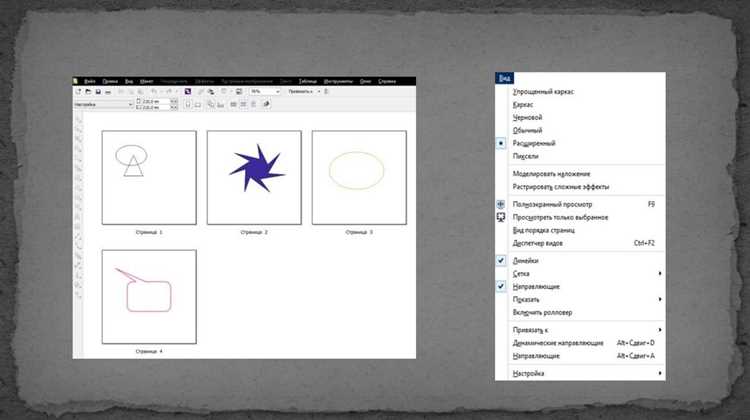
Для быстрого обнаружения ошибок полезно включить View > Wireframe. В этом режиме сразу видно несоответствие узлов и наложение контуров. Коррекция узлов через Shape Tool устраняет разрывы, а повторная проверка заливки гарантирует равномерность цветов и текстур.
Вопрос-ответ:
Какие типы заливок доступны в CorelDRAW с использованием дополнений Fill?
В CorelDRAW через дополнения Fill можно создавать несколько видов заливок. Среди них градиентные, растровые и текстурные. Градиентная заливка позволяет плавно переходить от одного цвета к другому, растровая использует изображения для заполнения объекта, а текстурная создает эффект поверхности, например, дерева, металла или ткани. Каждый тип можно настраивать по углу, масштабированию и прозрачности.
Как применить градиентную заливку к сложной фигуре?
Чтобы добавить градиент к сложной фигуре, сначала нужно выделить объект. Затем открыть инструмент Fill и выбрать градиент. После этого можно задать направление градиента, количество цветов и их расположение. CorelDRAW позволяет управлять точками перехода и плавностью цвета, чтобы добиться нужного визуального эффекта, даже если фигура имеет нестандартные контуры.
Можно ли использовать текстурные заливки для нескольких объектов одновременно?
Да, текстурные заливки можно применять к нескольким выделенным объектам одновременно. Для этого следует выделить все объекты, открыть панель Fill, выбрать текстуру и настроить параметры масштабирования и ориентации. Важно учитывать, что одинаковая текстура может вести себя по-разному на объектах разного размера, поэтому иногда требуется подгонка для каждого элемента.
Какие дополнительные настройки заливки помогают создать эффект объема?
Для создания эффекта объема часто используют комбинацию градиентов с прозрачностью и наложением текстур. Также можно применять инструмент Interactive Fill, который позволяет изменять направление и интенсивность переходов цвета прямо на объекте. Еще один способ — использовать тени и блики, создаваемые с помощью корректирующих заливок, что делает объект визуально более трехмерным.
Как сохранить и повторно использовать собственные настройки заливки?
CorelDRAW позволяет сохранять пользовательские заливки в библиотеку. Для этого после настройки цвета, градиента или текстуры нужно выбрать опцию «Сохранить заливку» и дать ей имя. В дальнейшем эти настройки можно применять к другим объектам через панель Fill, что экономит время и обеспечивает единый стиль оформления. Библиотека сохраняется между сессиями, что удобно для проектов с повторяющимися элементами.

 Загрузка...