CorelDRAW 2021 поддерживает работу с векторной графикой в формате AI, PDF и SVG, а также предлагает обновленные инструменты для типографики и цветокоррекции. Перед загрузкой убедитесь, что ваш компьютер соответствует минимальным требованиям: Windows 10 64-bit, 4 ГБ ОЗУ, 4 ГБ свободного места на диске и разрешение экрана 1280×720.
Для безопасного скачивания используйте официальные источники CorelDRAW. Не рекомендуется скачивать программы с сторонних сайтов, чтобы избежать вредоносного ПО. Загрузку можно начать через официальный портал, выбрав версию 2021 и подходящий язык интерфейса.
После установки необходимо выполнить активацию. CorelDRAW 2021 поддерживает лицензионные ключи и учетные записи Corel. Для ввода ключа откройте меню «Помощь» → «Активировать», введите серийный номер и подтвердите. В случае работы через учетную запись Corel войдите под своим логином, и программа автоматически синхронизирует лицензию.
Рекомендуется проверять обновления после первой активации, чтобы получить исправления ошибок и новые функции. CorelDRAW 2021 предлагает встроенный центр обновлений, где можно загрузить патчи и дополнительные модули для расширения возможностей программы.
Где найти официальные файлы установки CorelDRAW 2021
Официальные файлы установки CorelDRAW 2021 доступны только на сайте производителя – Corel Corporation. Перейдите на страницу продукта по адресу: https://www.coreldraw.com/ru/product/coreldraw/. Здесь можно загрузить пробную версию или полную версию после покупки лицензии.
Для загрузки необходимо войти в личный аккаунт CorelID. После авторизации откроется доступ к разделу Мои продукты, где можно выбрать нужную версию CorelDRAW 2021 и скачать установочный файл в формате exe для Windows или dmg для macOS.
Corel предоставляет два типа установочных пакетов: онлайн-установщик с меньшим размером файла и полный офлайн-установщик для установки без интернета. Для стабильной работы рекомендуется использовать офлайн-версию.
После скачивания файла рекомендуется проверить цифровую подпись издателя. В Windows это делается через свойства файла в разделе Цифровые подписи. Подлинные файлы будут иметь подпись Corel Corporation, что исключает риск поддельного ПО.
Если продукт приобретён через официального дистрибьютора, ссылка на скачивание также приходит в письме с подтверждением заказа. Все официальные источники гарантируют актуальные обновления и совместимость с лицензией CorelDRAW 2021.
Выбор нужной версии программы для Windows или macOS
CorelDRAW 2021 доступен в двух основных сборках: для Windows и для macOS. Версия для Windows требует минимум Windows 10 64-bit, 4 ГБ оперативной памяти и 4 ГБ свободного места на диске. Для работы с крупными файлами рекомендуется 8 ГБ RAM и дисковое пространство 8 ГБ.
Версия для macOS поддерживает macOS 10.15 или новее, 4 ГБ оперативной памяти и 4 ГБ свободного пространства. Для оптимальной производительности на Mac лучше использовать 16 ГБ RAM и SSD-накопитель.
Для Windows доступны два формата установки: EXE для классической инсталляции и MSI для корпоративных сетей с централизованной установкой. На Mac распространяется DMG-файл, который монтируется как виртуальный диск и перетаскивается в папку «Программы».
При выборе версии учитывайте: если планируется работа с векторной графикой высокого разрешения, большим числом слоев и эффектов, предпочтительнее версия Windows с поддержкой многопоточности и видеоускорения. Пользователям Mac подойдет версия с оптимизацией под Apple Silicon для ускоренной отрисовки и плавной анимации объектов.
Также проверяйте совместимость плагинов и шрифтов: некоторые расширения работают только в Windows, а специальные шрифты OpenType с расширенными функциями могут корректно отображаться только на macOS версии 11 и выше.
Пошаговое скачивание установочного пакета

Для корректного скачивания CorelDRAW 2021 следуйте инструкции ниже:
-
Перейдите на официальный сайт Corel: https://www.coreldraw.com.
-
Выберите раздел «Продукты» и найдите CorelDRAW Graphics Suite 2021.
-
Нажмите кнопку «Скачать пробную версию» или «Купить», в зависимости от лицензии.
-
Укажите операционную систему (Windows 10/11) и разрядность (64-bit рекомендуется).
-
Выберите язык интерфейса – русский или английский.
-
Начнется загрузка установочного файла формата .exe размером около 1,6 ГБ. Проверьте свободное место на диске.
-
После загрузки сохраните файл в отдельной папке для удобства установки.
-
Проверьте целостность файла с помощью контрольной суммы SHA-256, указанной на сайте, чтобы исключить повреждение загрузки.
-
Закройте все активные программы перед запуском установщика для предотвращения конфликтов.
После завершения этих шагов установочный пакет готов к дальнейшей активации и установке.
Запуск установщика и настройка параметров установки
После скачивания дистрибутива CorelDRAW 2021 откройте папку с файлом setup.exe и запустите его от имени администратора. Это необходимо для корректной установки всех компонентов и драйверов.
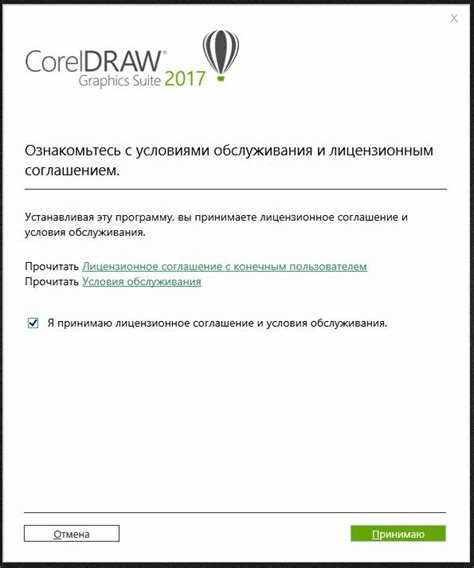
На первом экране выберите язык установки и ознакомьтесь с лицензионным соглашением. Подтвердите согласие, отметив соответствующий чекбокс, чтобы продолжить.
Следующий этап – выбор типа установки. Доступны опции:
| Опция | Описание |
|---|---|
| Типовая | Устанавливает стандартный набор инструментов и шаблонов. Подходит для большинства пользователей. |
| Выборочная | Позволяет самостоятельно выбрать компоненты: шрифты, дополнительные эффекты, документацию и плагины. |
Для экономии места рекомендуется оставить только необходимые модули, отключив неиспользуемые функции. Обратите внимание на выбор папки установки. По умолчанию путь C:\Program Files\Corel\CorelDRAW 2021, но при ограниченном пространстве можно указать другой диск.
На этапе параметров активации можно выбрать «Не активировать сейчас», если планируется последующая ручная активация. Включение автоматического обновления обеспечит загрузку последних исправлений после завершения установки.
Перед началом установки убедитесь, что:
| Проверка | Рекомендация |
|---|---|
| Свободное место на диске | Не менее 3,5 ГБ для стандартной установки |
| Права администратора | Обязательны для корректной регистрации компонентов |
| Отключение антивируса | Временно, чтобы избежать блокировки файлов установщика |
После проверки всех параметров нажмите «Установить». Установщик покажет прогресс, а по завершении предложит перезагрузку системы для корректной работы CorelDRAW 2021.
Ввод лицензионного ключа при установке
После запуска установочного файла CorelDRAW 2021 на экране появится окно активации продукта. В соответствующем поле необходимо ввести 25-значный лицензионный ключ, который вы получили при покупке программы. Формат ключа: XXXXX-XXXXX-XXXXX-XXXXX-XXXXX, где каждая группа состоит из пяти символов.
Рекомендуется вводить ключ вручную, чтобы избежать ошибок копирования. При использовании функции вставки убедитесь, что не включены пробелы или лишние символы, так как это вызовет отказ активации.
После ввода ключа нажмите кнопку «Далее». Система автоматически проверит подлинность ключа через интернет. Если соединение отсутствует, программа предложит альтернативные методы активации, включая офлайн-режим с генерацией кода по инструкции CorelDRAW.
При успешной проверке лицензионного ключа установщик продолжит процесс установки. В случае ошибки появится сообщение с кодом ошибки; рекомендуется сверить ключ с письмом-подтверждением от Corel и при необходимости обратиться в службу поддержки.
После завершения ввода ключа и проверки активируется полная функциональность CorelDRAW 2021 без ограничений пробной версии.
Активация программы через учетную запись Corel
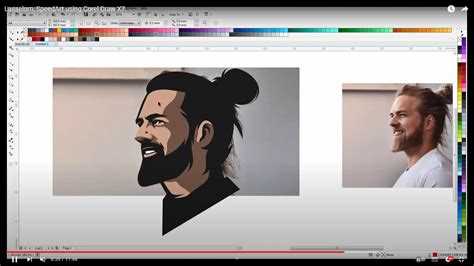
Запустите CorelDRAW 2021 после установки. На экране приветствия выберите пункт «Вход в учетную запись Corel». Если учетной записи нет, нажмите «Создать учетную запись» и заполните форму с электронной почтой, паролем и подтверждением личности.
После входа в учетную запись система автоматически проверит наличие лицензий, привязанных к вашему аккаунту. Если лицензия активна, CorelDRAW 2021 выполнит автоматическую активацию без запроса серийного номера.
В случае отсутствия активной лицензии, выберите «Активировать продукт» и введите серийный номер, полученный при покупке. После подтверждения серийного номера программа привяжет лицензию к вашей учетной записи и отобразит сообщение об успешной активации.
Для проверки состояния лицензии откройте меню «Справка» → «О программе». Здесь отображается тип лицензии, дата окончания подписки и привязка к учетной записи Corel. Для переноса лицензии на другой компьютер выполните выход из учетной записи на текущем устройстве и вход на новом.
Если активация не проходит из-за сетевых ограничений, используйте опцию «Активация по телефону», указав уникальный код, который система сгенерирует. Поддержка CorelDRAW предоставит цифровой ключ для завершения активации через учетную запись.
Вопрос-ответ:
Как правильно скачать CorelDRAW 2021 с официального сайта?
Для скачивания CorelDRAW 2021 перейдите на официальный сайт Corel. Найдите раздел загрузки продуктов и выберите версию 2021. Нажмите на кнопку загрузки и дождитесь окончания процесса. Файл установщика будет сохранён на вашем компьютере, после чего можно приступать к установке.
Какие системные требования необходимы для установки CorelDRAW 2021?
Для корректной работы CorelDRAW 2021 требуется операционная система Windows 10 или новее, минимум 4 ГБ оперативной памяти и 2,5 ГБ свободного места на жёстком диске. Также желательно наличие процессора с тактовой частотой от 1,5 ГГц и экрана с разрешением не ниже 1280×720 пикселей. При недостатке ресурсов работа программы может замедляться.
Как активировать CorelDRAW 2021 после установки?
После установки откройте программу. Появится окно активации, в котором нужно ввести лицензионный ключ, полученный при покупке. После ввода ключа нажмите «Активировать». Если интернет-соединение активно, активация произойдёт автоматически. При возникновении проблем с вводом ключа можно обратиться в службу поддержки Corel для получения инструкций.
Можно ли установить CorelDRAW 2021 на несколько компьютеров с одной лицензией?
Лицензия CorelDRAW обычно привязана к одному устройству, но существуют корпоративные и образовательные варианты, позволяющие использовать программу на нескольких компьютерах. Чтобы избежать нарушений лицензионного соглашения, стоит внимательно ознакомиться с условиями, указанными при покупке, и при необходимости приобрести дополнительные лицензии для других устройств.

 Загрузка...