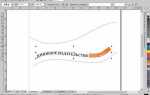
Точная работа с контурами и объектами в CorelDRAW позволяет не только изолировать нужный фрагмент изображения, но и использовать его в верстке, макетах или для печати без лишнего фона. Вырезание элементов векторным способом дает более чистый результат по сравнению с растровым редактированием.
Для выполнения задачи используется несколько инструментов: Shape Tool для редактирования узлов, Crop Tool для обрезки области и PowerClip для маскирования. Каждый из методов подходит для разных ситуаций: от удаления простого прямоугольного фона до аккуратного выделения сложных контуров с множеством деталей.
В процессе важно учитывать точность работы с узлами, настройки сглаживания и возможность последующей коррекции. Использование комбинаций горячих клавиш ускоряет процесс: например, Ctrl+Q переводит объект в кривые для последующего редактирования, а Ctrl+Z позволяет откатить неточные действия без потери прогресса.
Правильная подготовка изображения перед вырезанием – ключевой шаг. Рекомендуется уменьшить количество лишних элементов, работать в увеличенном масштабе и применять вспомогательные направляющие. Такой подход обеспечивает четкий контур и упрощает дальнейшую интеграцию объекта в дизайн.
Подготовка рабочего файла и импорт изображения
Создайте новый документ через меню Файл → Создать. В диалоговом окне укажите:
| Параметр | Рекомендация |
|---|---|
| Размер страницы | A4 или пользовательский под задачу |
| Единицы измерения | Миллиметры для печати, пиксели для веб-графики |
| Цветовая модель | CMYK для печати, RGB для экранных проектов |
| Разрешение | 300 dpi для печати, 72 dpi для веб |
После создания файла используйте Файл → Импорт или сочетание клавиш Ctrl+I. Выберите изображение в формате JPG, PNG или TIFF. В настройках импорта отключите опцию «Сжать битовую карту», чтобы избежать потери качества.
Разместите картинку щелчком по рабочему полю или протяните рамку для задания точного размера. Для последующего удобства сразу перенесите изображение на отдельный слой через Окно → Докеры → Объекты.
Использование инструмента «Форма» для выделения области
Инструмент «Форма» позволяет изменять контур объекта или обрезаемой фотографии с точностью до узлов. Для начала выделите изображение и активируйте инструмент на панели инструментов или нажмите клавишу F10.
После активации вокруг изображения появятся управляющие узлы. Каждый узел можно перемещать, добавлять или удалять, формируя произвольный контур. Для добавления узла щёлкните дважды по линии контура, для удаления – выделите его и нажмите Delete.
При работе удобно использовать режим сглаживания: правый клик по узлу позволяет изменить его тип на сглаженный, симметричный или угловой. Это обеспечивает контроль над плавностью или резкостью линий.
Создав необходимый контур, выделите область изображения и примените команду «Обрезка по контейнеру» через меню «Упорядочить» → «Обрезка». В результате останется только выделенная форма.
Для точной подгонки используйте комбинацию клавиш Ctrl+стрелки для перемещения узлов и Shift+перетаскивание для симметричных изменений. Такой подход позволяет аккуратно вырезать даже сложные элементы.
Применение кривых Безье для точного обведения

Для запуска инструмента выберите на панели инструментов «Кривая Безье». Курсор примет вид перекрестия, позволяя устанавливать узлы по контуру изображения.
Щелчок мышью создает прямой сегмент, удерживание и протягивание формирует криволинейный участок. Для плавного сопряжения используйте направляющие ручки, регулируя их длину и угол наклона.
Чтобы избежать лишних узлов, размещайте их только в местах изменения направления или кривизны. Это обеспечит лёгкую корректировку и ровные линии.
После обведения замкните контур, кликнув на исходный узел. Для уточнения используйте инструмент «Форма»: перемещайте узлы, симметрично регулируйте управляющие ручки и удаляйте лишние точки.
Точная работа с кривыми Безье позволяет добиться аккуратного выделения даже сложных объектов с множеством изгибов, что невозможно при использовании автоматических инструментов.
Работа с инструментом «Интеллектуальная обводка»

Инструмент «Интеллектуальная обводка» в CorelDRAW позволяет автоматически преобразовать растровый контур в векторную линию. Это удобно при вырезании объектов из фотографий с неровными краями.
Чтобы использовать функцию, выделите нужное растровое изображение и выберите в меню «Растровые изображения» пункт «Интеллектуальная обводка». В появившемся окне настройте тип обводки: по границе изображения или по его заливке. Опция «По границе» подходит для предметов с чётким контрастом, а «По заливке» – для областей с однородным цветом.
После выбора режима отрегулируйте параметры: «Порог» контролирует чувствительность к цветам, «Плавность» отвечает за сглаживание кривых, а «Убрать фон» позволяет сразу отделить объект. Для точной обрезки полезно постепенно изменять значение порога и наблюдать результат в предпросмотре.
После применения инструмента объект преобразуется в кривую, которую можно редактировать инструментом «Форма»: удалять лишние узлы, исправлять изгибы и доводить контур до идеальной точности.
Создание замкнутого контура вокруг объекта
Для корректного вырезания изображения необходимо сформировать замкнутый контур, который полностью ограничивает объект. В CorelDRAW это выполняется инструментами работы с кривыми.
- Выберите инструмент Bezier или Перо для точного построения линий вокруг объекта.
- Начните постановку опорных точек по периметру, фиксируя их в ключевых местах изгибов.
- Для плавных линий перетаскивайте узлы, формируя кривые сегменты.
- Двигайтесь по замкнутому маршруту, пока не вернетесь в исходную точку.
- Щёлкните по первой точке, чтобы соединить её с последней и закрыть контур.
Проверка замыкания:
- Выделите созданный путь инструментом Форма и убедитесь, что линии соединены без разрывов.
- В панели свойств должно отображаться состояние «Замкнутая кривая».
- При необходимости используйте команду Соединить кривые, чтобы устранить разрывы.
Только полностью замкнутый контур позволит применить заливку, обтравку и последующую подготовку объекта к вырезанию.
Удаление фона и проверка качества обрезки

Для удаления фона в CorelDRAW используйте инструмент PowerClip или Инструмент обрезки контуром. Выделите объект, затем выберите Объект → PowerClip → Поместить внутрь контейнера, чтобы изолировать основной элемент от фона.
Если фон однотонный, применяйте инструмент Маска: создайте контур вокруг объекта с помощью Bezier Tool или Freehand Tool, затем выберите Mask → Hide Mask. Это удаляет лишние элементы и сохраняет прозрачность вокруг объекта.
Для сложных фонов используйте инструмент «Удаление фона» в Corel PHOTO-PAINT» через CorelDRAW: импортируйте изображение, активируйте Background Eraser, настройте диаметр кисти 3–5 px и шаг 1–2 px для тонких деталей. Применяйте мягкие края для предотвращения резких обрывов.
После удаления фона обязательно проверяйте качество обрезки. Масштабируйте объект до 200–400% и внимательно осмотрите контуры на наличие артефактов или оставшихся фрагментов фона. Используйте инструмент Shape Tool для корректировки узлов и сглаживания кривых.
Сохраняйте промежуточные версии в формате CMX или CDR, чтобы при необходимости вернуться к исходным контурам. Для финального экспорта используйте PNG с прозрачным фоном, чтобы убедиться, что удаление фона прошло корректно и края объекта не имеют лишних пикселей.
Сохранение результата в нужном формате

После завершения вырезания изображения в CorelDRAW важно выбрать формат, соответствующий дальнейшему использованию. Для веб-графики оптимально использовать PNG с прозрачным фоном, установив разрешение 72 dpi. Для печати выбирайте TIFF или PDF с 300 dpi и CMYK, чтобы сохранить цветовую точность.
Чтобы сохранить файл, перейдите в меню Файл → Экспорт. В открывшемся окне укажите имя, выберите формат и папку сохранения. При экспорте в PNG активируйте опцию Прозрачный фон, а при PDF убедитесь, что включена опция Сохранить текст как текст для редактируемости.
Для профессиональной печати рекомендуется сохранять отдельные слои в формате TIFF или EPS, чтобы сохранить качество и возможность редактирования. Если изображение содержит сложные градиенты или векторные элементы, используйте PDF/X-4 для полной совместимости с современными RIP-системами.
При работе с цветами всегда проверяйте профиль: для экранного использования применяйте sRGB, для печати – CMYK ISO Coated. После экспорта откройте файл в соответствующей программе, чтобы убедиться, что все элементы вырезаны корректно, а прозрачность и цвета соответствуют ожиданиям.
Сохраняйте исходный файл CorelDRAW (.CDR) отдельно, чтобы при необходимости внести изменения без потери качества или структуры слоев.
Вопрос-ответ:
Как вырезать часть изображения с помощью инструмента «Форма» в CorelDRAW?
Для начала выберите объект, который хотите изменить. Затем активируйте инструмент «Форма» на панели инструментов. Кликнув по узлам объекта, вы сможете перемещать их или удалять, чтобы отделить нужную часть изображения. После этого объект можно скопировать или сохранить отдельно.
Можно ли вырезать сложное изображение с множеством деталей?
Да, это возможно, но процесс потребует терпения. Для сложных форм удобно использовать инструмент «Перо» для создания точного контура вокруг нужного участка. После построения контура воспользуйтесь функцией обтравки или пересечения объектов, чтобы удалить лишние элементы и сохранить только выбранный фрагмент.
Как сделать вырез изображения с прозрачным фоном?
Сначала выделите изображение и создайте контур нужной формы с помощью «Перо» или «Эллипс/Прямоугольник». После этого используйте команду «Растровая обтравка» или «Маска», чтобы скрыть все, что за пределами контура. Сохраните файл в формате PNG, который поддерживает прозрачность, и вы получите изображение без фона.
Можно ли вернуть случайно удалённую часть изображения?
Да, CorelDRAW позволяет отменять действия через Ctrl+Z. Если прошло много операций, можно воспользоваться панелью «История» и найти момент до удаления. Если изменения сохранены и программа закрыта, то восстановить фрагмент можно только через резервную копию или повторное создание контура.
Как вырезать несколько объектов одновременно?
Выделите все объекты, которые нужно вырезать, удерживая Shift. Затем создайте общий контур для группы объектов или используйте инструмент «Объединение» в режиме «Обтравка». Это позволит удалить лишние области всех выбранных объектов сразу и сохранить нужные части. Такой способ ускоряет работу с большим количеством элементов.
Как аккуратно вырезать объект из фона в CorelDRAW без потери качества?
В CorelDRAW есть несколько способов отделить объект от фона, и один из самых точных — инструмент «PowerTRACE» для растровых изображений или инструмент «Контур» для векторных объектов. Сначала откройте изображение в программе, затем выделите его. Для растровой картинки используйте кнопку «Трассировка» на панели свойств, выберите подходящий режим (например, «Точный») и настройте уровни сглаживания и детализации. После трассировки объект станет векторным, что позволяет легко удалить фон с помощью функции «Вырезать» или «Удалить внутренние области». Для векторных объектов просто выделите нужную фигуру, активируйте инструмент «Контур» и аккуратно обведите границы объекта, затем используйте опцию «Отсечь» или «Вырезать выделенное». Это позволяет сохранить четкость и контуры без искажений.

 Загрузка...