Файл с расширением .BAK является полноценной резервной копией базы данных MS SQL Server. Для успешного восстановления требуется точное соответствие версии SQL Server и уровня совместимости базы. Использование файла BAK, созданного на версии 2019, на экземпляре 2017 вызовет ошибку совместимости.
Перед восстановлением необходимо убедиться, что на сервере достаточно свободного пространства для размещения всех MDF и LDF файлов. Недостаток дискового пространства приводит к частичной или некорректной загрузке данных. Оптимальная практика – создавать отдельный каталог для восстановленных файлов, отличающийся от исходной структуры.
Процесс восстановления включает выбор метода: через SQL Server Management Studio (SSMS) или с использованием команды RESTORE DATABASE в T-SQL. При использовании SSMS важно отметить опцию WITH REPLACE только при уверенности, что текущая база может быть перезаписана. В T-SQL рекомендуется использовать WITH MOVE для точного указания пути к файлам данных и журналов транзакций, предотвращая конфликты с существующими файлами.
Проверка целостности базы после восстановления обязательна. Выполнение команды DBCC CHECKDB выявляет поврежденные страницы и несоответствия между данными и индексами. Планирование тестового восстановления на отдельном экземпляре повышает надежность резервной политики и минимизирует риск потери данных при критических сбоях.
Проверка целостности файла BAK перед восстановлением

Перед восстановлением базы данных необходимо убедиться в целостности файла резервной копии. MS SQL Server предоставляет команду RESTORE VERIFYONLY, которая проверяет структуру BAK и наличие всех необходимых частей для восстановления без фактической загрузки данных. Синтаксис: RESTORE VERIFYONLY FROM DISK = 'C:\Backup\MyDatabase.bak'.
Если файл содержит несколько файлов или наборов резервных копий, используйте RESTORE HEADERONLY FROM DISK = 'C:\Backup\MyDatabase.bak' для просмотра списка всех резервных копий и их параметров: дата создания, тип (полная, дифференциальная, журнал транзакций), имя базы данных. Это помогает определить, соответствует ли резервная копия требуемой версии базы.
Дополнительно рекомендуется проверять контрольные суммы. При создании BAK с опцией WITH CHECKSUM SQL Server вычисляет контрольные суммы страниц. Для проверки используйте RESTORE VERIFYONLY WITH CHECKSUM. Если проверка возвращает ошибку, файл поврежден и восстановление может быть неполным.
Для файлов больших размеров целесообразно использовать сторонние утилиты для проверки хэш-сумм (MD5, SHA-256) перед копированием или переносом BAK на другой сервер. Несовпадение хэшей сигнализирует о повреждении или неполной загрузке файла.
Регулярная проверка целостности позволяет выявлять повреждения до восстановления, экономит время и предотвращает потерю данных. Комбинация RESTORE VERIFYONLY, анализа заголовка резервной копии и проверки контрольных сумм обеспечивает максимальную надежность перед восстановлением.
Выбор режима восстановления: с перезаписью или без

При восстановлении базы данных MS SQL Server из файла BAK важно правильно выбрать режим: с перезаписью существующей базы или без неё. Неправильный выбор может привести к потере данных или ошибкам восстановления.
Режимы восстановления:
- С перезаписью (WITH REPLACE) – полностью заменяет существующую базу данными из резервной копии. Используется, когда:
- необходима полная замена базы без сохранения текущих данных;
- структура файлов или логов базы отличается от текущей;
- восстанавливается база на сервер с другим именем базы, но требуется сохранить идентичные файлы;
- необходимо откатить базу к состоянию на момент создания резервной копии.
- Без перезаписи (по умолчанию) – восстанавливает базу только если она не существует или задано новое имя базы. Используется, когда:
- существующая база должна оставаться нетронутой;
- необходимо создать копию базы для тестирования или анализа;
- нужна частичная замена файлов (например, только MDF или LDF через MOVE).
Рекомендации при выборе:
- Перед восстановлением всегда проверяйте размер и путь файлов базы, чтобы избежать конфликтов.
- Используйте
WITH REPLACEтолько при уверенности, что текущие данные можно потерять. - Для тестовых и вспомогательных копий создавайте базу с новым именем, чтобы избежать перезаписи продуктивной базы.
- Проверяйте права доступа на файлы, особенно при смене директорий хранения MDF и LDF.
Выбор режима напрямую влияет на безопасность и целостность данных. Четкое понимание ситуации и анализ текущей базы позволяет избежать ошибок восстановления и потери информации.
Восстановление базы через SQL Server Management Studio
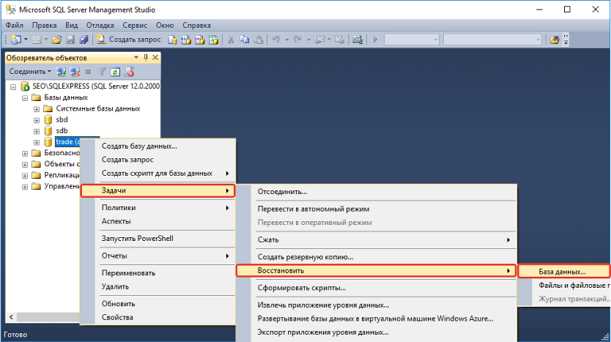
Откройте SQL Server Management Studio (SSMS) и подключитесь к нужному экземпляру SQL Server.
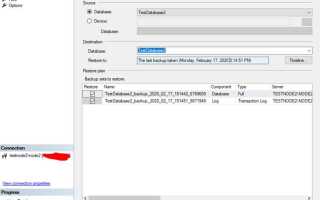
В панели «Объекты» кликните правой кнопкой мыши на «Базы данных» и выберите «Восстановить базу данных…».
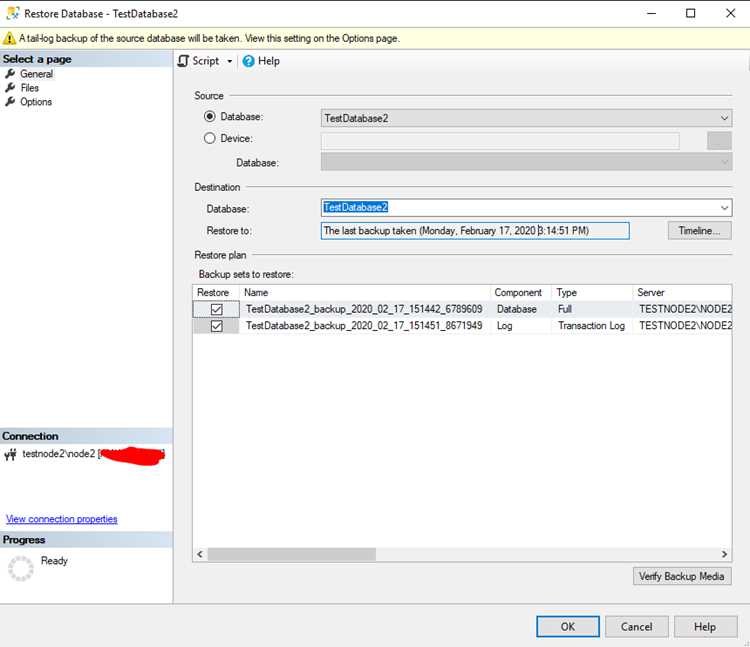
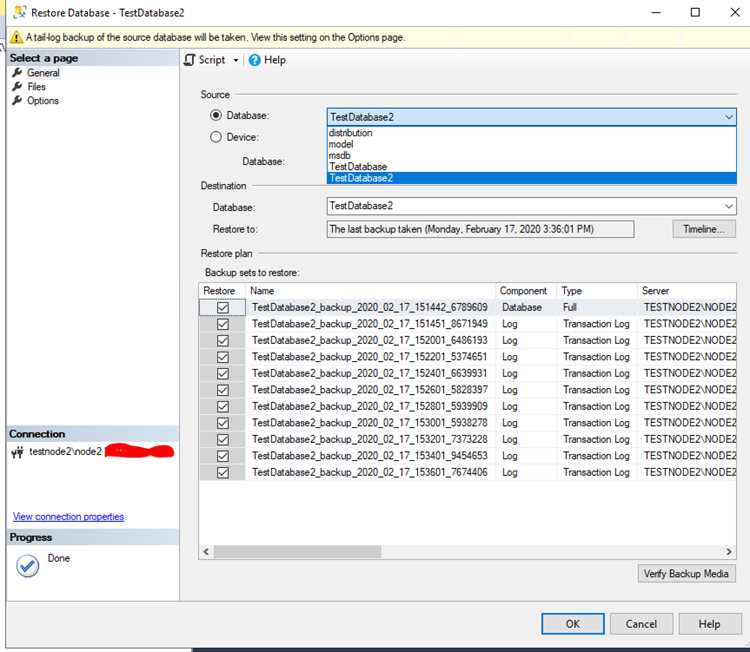
В окне восстановления выберите «Источник: устройство», затем нажмите кнопку с тремя точками и добавьте путь к файлу .BAK. SSMS поддерживает несколько файлов бэкапа одновременно, если база разделена на несколько файлов.
В разделе «Целевая база данных» укажите имя базы, которая будет восстановлена. Для перезаписи существующей базы установите галочку «Перезаписать существующую базу (WITH REPLACE)».
На вкладке «Файлы» проверьте пути для MDF и LDF. При необходимости измените их, чтобы избежать конфликтов с существующими файлами на сервере.
Во вкладке «Параметры» активируйте «Состояние базы после восстановления» как «Восстановить с доступом для пользователей» или «Состояние базы после восстановления – только для восстановления последующих журналов», если планируется цепочка восстановлений.
Нажмите «ОК» для запуска процесса. В нижней части окна SSMS будет отображаться ход выполнения восстановления. По завершении появится сообщение об успешном завершении операции или детализация ошибок.
После восстановления выполните проверку целостности базы командой DBCC CHECKDB или через SSMS, чтобы убедиться, что восстановленные данные корректны.
Восстановление базы с помощью T-SQL команд

Для восстановления базы данных из файла BAK используйте команду RESTORE DATABASE. Синтаксис должен включать точное указание имени целевой базы и пути к резервной копии:
RESTORE DATABASE [ИмяБазы] FROM DISK = 'C:\Backups\ИмяФайла.bak' WITH REPLACE, MOVE 'ЛогическийИмяДанных' TO 'C:\SQLData\ИмяБазы.mdf', MOVE 'ЛогическийИмяЛога' TO 'C:\SQLLogs\ИмяБазы.ldf'
Параметр WITH REPLACE заменяет существующую базу, если она уже присутствует на сервере. MOVE используется для переназначения файлов данных и журналов в нужные каталоги, особенно при восстановлении на другой сервер или после изменения структуры дисков.
Перед выполнением восстановления рекомендуется проверить логические имена файлов в резервной копии командой:
RESTORE FILELISTONLY FROM DISK = 'C:\Backups\ИмяФайла.bak'
Для восстановления с возможностью последующего применения дополнительных транзакций используйте WITH NORECOVERY:
RESTORE DATABASE [ИмяБазы] FROM DISK = 'C:\Backups\ИмяФайла.bak' WITH NORECOVERY, MOVE 'ЛогическийИмяДанных' TO 'C:\SQLData\ИмяБазы.mdf', MOVE 'ЛогическийИмяЛога' TO 'C:\SQLLogs\ИмяБазы.ldf'
После восстановления основной базы можно применить дифференциальные или журнальные бэкапы с той же опцией NORECOVERY, а завершающий восстановительный шаг выполняется с WITH RECOVERY, чтобы база стала доступной для работы:
RESTORE DATABASE [ИмяБазы] WITH RECOVERY
Для крупных баз рекомендуется использовать STATS = 10, чтобы получать отчет о прогрессе восстановления каждые 10%:
RESTORE DATABASE [ИмяБазы] FROM DISK = 'C:\Backups\ИмяФайла.bak' WITH REPLACE, MOVE 'ЛогическийИмяДанных' TO 'C:\SQLData\ИмяБазы.mdf', MOVE 'ЛогическийИмяЛога' TO 'C:\SQLLogs\ИмяБазы.ldf', STATS = 10
Точные пути файлов и логические имена важно сверять с реальными данными на сервере. Ошибки в указании логических имен приводят к сбою восстановления. Также проверяйте наличие свободного пространства на целевых дисках перед выполнением команды.
Решение проблем с отсутствием файлов данных или журнала
При восстановлении базы из файла BAK часто возникает ошибка: SQL Server не находит файлы данных (.mdf) или журнала (.ldf), указанные в оригинальной базе. Основная причина – несоответствие путей на сервере восстановления и путей, зафиксированных в резервной копии.
Для проверки структуры файлов используйте команду:
RESTORE FILELISTONLY FROM DISK = 'C:\Backup\YourDatabase.bak'
Она возвращает список логических имен и исходных физических путей файлов.
Если оригинальные пути недоступны, примените параметр MOVE при восстановлении:
RESTORE DATABASE YourDatabase FROM DISK = 'C:\Backup\YourDatabase.bak' WITH MOVE 'LogicalDataName' TO 'D:\SQLData\YourDatabase.mdf', MOVE 'LogicalLogName' TO 'E:\SQLLogs\YourDatabase.ldf'
Проверяйте точное совпадение логических имен с результатом RESTORE FILELISTONLY. Ошибка в регистре или пробелах приведет к сбою.
Если журнал поврежден или отсутствует, можно восстановить базу с пропуском журнала, используя режим WITH REPLACE, NORECOVERY для основного файла данных, а затем создать новый журнал командой:
ALTER DATABASE YourDatabase ADD LOG FILE (NAME = 'NewLog', FILENAME = 'E:\SQLLogs\YourDatabase.ldf')
Всегда проверяйте права на папки хранения файлов и свободное место на диске перед восстановлением. SQL Server не создаст файлы в директориях без прав записи.
Если база большая и путь к исходным файлам недоступен, рекомендуется создать временную базу с MOVE на новый диск, выполнить проверку целостности командой DBCC CHECKDB и только после этого перемещать файлы на постоянное место.
Проверка работоспособности базы после восстановления
После восстановления базы из файла BAK необходимо убедиться, что все объекты и данные доступны и корректны. Начните с выполнения команды:
DBCC CHECKDB('ИмяБазы') WITH NO_INFOMSGS, ALL_ERRORMSGS;
Эта команда проверяет целостность данных, индексов и системных таблиц. Любые ошибки следует устранить до начала эксплуатации базы.
Проверьте доступность таблиц с помощью выборки ограниченного количества строк:
SELECT TOP 10 * FROM ИмяТаблицы;
Особое внимание уделите критическим таблицам, содержащим транзакционные данные и справочники.
Проверьте работу основных хранимых процедур и функций, вызывая их с тестовыми параметрами. Убедитесь, что возвращаемые результаты соответствуют ожидаемым.
Если в базе настроены триггеры, выполните тестовые вставки и обновления данных, чтобы проверить их корректное срабатывание.
Для баз с настройкой репликации или доступом через SQL Server Agent убедитесь, что задания и публикации активны и выполняются без ошибок. Используйте:
EXEC msdb.dbo.sp_help_job;
Для проверки целостности связей между таблицами выполните выборку с JOIN, ориентируясь на внешние ключи, чтобы убедиться, что ограничения не нарушены.
Наконец, оцените время отклика ключевых запросов и нагрузку на сервер. Это позволит убедиться, что восстановленная база функционирует на приемлемом уровне производительности. Для анализа используйте SQL Server Profiler или Extended Events.
Вопрос-ответ:
Что такое файл BAK и зачем он нужен в MS SQL Server?
Файл BAK — это резервная копия базы данных SQL Server. Он содержит всю информацию о структуре базы, таблицах, данных и иногда настройках. Такой файл используется для восстановления базы на том же сервере или переноса на другой сервер, если необходимо вернуть данные после сбоя или переноса проектов между средами.
Как восстановить базу данных из BAK-файла через SQL Server Management Studio?
Для восстановления базы в SQL Server Management Studio нужно подключиться к серверу, открыть дерево «Базы данных», выбрать «Восстановить базу данных», указать имя новой базы или существующей, выбрать источник — «Файл устройства» и указать путь к BAK. После этого нажимается кнопка «ОК», и процесс восстановления начинается. После завершения можно проверить целостность и доступность базы.
Что делать, если при восстановлении возникает ошибка, что файлы уже существуют?
Ошибка возникает, когда база с таким именем уже присутствует на сервере или пути для файлов совпадают с существующими. Чтобы исправить ситуацию, можно выбрать новое имя базы при восстановлении или изменить пути к MDF и LDF файлам. В SSMS это делается на вкладке «Файлы», где можно указать новые физические пути для файлов данных и журналов.
Можно ли восстановить базу из BAK на другой сервер с другой версией SQL Server?
В большинстве случаев восстановление возможно, если версия сервера не ниже версии, на которой создавалась копия. Например, BAK с SQL Server 2019 может быть восстановлен на SQL Server 2022, но обратная операция не всегда поддерживается. При переносе на другую версию важно проверить совместимость и, при необходимости, использовать промежуточное обновление или экспорт данных через скрипты.
Как проверить успешность восстановления базы после процесса восстановления из BAK?
После восстановления можно проверить состояние базы через SSMS или команду SELECT на системных таблицах. В SSMS можно открыть свойства базы и убедиться, что статус — «В работе». Также полезно выполнить проверку целостности с помощью команды DBCC CHECKDB, которая выявит возможные повреждения или несоответствия данных, возникшие при восстановлении.

 Загрузка...