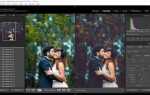
Пересвет в фотографиях возникает, когда яркие участки кадра теряют детали из-за избыточного освещения. В Lightroom для коррекции пересвета достаточно использовать ползунок Highlights в модуле Develop: уменьшение его значения на 30–70 единиц часто возвращает текстуру облаков или деталей одежды, не затрагивая тени.
Если пересвет локальный, помогает инструмент Adjustment Brush. Настройте Exposure и Highlights в минус и аккуратно прорисуйте области с пересветом. Это позволяет вернуть детализацию только там, где она действительно потеряна, не изменяя остальной кадр.
Для фотографий с сильным контрастом эффективен Graduated Filter. Накладывая градиент на небо или светлые поверхности, можно снизить яркость постепенно, сохраняя естественные переходы. Комбинация этого инструмента с Whites и Contrast часто позволяет добиться сбалансированного света без посторонних артефактов.
Кроме того, полезно проверять результат через Histogram. Оптимальное положение пиковой точки справа предотвращает появление «выбеленных» участков и обеспечивает сохранение деталей, что особенно важно при последующей печати или публикации онлайн.
Определяем участки пересвета на фотографии

В Lightroom активируйте панель «Гистограмма» и включите индикатор пересвета (кнопка «Предупреждение о пересвете» или клавиша «J»). Пересвеченные участки на изображении подсвечиваются красным. Это позволяет точно определить зоны, где потеряна детализация.
Обратите внимание на правую часть гистограммы: пики в области 245–255 указывают на яркие участки с отсутствием информации. Чем выше пик, тем сильнее пересвет. Особенно критично для белых объектов и неба.
Для локальной проверки используйте инструмент «Экспозиция» с маской и кистью. Перемещайте ползунок вниз, чтобы увидеть, какие области полностью теряют текстуру и детали. Этот метод эффективен для сложных сцен с яркими световыми источниками.
Дополнительно можно включить режим «Чёрно-белый» для визуализации световых контрастов: пересвет будет выглядеть как полностью белый участок без градаций. Это помогает выявить малозаметные зоны с потерей информации.
После выявления пересветов можно применять корректирующие инструменты: уменьшать экспозицию, использовать кривые или локальные корректировки для возвращения деталей, сохраняя общую световую гармонию изображения.
Используем ползунок «Экспозиция» для общей коррекции
Ползунок «Экспозиция» в Lightroom регулирует общую яркость изображения, влияя на все пиксели одновременно. Для быстрого устранения пересветов уменьшайте значение на 0,3–0,7 ступени до появления деталей в светлых участках. Слишком резкое снижение экспозиции приведёт к потере информации в тенях, поэтому проверяйте гистограмму: пиковая перегрузка справа указывает на пересвет.
При коррекции пересветов используйте комбинацию с ползунком «Света»: сначала уменьшите «Экспозицию» для общей яркости, затем плавно снижайте «Света» на 20–40%, чтобы вернуть детали в сильно освещённых областях, не затрагивая средние тона. После этого скорректируйте «Тени» и «Чёрный» для сохранения контраста.
Для точного контроля включите режим «Показать пересветы» (Highlight Clipping). Красные или белые области на превью укажут, где экспозицию нужно уменьшить. Регулируйте ползунок постепенно, ориентируясь на исчезновение предупреждающих областей, избегая создания плоского изображения.
Использование «Экспозиции» эффективно при одиночной фотографии с равномерным светом. Для сложных сцен с яркими источниками света стоит сочетать общий с локальным регулированием через градуированные фильтры или корректирующие кисти.
Применяем инструмент «Света» для точной проработки ярких областей

Инструмент «Света» в Lightroom позволяет управлять только самыми яркими участками изображения, не затрагивая средние тона и тени. Для точной коррекции выделите ползунок «Света» и медленно тяните его влево: значения между -20 и -60 обычно уменьшают пересветы на небе или на лицах без потери текстуры.
Если яркие участки содержат детали, которые нужно сохранить, используйте сочетание «Света» и «Белые». Опускайте «Света» до -50, а «Белые» регулируйте по необходимости в диапазоне -10…-30 для предотвращения слипания светов.
Для локальной корректировки активируйте кисть или фильтр градиента. Применяйте отрицательные значения «Света» только на пересвеченных областях, избегая затрагивания соседних тонов. Точное значение зависит от исходного фото, но шаг в 5 единиц позволяет контролировать эффект без резких переходов.
Контролируйте результат с помощью инструмента «Гистограмма». Пересветы будут снижены, если верхний правый сегмент графика не достигает края. После корректировки «Света» можно слегка поднять «Экспозицию» на светлых участках для сохранения общей яркости композиции.
Использование инструмента «Света» в комбинации с локальными фильтрами и контролем гистограммы обеспечивает точную проработку ярких областей и сохраняет естественные детали без лишнего затемнения всего кадра.
Регулируем «Белые» для восстановления деталей в бликах
Слайдер «Белые» в Lightroom контролирует яркие участки изображения без затрагивания средних тонов. Чтобы быстро восстановить детали в пересвеченных зонах, переместите ползунок влево. Оптимальное снижение обычно находится в диапазоне от -20 до -60, но точное значение зависит от степени пересвета и формата исходного файла.
Для точной корректировки используйте одновременно инструмент «Гистограмма». Активируйте отображение пересвета, чтобы выделить зоны, где пиксели полностью потеряли информацию. Перемещайте ползунок «Белые», пока эти зоны не уменьшатся или исчезнут.
Если детали все еще не восстанавливаются, примените локальные корректировки с помощью «Кисти» или «Градиента», уменьшая «Белые» только на проблемных участках. Это сохраняет контраст и естественный свет на остальной части кадра.
После коррекции «Белых» проверьте изображение на высоких значениях яркости, особенно в светлых текстурах, таких как небо, вода или белая одежда. Малые корректировки ±10–15 могут существенно улучшить детализацию без потери естественности.
Сочетайте регулировку «Белые» с легким снижением «Экспозиции» или «Светов», чтобы получить равномерное распределение тонов и сохранить баланс между бликами и тенями.
Работа с кистью для локальной коррекции пересвета
В Lightroom для точечной корректировки пересветов используется инструмент «Кисть». Он позволяет избирательно уменьшить яркость в определённых областях, не влияя на остальное изображение.
Пошаговый алгоритм работы:
- Выберите инструмент «Кисть» (Shortcut: K).
- Настройте параметры кисти:
- Размер: подберите под область пересвета, обычно 50–150 px для средних деталей.
- Растушёвка: 70–100% для плавного перехода к окружающим участкам.
- Поток: 50–80% для постепенного уменьшения яркости.
- В панели «Эффекты» или «Основные» уменьшите Экспозицию на -0,3…-1,2 в зависимости от интенсивности пересвета.
- При необходимости подкорректируйте Света и Белые для более точного восстановления деталей.
- Наносите кисть по пересвеченным участкам, следя за границами: избегайте слишком резких переходов.
- Используйте инструмент «Показать маску» (Shift + O) для проверки точности наложения.
- Если пересвет слишком сильный, сделайте несколько наложений с разной экспозицией вместо одного сильного уменьшения.
Советы для эффективной работы:
- Для крупных зон пересвета применяйте мягкую кисть с большим размером и низким потоком.
- Для мелких деталей (лицо, текстуры) уменьшайте размер кисти до 20–40 px и увеличивайте растушёвку.
- Сохраняйте умеренность: лучше несколько лёгких корректировок, чем резкое снижение экспозиции.
- Комбинируйте кисть с градиентными фильтрами для сложных сцен с различной освещённостью.
Такой подход позволяет локально убрать пересвет без потери естественности и деталей изображения.
Используем градиентные фильтры на ярких участках

В Lightroom градиентный фильтр позволяет локально корректировать экспозицию, не затрагивая весь кадр. Для уменьшения пересвета на небе или светлых фасадах зданий создайте линейный или радиальный градиент, направляя его от яркого участка к затемнённой зоне.
Для точной настройки используйте следующие параметры:
| Параметр | Рекомендации |
|---|---|
| Экспозиция | Снижайте на 0,3–1,2 EV, ориентируясь на сохранение деталей в светах. |
| Контраст | Увеличение на 5–10 единиц помогает подчеркнуть текстуру, не усиливая пересвет. |
| Яркость | Оптимально уменьшить на 5–15 единиц для смягчения бликов. |
| Тени | Лёгкое поднятие (+5–15) возвращает детали в затемнённой зоне без влияния на яркие участки. |
| Clarity (Резкость локально) | 0–10, чтобы не создавать дополнительных пересветов на краях градиента. |
При работе с градиентом следите за плавностью перехода: ползунок «Feather» устанавливается в диапазоне 50–100, чтобы края фильтра не были заметны. Если пересвет сохраняется только в определённых точках, применяйте несколько градиентов с меньшей экспозицией вместо одного сильного.
Для точного контроля используйте маску кисти внутри градиента. Например, при ярком небе можно затемнить его общий участок градиентом и отдельно дорисовать тёмные детали кистью на особенно светлых облаках, снижая экспозицию на 0,5–0,8 EV.
Финальная проверка проводится на гистограмме: пиков в правой области быть не должно. Если остаются пересветы, слегка уменьшите «Highlights» в градиенте на 10–25 единиц. Такой подход позволяет сохранить цвет и текстуру, избегая плоских или выцветших областей.
Корректируем контраст и яркость для баланса изображения

После устранения пересвета важно правильно настроить контраст и яркость, чтобы изображение выглядело естественно. В Lightroom для этого используйте панель Basic.
- Яркость (Exposure): корректируйте на ±0,1–0,3 EV для легкой компенсации пересвета, чтобы сохранить детали светов.
- Контраст (Contrast): увеличивайте на 10–20 единиц для выделения структуры объектов, но избегайте чрезмерного затемнения теней.
- Белые (Whites) и Черные (Blacks): сдвигайте ползунки по 5–15 единиц для точной балансировки светов и теней без потери деталей.
- Тени (Shadows): поднимайте на 10–30 единиц для возврата деталей в темных областях после уменьшения пересвета.
- Тоновые кривые (Tone Curve): легкое S-образное увеличение контраста добавляет глубину изображения, сохраняя естественные переходы.
Практический подход: сначала корректируйте Exposure, затем Whites и Blacks, после чего увеличивайте контраст и поднимайте тени. Такой порядок минимизирует риск появления новых пересветов и темных пятен.
Используйте инструмент Histogram для контроля распределения тонов: пик справа должен быть ниже края гистограммы, чтобы избежать новых пересветов, а пик слева – выше, чтобы тени не сливались в черное.
Сочетание точной настройки яркости и контраста позволяет вернуть естественный баланс изображения после коррекции пересвета, делая фотографию более объемной и выразительной.
Проверяем результат на гистограмме и финальные штрихи
После коррекции пересветов откройте панель Histogram в Lightroom. Если правая часть графика упирается в край, значит, детали светлых областей всё ещё теряются. Переместите ползунок Highlights вниз до -50…-70, если гистограмма продолжает «срезаться», и используйте Whites для точной подстройки пиков.
Обратите внимание на левую часть гистограммы: если тени смещены слишком влево, добавьте Shadows +20…+40, чтобы вернуть детализацию без потери контраста. Для финального баланса примените Exposure с шагом ±0,1 EV и проверьте, чтобы средние тона занимали центральную часть графика, не создавая плоского изображения.
Используйте инструмент Clipping Warnings (клавиши J), чтобы увидеть зоны с потерей деталей: красный указывает пересветы, синий – провалы в тенях. Если остаются красные участки на важных объектах, локально примените Adjustment Brush с отрицательными Highlights и Whites. Точечная коррекция позволяет сохранить естественность, не делая всю фотографию темнее.
Финальный штрих – лёгкая корректировка Texture +10…+15 и Clarity +5…+10 для деталей, без усиления шумов в светлых участках. Проверьте изображение на разных устройствах: если на мониторе детали светов выглядят «зажатыми», слегка поднимите Highlights на +5…+10, чтобы сохранить баланс без пересвета.
После этих шагов гистограмма должна показывать плавный переход от теней к светам без пиков по краям, а изображение – сохранять естественные детали и контраст.
Вопрос-ответ:
Как быстро уменьшить пересвет на ярком небе в Lightroom?
В модуле «Разработка» найдите панель «Основные» и обратите внимание на ползунок «Экспозиция». Если уменьшить его, общая яркость снимка снизится. Затем используйте ползунок «Света» для точной коррекции именно ярких участков, чтобы не затрагивать тёмные области. Иногда помогает уменьшение «Белых», чтобы убрать самые яркие блики на небе.
Можно ли исправить пересвет на лице человека, не затрагивая фон?
Да, для этого удобно использовать инструмент «Кисть» или «Радиальный фильтр». Выделите участок лица и уменьшите «Экспозицию» или «Света». Это позволит корректировать только выбранную область, оставляя фон нетронутым. Для большей естественности стоит слегка увеличить «Тени», чтобы лицо не выглядело плоским.
Почему пересвеченные участки не восстанавливаются полностью после корректировки?
Если пиксели на фото полностью белые, информация о цвете и деталях уже потеряна, и вернуть их невозможно. Lightroom может немного смягчить яркость и вернуть структуру, если пересвет частичный. Чтобы избежать таких ситуаций, лучше снижать экспозицию во время съёмки и использовать гистограмму для контроля ярких зон.
Какие сочетания ползунков лучше всего помогают убрать пересвет на фото с предметами?
Для объектов хорошо работают комбинации «Света» и «Белые». Сначала уменьшите «Света», чтобы убрать слишком яркие участки, затем подкорректируйте «Белые», чтобы устранить остаточные блики. Иногда полезно добавить лёгкое поднятие «Теней», чтобы предмет не выглядел слишком тёмным после уменьшения яркости.
Можно ли исправить пересвет с помощью профиля камеры в Lightroom?
Профили камеры помогают корректировать общий тон и контраст снимка, но полностью убрать сильный пересвет они не смогут. Они могут слегка смягчить яркость и восстановить естественные цвета, особенно на полутонах. Для точного устранения пересвета всё же придётся использовать ползунки «Экспозиция», «Света» и «Белые», а также локальные корректирующие инструменты.
Почему на моих фотографиях часто появляются пересветы и как их быстро исправить в Lightroom?
Пересвет возникает, когда часть изображения получает слишком много света, и детали в этих областях становятся полностью белыми. В Lightroom убрать пересвет можно несколькими способами. Самый быстрый способ — использовать ползунок «Света» (Highlights) в модуле «Разработка». Сдвигая его влево, вы снижаете яркость самых светлых участков, восстанавливая детали. Иногда помогает комбинация с ползунком «Экспозиция» (Exposure), если пересветы занимают большую часть кадра. Для локальной коррекции можно применить инструмент «Кисть» или «Градиент», чтобы точечно затемнить пересвеченные зоны, не затрагивая остальное изображение.

 Загрузка...