
В 1С:Предприятие 8.2 реестр закупок находится в подсистеме “Закупки”, которая доступна через главное меню раздела “Снабжение”. Для пользователей с правами закупщика или администратора отображается полный перечень всех заявок, контрактов и тендерных процедур.
Для открытия реестра необходимо выбрать пункт “Реестр закупок” в списке документов. Здесь доступны фильтры по дате создания, поставщикам, статусу закупки и сумме контракта. В таблице отображаются ключевые поля: номер закупки, наименование товара или услуги, заказчик, поставщик, планируемая и фактическая сумма.
Реестр позволяет формировать отчеты по выполнению планов закупок, контролировать сроки и вести учет по контрагентам. Для выгрузки данных используется кнопка “Выгрузить в Excel”, что упрощает анализ и подготовку документации для внутреннего контроля и аудиторов.
Если реестр не отображается, следует проверить настройки прав доступа в разделе “Администрирование → Пользователи и роли”, а также наличие лицензии на подсистему “Закупки”. Без корректных прав пользователи увидят только пустую форму или ограниченный список документов.
Реестр закупок в 1С 8.2: где находится
В 1С:Предприятие 8.2 модуль управления закупками доступен в конфигурациях «Управление торговлей» и «Бухгалтерия предприятия». Реестр закупок находится в разделе меню «Закупки» → «Реестр закупок». В некоторых конфигурациях путь может быть представлен как «Покупки» → «Закупки» → «Реестр закупок».
Для открытия реестра необходимо иметь права доступа к документам закупок и справочникам контрагентов. Пользователю следует перейти по указанному пути и выбрать фильтры по дате, поставщику или статусу документа для отображения актуального списка заказов.
Реестр отображает информацию по всем созданным документам закупок: номера, даты, контрагентов, суммы и статусы выполнения. Для работы с данными доступны кнопки «Создать», «Редактировать», «Провести» и «Отчеты», позволяющие формировать сводные таблицы и выгрузки для аналитики.
При необходимости фильтрации по конкретным категориям товаров или по договорам используется вкладка «Фильтры», где можно задать диапазоны дат, выбрать поставщиков, ответственных сотрудников или виды закупок.
Дополнительно можно настроить пользовательские отчеты, используя встроенный конструктор. Он позволяет формировать таблицы с группировкой по контрагентам, складам и статьям затрат, а также сохранять шаблоны для регулярного использования.
Как открыть модуль закупок в 1С 8.2
Для доступа к модулю закупок в 1С:Предприятие 8.2 необходимо иметь соответствующие права пользователя. Модуль входит в состав подсистемы «Закупки» конфигурации «Управление торговлей» или «Бухгалтерия предприятия» в зависимости от установленного решения.
Алгоритм открытия модуля:
- Запустите 1С 8.2 и выберите информационную базу с включенной подсистемой «Закупки».
- В верхнем меню перейдите в раздел «Предприятие» → «Закупки».
- Если меню отсутствует, проверьте права доступа: «Администрирование» → «Пользователи» → «Роли» → «Закупки» должны быть активны.
- После перехода откроется основное окно модуля с вкладками: «Реестр закупок», «План закупок», «Заказы поставщикам» и «Договоры».
Прямой переход к реестру закупок:
| Действие | Описание |
|---|---|
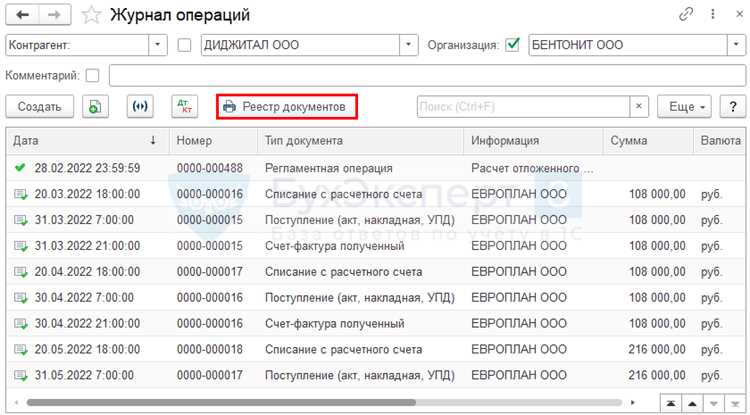
| Меню «Закупки» → «Реестр закупок» | Открывает список всех созданных закупок с фильтрацией по дате, контрагенту и статусу. |
| Использование панели навигации | На панели справа выберите «Реестр» → «Закупки». Позволяет быстро открыть последние созданные документы. |
| Горячие клавиши | Ctrl+Shift+Z открывает окно реестра закупок без использования меню. |
После открытия реестра можно выполнять операции: фильтровать закупки, создавать новые документы, экспортировать данные в Excel, а также проверять статус согласований и контролировать сроки исполнения.
Навигация до реестра закупок через главное меню
В 1С:Предприятие 8.2 доступ к реестру закупок осуществляется через главное меню конфигурации.
- Откройте главное меню программы и выберите раздел Закупки. В стандартной конфигурации это может быть пункт верхнего уровня или подменю в разделе Покупки.
- В раскрывающемся списке выберите Реестр закупок. При стандартной установке этот пункт отображается в нижней части подменю.
- Если используется расширенный интерфейс, через меню Все функции найдите группу Закупки и откройте Реестр закупок.
- После открытия реестра автоматически загружается список всех текущих и завершенных закупок с возможностью фильтрации по статусу, дате создания и поставщикам.
- Для ускоренной навигации можно использовать поле поиска в верхней части меню, введя ключевое слово «закупки» или «реестр».
Рекомендуется закрепить пункт Реестр закупок в панели быстрого доступа для оперативного перехода без открытия главного меню.
Использование панели поиска для быстрого доступа к реестру
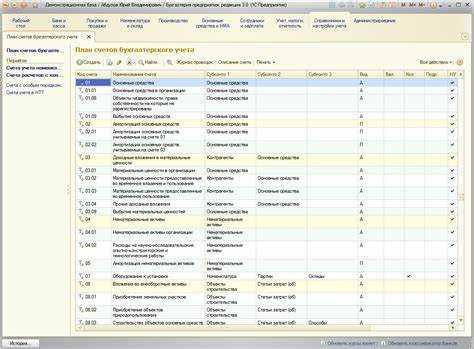
В 1С:Предприятие 8.2 панель поиска расположена в верхней части рабочего окна модуля закупок. Для быстрого доступа к реестру достаточно ввести ключевые слова, связанные с нужным документом: номер закупки, контрагента, дату создания или тип закупки.
По мере ввода система автоматически фильтрует результаты и отображает список подходящих записей. Для уточнения поиска можно использовать символы подстановки: «*» заменяет несколько символов, «?» – один символ.
Рекомендуется сохранять часто используемые запросы в панели поиска, нажав на кнопку «Сохранить запрос». Это позволяет мгновенно открывать реестр с заранее настроенными фильтрами без повторного ввода критериев.
Для расширенного поиска можно нажать на значок фильтра справа от панели и выбрать дополнительные параметры: состояние закупки, сумма, ответственное лицо, подразделение. Эти настройки сохраняются автоматически при следующем открытии реестра.
Использование панели поиска совместно с настройкой колонок таблицы реестра позволяет сразу видеть ключевую информацию, например, статус, дату публикации и сумму, без необходимости открытия каждой закупки отдельно.
Настройка фильтров и отображения в реестре закупок

В 1С:Предприятие 8.2 открытие реестра закупок осуществляется через меню «Закупки» → «Реестр закупок». Для точного поиска используйте панель фильтров в верхней части формы. Фильтры позволяют ограничить данные по дате создания заявки, состоянию документа, поставщику, валюте и типу закупки.
Для выбора конкретного периода используйте поля «Дата начала» и «Дата окончания». Можно задавать точные даты или диапазон, применяя календарь. Фильтр по состоянию документа помогает отобразить только утверждённые, ожидающие утверждения или отменённые заявки.
Фильтр по поставщику поддерживает ввод как полного названия, так и части наименования. При вводе текста система автоматически предлагает совпадения из справочника контрагентов. Для работы с валютой используйте раскрывающийся список, где указаны все активные валюты, задействованные в закупках.
Настройка отображения столбцов выполняется через контекстное меню таблицы реестра: «Настроить список». В открывшемся окне можно добавить или убрать колонки, изменить их порядок, ширину и порядок сортировки. Для ускоренного анализа данных рекомендуется отображать только ключевые поля: номер заявки, дату, поставщика, сумму и статус.
Сохранение настроек фильтров и отображения производится кнопкой «Сохранить вид». После этого выбранные параметры будут применяться при каждом открытии реестра, сокращая время на ручную настройку. Для быстрого сброса используйте кнопку «Сброс фильтров», которая возвращает таблицу к исходным значениям.
Для расширенного поиска можно использовать комбинированные фильтры. Например, одновременно фильтровать по поставщику и сумме закупки или по дате создания и статусу документа. Это позволяет формировать точные отчеты без экспорта данных в отдельные таблицы.
Сохранение и экспорт данных из реестра закупок
Для сохранения данных из реестра закупок в 1С:Предприятие 8.2 откройте нужный реестр через меню «Закупки» – «Реестр закупок». В верхней панели инструментов выберите кнопку «Сохранить» или используйте сочетание клавиш Ctrl+S для сохранения текущего состояния документа. Файл сохраняется в формате базы данных 1С (.cf) или в формате таблицы Excel (.xls), если требуется выгрузка для анализа вне системы.
Экспорт данных осуществляется через кнопку «Выгрузка» на панели инструментов. Доступны форматы: Excel, XML, CSV и PDF. Для Excel можно настроить структуру столбцов через «Настройка списка», что позволяет экспортировать только необходимые поля, например: номер закупки, статус, поставщик, сумма, сроки исполнения. Для XML и CSV следует указать кодировку UTF-8, чтобы исключить ошибки при обработке сторонними программами.
При частом экспорте рекомендуется использовать функцию «Регламентная выгрузка», где задается периодичность обновления и папка назначения файлов. Это позволяет автоматизировать создание резервных копий и интеграцию данных с другими учетными системами. Для PDF-отчетов можно подключить шаблон печатной формы через «Настройка печати», чтобы экспортируемый документ соответствовал корпоративным требованиям.
Для контроля корректности экспорта проверяйте итоговые суммы и количество записей в выгружаемом файле. Если обнаружены расхождения, убедитесь, что фильтры реестра применены корректно и активированы все необходимые реквизиты. Использование этих настроек позволяет минимизировать ошибки при дальнейшем анализе закупок и отчетности.
Частые ошибки при работе с реестром и пути их решения
Ошибка: отсутствуют закупки за период. Причина – неверно указан фильтр даты или тип документа. Решение: проверить настройки фильтра и выбрать корректный интервал, убедиться, что выбран тип документов «Закупка» или «Контракт».
Ошибка: не отображаются сведения о поставщике. Причина – неполные или некорректные карточки контрагентов. Решение: открыть справочник контрагентов, заполнить обязательные поля ИНН, КПП, наименование, и обновить данные в реестре.
Ошибка: реестр загружается слишком долго. Причина – большое количество записей и отсутствие индексов по полям фильтрации. Решение: применять фильтры по дате, заказчику или статусу, при необходимости оптимизировать базу данных через «Администрирование → Настройка индексов».
Ошибка: некорректное суммирование закупок. Причина – разные валюты в документах или ручное редактирование итогов. Решение: проверить валюту каждой позиции, использовать встроенные механизмы пересчета и сводные отчеты 1С.
Ошибка: дублирование записей. Причина – многократное проведение одного документа или интеграционные сбои. Решение: сверить номер и дату документа, использовать проверку на уникальность при вводе, удалить повторяющиеся записи через «Операции → Удаление дубликатов».
Ошибка: реестр не экспортируется в Excel. Причина – открытый файл в стороннем приложении или превышение лимита строк. Решение: закрыть Excel, разделять выгрузку на несколько файлов или использовать формат CSV с последующей конвертацией.
Вопрос-ответ:
Где в 1С 8.2 можно найти реестр закупок?
В конфигурации 1С 8.2 реестр закупок доступен через раздел «Закупки» или «Покупки», в зависимости от установленной версии и настройки интерфейса. Обычно он находится в панели слева, в подразделе «Отчеты» или «Справочники». Для доступа к реестру достаточно открыть соответствующий раздел и выбрать пункт «Реестр закупок», где отображаются все зарегистрированные заказы и тендеры.
Как отображается информация в реестре закупок 1С 8.2?
Реестр закупок содержит таблицу с данными по каждой закупке: номер документа, контрагент, дата, сумма и статус. Дополнительно могут отображаться детали по этапам закупки, например, заявки на участие и результаты тендеров. Пользователь может настраивать отображение колонок и фильтры для удобного поиска конкретных закупок.
Можно ли формировать отчеты из реестра закупок в 1С 8.2?
Да, в 1С 8.2 предусмотрена возможность формирования отчетов на основе данных реестра закупок. Можно выбрать период, контрагента или конкретный тип закупки, а затем получить сводный отчет в виде таблицы или графика. Отчеты можно сохранять, экспортировать в Excel или PDF, что облегчает анализ и контроль за расходами.
Почему я не вижу реестр закупок в своей 1С 8.2?
Отсутствие реестра закупок может быть связано с настройками прав доступа или версией конфигурации. В некоторых редакциях раздел «Закупки» не активен по умолчанию, и его необходимо подключить через настройки меню. Также может потребоваться уточнить у администратора 1С, какие роли и права назначены пользователю для работы с закупками.

 Загрузка...


