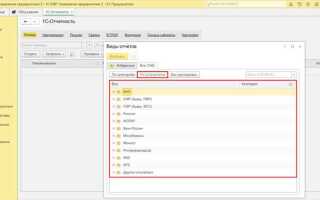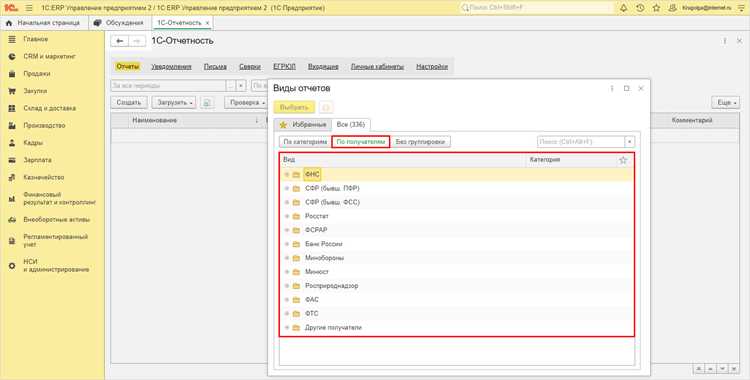
В 1С:Предприятие все налоговые отчеты формируются через раздел «Отчеты» → «Налоги и взносы». Здесь доступны как стандартные формы деклараций по НДС, налогу на прибыль и страховым взносам, так и индивидуальные настройки для организаций с особенностями учета. Для корректного формирования отчетов важно заранее заполнить все справочники контрагентов, сотрудников и банковских реквизитов.
Функционал 1С позволяет автоматически контролировать даты сдачи отчетности. Для этого используется «Календарь отчетности», где видно точное время подачи каждой декларации и возможность настроить напоминания. Неправильное указание налоговой ставки или расчетов по начисленным взносам автоматически выявляется через встроенные проверки программы, что снижает риск ошибок при сдаче отчетов.
Работа с налоговыми документами требует выбора правильного периода и типа отчета. В 1С доступна фильтрация по организациям, подразделениям и видам деятельности, что облегчает формирование отчетов для нескольких юридических лиц одновременно. После формирования отчет можно сохранить в формате XML или PDF для подачи через электронный документооборот или печати.
Для анализа задолженности и уплаченных налогов рекомендуется использовать раздел «Регистры налогового учета». Здесь видно распределение сумм по периодам, возможность сверки с банковскими выписками и автоматическое формирование корректировок при ошибках. Регулярная проверка этих данных позволяет избежать штрафов и упрощает подготовку квартальной и годовой отчетности.
Налоги и отчеты в 1С: где найти и как работать
В 1С для работы с налогами и отчетностью используется раздел «Отчеты» и подсистема «Налоги и взносы». Основные действия выполняются через меню: Главное меню → Финансовый результат и контроллинг → Налоги и отчеты. Здесь формируются декларации по НДС, прибыли, УСН, а также расчеты по страховым взносам.
Для формирования отчета по НДС откройте: Налоги и отчеты → НДС → Декларация по НДС. Выберите период, укажите подразделение и налоговую ставку. 1С автоматически подставит обороты по счетам 68 и 19. Для корректной работы важно проверять заполнение реквизитов товаров, услуг и контрагентов.
Расчет налога на прибыль доступен через: Налоги и отчеты → Налог на прибыль → Расчет налога. Рекомендуется перед формированием проверить проводки по счетам 90, 91 и 99, так как именно из них система формирует налоговую базу.
Для УСН используйте отчет: Налоги и отчеты → УСН → Расчет налога УСН. 1С позволяет выбрать объект налогообложения «доходы» или «доходы минус расходы». Обратите внимание на корректное распределение затрат между видами деятельности для точного расчета.
Отчеты по страховым взносам формируются через: Налоги и отчеты → Страховые взносы → Расчет страховых взносов. Для корректного отражения сумм необходимо проверять заполнение карточек сотрудников и начислений в зарплатной подсистеме.
| Тип налога | Путь в 1С | Основные рекомендации |
|---|---|---|
| НДС | Налоги и отчеты → НДС → Декларация по НДС | Проверять счета 68 и 19, реквизиты контрагентов, правильность ставок |
| Налог на прибыль | Налоги и отчеты → Налог на прибыль → Расчет налога | Контроль проводок по счетам 90, 91, 99; проверка корректности расходов |
| УСН | Налоги и отчеты → УСН → Расчет налога УСН | Правильное распределение доходов и расходов, выбор объекта налогообложения |
| Страховые взносы | Налоги и отчеты → Страховые взносы → Расчет страховых взносов | Проверка данных сотрудников, корректность начислений в зарплате |
Для ускорения работы используйте функцию «Автозаполнение» в отчетах и периодически обновляйте классификаторы налогов. Экспорт отчетов возможен в формате XML для отправки через портал налоговой службы, а также в Excel для внутреннего анализа.
Как открыть раздел налогов в 1С и выбрать нужный вид налога
После открытия раздела отображается список всех налогов, подключенных к вашей организации. Для выбора конкретного вида налога следует использовать фильтры по типу налога, периоду и организационной единице. В таблице доступных налогов каждая строка содержит название налога, ставку, периодичность и состояние декларации.
Для создания или просмотра декларации по конкретному налогу нужно выделить нужную строку и нажать кнопку «Открыть» или двойной клик мыши. В открывшемся окне отображаются все доступные действия: формирование отчетов, внесение платежей, просмотр исторических данных. Для удобства можно использовать вкладки «Периоды» и «Состояние», чтобы сразу видеть актуальные и закрытые периоды по выбранному налогу.
Если требуется добавить новый налог, нажмите «Создать» и выберите из справочника нужный вид: НДС, налог на прибыль, единый социальный налог, УСН или другие. После выбора система автоматически подставит стандартные реквизиты, ставку и периодичность. Важно проверить правильность привязки к организации и учетной политике перед сохранением.
Для быстрого поиска нужного налога используйте строку поиска сверху, вводя часть названия или код налога. 1С отфильтрует список, отображая только совпадающие позиции, что ускоряет работу при большом количестве подключенных налогов.
После выбора налога рекомендуется сразу перейти к разделу «Отчеты», чтобы убедиться, что система корректно формирует декларации и расчетные данные для выбранного вида налога.
Поиск и настройка стандартных отчетов по НДС
В 1С отчеты по НДС находятся в разделе «Отчеты» → «Налог на добавленную стоимость». Для быстрого поиска используйте строку поиска в верхней части окна: введите «НДС» или конкретный отчет, например «Книга покупок» или «Книга продаж».
Стандартные отчеты формируются на основании данных документации: входящих и исходящих счетов-фактур, операций реализации и закупки. Перед формированием убедитесь, что все документы проведены и имеют корректные реквизиты по НДС.
Для настройки отчета откройте его двойным щелчком и в панели параметров укажите период, организацию, подразделение и вид налога. Для отчетов типа «Книга покупок» или «Книга продаж» важно выбрать правильные признаки корректировки: обычная операция, корректировка входящего или исходящего счета.
Используйте фильтры по контрагентам, видам операций и счетам учета, чтобы отчет показывал только необходимые данные. Активируйте опцию «Показывать только проведенные документы» для исключения черновиков.
Для сохранения индивидуальной настройки отчета нажмите «Сохранить настройку» и присвойте имя. Это позволяет повторно формировать отчет с одинаковыми параметрами без ручного выбора каждого фильтра.
Дополнительно можно подключать печатные формы: выберите «Печать» → «Форма по НДС», чтобы получить официальную версию отчета для сдачи в налоговую или внутреннего контроля.
Для анализа используйте кнопки «Настройка списка колонок» и «Группировка»: они позволяют вывести НДС по отдельным ставкам, контрагентам или статьям расходов. При необходимости экспортируйте данные в Excel через кнопку «Выгрузка», сохраняя структуру для последующего анализа.
Формирование отчета по налогу на прибыль за период
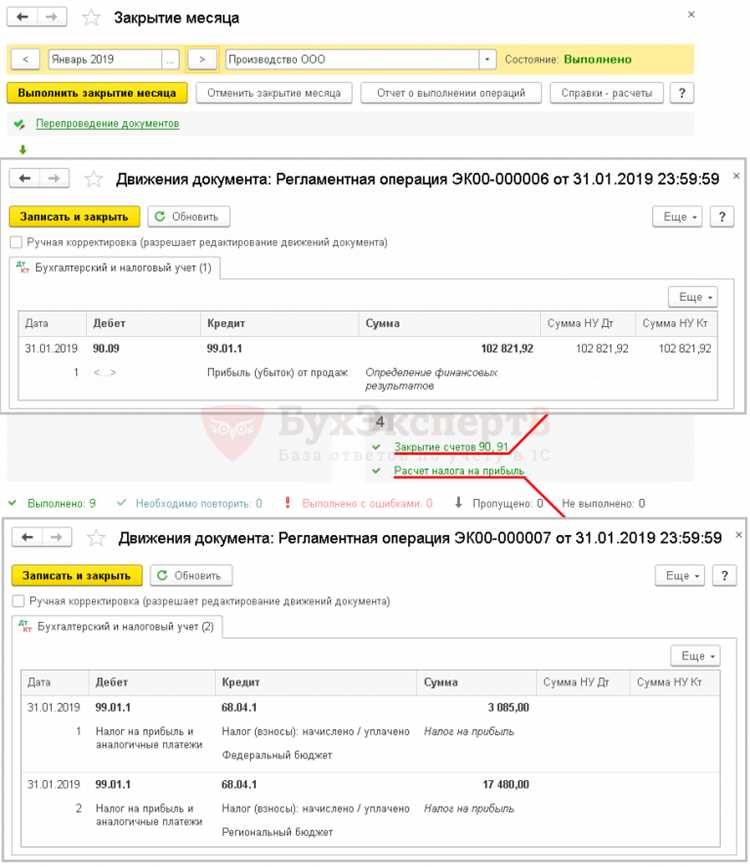
В 1С отчет по налогу на прибыль формируется через раздел «Отчеты» – «Налоги и взносы» – «Налог на прибыль». Для корректного расчета необходимо задать период, включающий отчетный квартал или год.
Алгоритм формирования отчета:
- Откройте раздел Налоги и взносы в меню «Отчеты».
- Выберите пункт Налог на прибыль.
- В диалоговом окне укажите:
- Период (например, 01.01.2025–30.06.2025).
- Организацию, для которой формируется отчет.
- Метод учета налога: прямой или по налогу к уплате.
- Нажмите кнопку Сформировать для загрузки данных по доходам, расходам и налоговым корректировкам.
После формирования отчета проверяется корректность расчетов:
- Сверка сумм доходов и расходов с бухгалтерскими документами за период.
- Проверка налоговых вычетов и корректировок на соответствие законодательству.
- Сравнение итоговой суммы налога с предварительными расчетами и платежными документами.
Для печати или выгрузки отчета доступны форматы:
- PDF – для отправки в налоговую или хранения в архиве.
- Excel – для дополнительной аналитики или сверки.
Дополнительно рекомендуется сохранять версии отчета по каждому кварталу отдельно, чтобы облегчить контроль и корректировки при обнаружении ошибок в данных.
Где в 1С проверить уплаченные налоги и авансы
В 1С:Бухгалтерия и 1С:Предприятие информация об уплаченных налогах и авансах хранится в разделе «Банк и касса» и в регистре «Расчеты с бюджетом». Для проверки конкретного платежа используйте отчет «Движение по счету 68». Этот отчет формируется с указанием периода и счета учета налогов (68.01 – Налог на прибыль, 68.02 – НДС, 68.03 – Прочие налоги).
Шаги для проверки уплаченных налогов:
| Действие | Описание |
|---|---|
| 1 | Откройте меню «Отчеты» → «Банк и касса» → «Движение по счету 68». |
| 2 | Выберите период проверки, например, текущий месяц или квартал. |
| 3 | Укажите конкретный налог или оставьте общий просмотр для всех налогов. |
| 4 | Сверьте итоговые суммы с платежными поручениями и выписками банка. |
Для проверки авансов по налогам используйте отчет «Анализ расчетов с бюджетом». В нем доступна детализация по авансам, переплатам и задолженностям.
| Действие | Описание |
|---|---|
| 1 | Меню «Отчеты» → «Налоги и взносы» → «Анализ расчетов с бюджетом». |
| 2 | Выберите организацию и период анализа. |
| 3 | В фильтрах отметьте «Авансы» для отображения только предварительных платежей. |
| 4 | Сравните авансы с начисленными налогами и проведенными платежами. |
Для быстрой проверки конкретного платежа откройте документ «Платежное поручение» в разделе «Банк и касса». Здесь можно увидеть дату проведения, сумму и назначение платежа. В 1С версии 8.3 рекомендуют использовать сводный отчет «Состояние расчетов с бюджетом», который сразу показывает остатки по авансам и текущим налоговым обязательствам по каждому виду налога.
Создание пользовательских отчетов для контроля налоговых обязательств
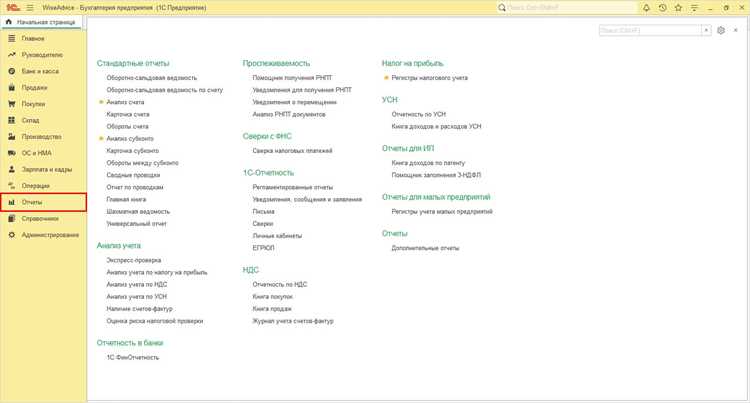
Для создания пользовательского отчета в 1С, необходимо выполнить несколько шагов. Во-первых, используйте «Конфигуратор» для создания нового отчета. В нем можно задать структуру, поля и расчеты, соответствующие налогообложению компании. Например, если речь идет о НДС, отчет должен включать информацию о начисленных и уплаченных суммах, а также данных по счетам-фактурам.
Шаг 1. Создание нового отчета. В конфигураторе 1С перейдите в раздел «Объекты» и выберите «Отчеты». Нажмите на «Создать», укажите тип отчета (например, «Налоговый отчет»). Задайте источники данных, такие как проводки по налогам или счета учета.
Шаг 2. Определение состава данных. Важным этапом является выбор данных для отчета. Для контроля налогов потребуется указать такие параметры, как:
- Дата и период отчетности;
- Тип налога (НДС, налог на прибыль, налог на имущество и т.д.);
- Проводки и расчетные операции;
- Состояние задолженности перед налоговыми органами;
- Данные о начисленных и уплаченных суммах.
Эти параметры помогут отслеживать изменения в налоговых обязательствах и своевременно выявлять расхождения.
Шаг 3. Разработка структуры отчета. Важно продумать, как будет выглядеть отчет на экране или в печатной форме. Используйте стандартные элементы 1С: табличные части, группировки по налоговым периодам, фильтры для выбора дат и типов налогов. Вы можете добавить вычисляемые поля, такие как разница между начисленными и уплаченными суммами налога.
Шаг 4. Добавление расчетных формул. Для обеспечения точности отчета используйте встроенные функции 1С для расчетов. Например, можно использовать формулы для автоматического вычисления разницы между начисленным и уплаченным НДС, для определения недоимки по налогу на прибыль, а также для расчета пени и штрафов.
Шаг 5. Настройка фильтрации и сортировки. Для удобства использования отчета добавьте фильтры по налоговому периоду, типу налога, контрагентам и статусу задолженности. Это позволит быстро находить нужную информацию без лишних манипуляций.
Шаг 6. Тестирование отчета. После настройки отчета, проведите тестирование с реальными данными, чтобы удостовериться в правильности расчетов и отображения информации. Проверьте корректность работы фильтров и формул. Убедитесь, что отчет точно отражает состояние налоговых обязательств на выбранную дату.
Шаг 7. Автоматизация обновлений. После создания отчета, настройте регулярное обновление данных, чтобы отчет всегда содержал актуальную информацию. В 1С можно настроить автоматическую генерацию отчетов на основе расписания или по запросу пользователя.
Такие отчеты позволяют не только контролировать текущие налоговые обязательства, но и прогнозировать будущие платежи, выявлять возможные ошибки и отклонения, а также обеспечивать готовность к налоговым проверкам.
Экспорт налоговой отчетности для сдачи в налоговую
В 1С экспорт налоговой отчетности осуществляется с помощью встроенных механизмов, позволяющих подготовить и отправить документы в электронном виде через систему «Контур.Экстерн» или другие интегрированные сервисы. Процесс включает несколько этапов, которые важно учитывать для корректного формирования отчетности и подачи в налоговую инспекцию.
Основные шаги для экспорта налоговой отчетности:
- Подготовка документа — Перед экспортом необходимо убедиться, что все данные по налоговым начислениям и удержаниям верны. Для этого следует проверять журналы налогового учета и данные по каждой декларации. Важно, чтобы все реквизиты компании были актуальными, включая ИНН и КПП.
- Выбор отчета — В 1С доступны различные формы отчетности, такие как декларация по НДС, налог на прибыль, отчет по страховым взносам и другие. Для экспорта выбирается нужная форма, соответствующая обязательствам на текущий период.
- Настройка отправки — В настройках отчетности необходимо указать способ отправки. Если используется «Контур.Экстерн», потребуется настроить соединение с этим сервисом. В 1С обычно предусмотрены интеграции с различными сервисами, что упрощает передачу данных в налоговую.
- Экспорт файла — Когда отчет готов, можно экспортировать его в формате XML или другого поддерживаемого формата. Для этого в разделе отчетности выбирается соответствующая кнопка, и система генерирует файл для отправки в налоговую инспекцию.
- Проверка на ошибки — Перед отправкой важно проверить отчет на наличие ошибок. В 1С есть встроенные инструменты для проверки формы на корректность. Например, можно использовать контрольные суммы, чтобы избежать подачи некорректных данных.
- Отправка через сервис — После проверки отчет можно отправить через выбранный сервис (например, «Контур.Экстерн»). 1С автоматически интегрируется с этим сервисом, и все необходимые данные будут переданы напрямую в налоговую инспекцию.
- Получение уведомления о приеме — После отправки отчета налоговая инспекция обычно направляет уведомление о приеме отчета. Важно проверять это уведомление и при необходимости исправлять ошибки или недочеты в отчетности.
Важно: экспортировать отчетность можно не только для сдачи в налоговую, но и для анализа или отправки в другие органы (например, ФСС). Важно следить за актуальностью настроек и соответствием форм отчетности требованиям законодательства.
В 1С предусмотрены дополнительные функции, такие как создание отчетности по нескольким организациям или группировка данных по различным периодам. Это позволяет более гибко работать с отчетностью, особенно при наличии сложных схем налогообложения или большого объема данных.
Исправление ошибок в налоговых документах и отчетах
Для исправления ошибок в налоговых документах и отчетах в 1С необходимо соблюсти несколько ключевых шагов, чтобы обеспечить корректность информации в соответствии с требованиями налоговых органов.
Шаг 1: Проверка типа ошибки
Перед исправлением важно определить, о каком типе ошибки идет речь. Ошибки могут быть техническими (например, неверный формат данных или опечатка) или существенными (например, неправильный расчет налога или неверные ставки). Для технических ошибок можно сразу внести корректировки в документ, для существенных – возможно, потребуется пересдача отчетности.
Шаг 2: Исправление документа в 1С
Чтобы внести исправления, откройте соответствующий налоговый документ в 1С и выберите функцию редактирования. В случае с ошибками в расчетах налога, например, нужно исправить строки с неверными значениями, а затем пересчитать налоговую базу. После изменения данных документ необходимо сохранить и сформировать новый отчет для отправки в налоговые органы.
Шаг 3: Использование функции «Корректировка» в 1С
Для исправления ошибок в отчетности предусмотрена возможность создания корректировочного документа. Это важно для корректного учета изменений в налоговом учете и отчетности. В 1С можно создать корректировочный налоговый отчет, в котором будет отражено изменение данных. После этого отчет пересчитывается с учетом новых данных.
Шаг 4: Сдача уточненных деклараций
Если ошибка была обнаружена после сдачи отчетности в налоговые органы, необходимо подать уточненную декларацию. В 1С для этого существует отдельная функция, позволяющая сформировать и отправить документ с отметкой «Уточненная». После отправки налоговая инспекция примет исправленный отчет и внесет необходимые изменения в учет.
Шаг 5: Проверка истории изменений
После исправления ошибок важно отслеживать историю изменений в документах. В 1С можно воспользоваться журналом операций для анализа всех внесенных изменений. Это поможет избежать повторных ошибок и поддерживать прозрачность в документообороте.
Шаг 6: Документирование исправлений
Все исправления должны быть документально подтверждены. Рекомендуется сохранять копии оригинальных и исправленных документов для внутреннего учета. Это обеспечит правомерность и обоснованность изменений в случае проверок со стороны налоговых органов.
Автоматизация формирования регулярных налоговых отчетов
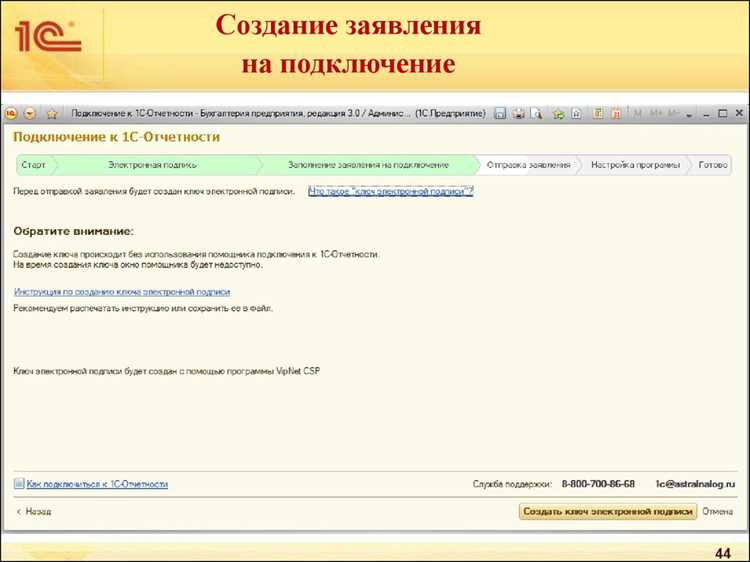
В 1С автоматизация формирования налоговых отчетов значительно упрощает процесс сдачи деклараций и иных обязательных отчетов в налоговые органы. Система позволяет минимизировать влияние человеческого фактора, повысить точность данных и сэкономить время на рутинные операции.
Для успешной автоматизации необходимо настроить соответствующие механизмы в конфигурации 1С, которые будут учитывать все изменения в законодательстве, а также индивидуальные особенности вашей компании.
Шаги настройки автоматизации налоговых отчетов в 1С
- Настройка налоговых регистров – 1С позволяет настроить налоговые регистры для автоматического сбора данных по налогообложению. Важно правильно указать параметры, такие как объект налогообложения, ставки, налоговые вычеты и другие ключевые элементы.
- Настройка отчетных периодов – важно задать корректные интервалы отчетности для каждого налога. Это можно сделать в разделе «Налоги и отчеты», где определяется частота сдачи отчетности (ежемесячно, ежеквартально и т.д.).
- Интеграция с бухгалтерией – настройка связи между бухгалтерией и налоговыми отчетами позволит автоматически перенаправлять данные из бухгалтерских операций в налоговые декларации, минимизируя необходимость ручного ввода информации.
- Обновление нормативной базы – для актуализации налоговых отчетов нужно подключать обновления справочников и нормативных документов через встроенные механизмы 1С. Это гарантирует, что отчетность всегда будет соответствовать последним изменениям в законодательстве.
Обработка налоговых отчетов
- Автоматическое заполнение деклараций – система автоматически заполняет данные деклараций, используя информацию, собранную из бухгалтерских документов и операций, что минимизирует риск ошибок.
- Проверка и валидация данных – перед отправкой отчетности в налоговые органы 1С выполняет проверку на наличие ошибок, таких как несоответствие данных или отсутствие обязательных реквизитов.
- Формирование отчета – после всех проверок система генерирует отчет в нужном формате (например, XML для сдачи через личный кабинет налогоплательщика или PDF для распечатки).
Подключение к электронным каналам связи
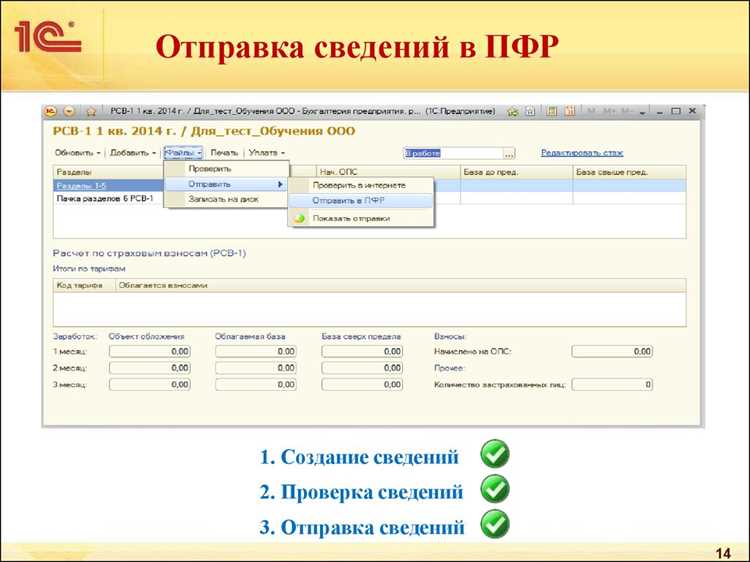
Для автоматической отправки налоговых отчетов в налоговые органы необходимо настроить взаимодействие с электронным кабинетом через сервисы 1С. Это позволяет отправлять декларации без участия пользователя, что исключает человеческие ошибки при загрузке файлов.
Регулярность обновлений
- Автоматическая проверка обновлений – 1С регулярно проверяет наличие новых версий конфигурации и нормативных обновлений, что позволяет своевременно адаптироваться к изменениям в налоговом законодательстве.
- Регулярные обновления программного обеспечения – важно следить за актуальностью самой программы 1С, так как это позволяет получать все последние исправления и улучшения.
Преимущества автоматизации налоговых отчетов
- Снижение трудозатрат – автоматизация позволяет снизить время на подготовку и сдачу отчетности.
- Уменьшение ошибок – автоматическое заполнение и валидация данных существенно снижает вероятность ошибок.
- Соответствие законодательству – система автоматически учитывает все изменения в законодательстве, что помогает избегать санкций за ошибки в отчетности.
Вопрос-ответ:
Где в 1С можно найти раздел для работы с налогами?
Чтобы найти раздел для работы с налогами в 1С, нужно перейти в модуль «Бухгалтерия». Далее откроется меню с различными настройками, среди которых можно выбрать «Налоги и взносы». Здесь можно задать настройки налоговых режимов, а также сформировать отчеты по налогам. Для более детальной настройки и создания отчетов рекомендуется использовать подменю «Настройки налогов», где можно указать ставки налогов, объекты налогообложения и другие параметры.
Как сформировать налоговую отчетность в 1С?
Для формирования налоговой отчетности в 1С нужно выполнить несколько шагов. Во-первых, откройте модуль «Бухгалтерия» и выберите раздел «Налоги». Затем, в меню отчетов, выберите необходимый отчет, например, «НДС» или «Налог на прибыль». В зависимости от нужд компании, в отчете можно настроить фильтры, такие как период, организация и другие. После настройки параметров отчета нажмите кнопку «Сформировать», и система автоматически рассчитает данные по налогам. Вы можете сохранить или распечатать отчет в нужном формате.
Как настроить налоговые ставки в 1С?
Для настройки налоговых ставок в 1С нужно перейти в раздел «Налоги и взносы» в модуле «Бухгалтерия». Далее в меню «Настройки налогов» выберите нужный налог, например, НДС или налог на прибыль. В окне настройки можно указать ставки налога, дату их изменения, а также объекты налогообложения. После того как все параметры будут указаны, не забудьте сохранить изменения. Если в вашей компании используется несколько налоговых режимов, обязательно проверьте, что для каждого из них указаны правильные ставки.
Можно ли в 1С автоматизировать подачу налоговой отчетности в налоговые органы?
Да, в 1С можно настроить автоматическую подачу налоговой отчетности в налоговые органы через систему «Контур» или другие интеграции, которые поддерживает 1С. Для этого нужно активировать соответствующую настройку в разделе «Налоги» и подключить сервис для отправки отчетности. После этого, сформировав отчет, вы сможете отправить его в налоговую прямо из программы, не выходя в сторонние сервисы. Такая интеграция позволяет значительно сократить время на подготовку и подачу отчетности, а также минимизировать ошибки.
Что делать, если в 1С некорректно отражается расчет налога?
Если в 1С некорректно рассчитывается налог, первым делом нужно проверить настройки налогового учета. Перейдите в раздел «Налоги и взносы» и убедитесь, что правильно указаны налоговые ставки, даты их изменения и налоговые режимы. Также проверьте правильность учета доходов и расходов, так как они напрямую влияют на расчет налога. Если настройки верны, но ошибка сохраняется, возможно, стоит обновить программу или обратиться в техническую поддержку для устранения возможных программных ошибок.

 Загрузка...