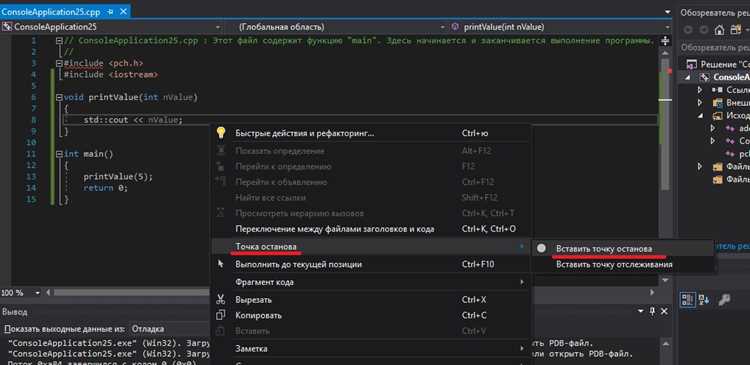
Добавление точки останова в Visual Studio – это основа для эффективной отладки кода. Точка останова позволяет остановить выполнение программы в нужный момент, чтобы исследовать состояние переменных, стека вызовов и других элементов. Этот процесс является обязательным для выявления и исправления ошибок в коде. Рассмотрим, как это сделать с минимальными усилиями и максимальной отдачей.
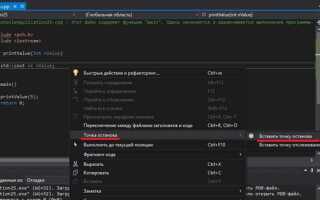
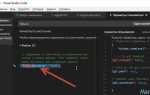
Шаг 1: Для того чтобы добавить точку останова, достаточно просто кликнуть на левую полосу рядом с номером строки в редакторе кода. Вы увидите красную метку, которая означает, что в этой строке будет остановлена программа при отладке.
Шаг 2: Для более точной настройки точек останова можно использовать различные условия. Например, чтобы точка останова срабатывала только при определённом значении переменной, щёлкните правой кнопкой мыши на точке останова и выберите Condition. В появившемся окне введите условие, например, x == 5.
Шаг 3: Иногда бывает необходимо приостановить выполнение программы на несколько строк кода. В этом случае стоит использовать точки останова для обхода. Они позволяют остановить выполнение в пределах блока кода, а затем продолжить выполнение при наступлении определённого события.
Использование точек останова с учётом условий позволяет настроить точную диагностику выполнения программы и значительно ускоряет процесс поиска и устранения ошибок.
Как поставить точку останова с помощью мыши
Для добавления точки останова в Visual Studio с помощью мыши выполните следующие шаги:
- Откройте исходный код в редакторе.
- Найдите строку, где хотите установить точку останова.
- Кликните левой кнопкой мыши по пустому месту слева от номера строки. На экране появится красный круг – это точка останова.
- Для удаления точки останова повторно кликните левой кнопкой мыши по красному кругу.
Если вы хотите установить точку останова в нескольких местах, просто повторите эти шаги для каждой строки.
Для более точного контроля над точками останова используйте контекстное меню. Для этого кликните правой кнопкой мыши на точке останова и выберите нужную команду, например, «Условие» для задания условий срабатывания точки.
Когда точка останова установлена, она будет активной при запуске отладки. В процессе отладки выполнение программы приостановится на этой строке, и вы сможете просматривать значения переменных и стек вызовов.
Использование горячих клавиш для добавления точки останова
Если требуется удалить точку останова, находясь на строке с уже установленной точкой, можно снова нажать F9, и она будет удалена. Это позволяет эффективно управлять точками останова без лишних движений мыши.
Еще одна полезная комбинация – это Ctrl + Shift + F9, которая позволяет очистить все точки останова в проекте. Это избавляет от необходимости вручную удалять каждую точку по очереди.
Для более сложных сценариев отладки можно использовать Ctrl + Alt + B, чтобы открыть окно «Точки останова», где можно добавлять, удалять или редактировать точки останова вручную, но эта комбинация обычно используется в сочетании с другими горячими клавишами для настройки отладчика.
Набор горячих клавиш для работы с точками останова в Visual Studio позволяет избежать лишних кликов и значительно ускоряет процесс отладки, делая его более продуктивным.
Как добавить условную точку останова в Visual Studio
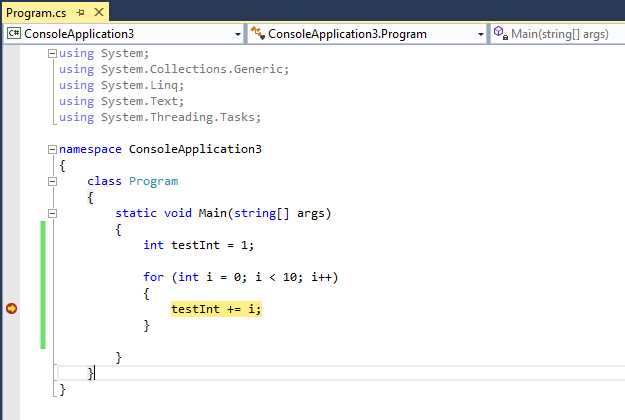
Условные точки останова в Visual Studio позволяют приостанавливать выполнение программы только при выполнении определённого условия. Это полезно, когда необходимо отладить код в специфичных ситуациях, например, когда значение переменной достигает определённого значения или когда выполняется конкретная строка кода.
Чтобы добавить условную точку останова, выполните следующие шаги:
1. Поставьте обычную точку останова, щёлкнув в левом поле рядом с нужной строкой кода.
2. Щёлкните правой кнопкой мыши на красном кружке точки останова и выберите пункт «Условие…». Это откроет окно «Условие точки останова».
3. В окне «Условие» введите выражение, которое будет проверяться перед остановкой. Например, можно указать условие вида x > 10, чтобы точка останова сработала только при значении переменной x, превышающем 10.
4. Если необходимо, добавьте дополнительные условия в поля «Выражение» или «Подсчёт», чтобы точка останова срабатывала, например, после заданного количества срабатываний.
5. Нажмите «ОК» для применения условной точки останова.
При отладке программа будет продолжать выполнение, пока не встретит строку, где условие точки останова станет истинным. Это помогает избегать ненужных остановок в процессе работы программы и ускоряет отладку.
Настройка точек останова для работы с многозадачными приложениями
При разработке многозадачных приложений важно правильно настраивать точки останова для эффективной отладки. Для правильного анализа поведения потока исполнения необходимо учитывать несколько факторов, таких как контекст выполнения и синхронизация потоков.
1. Точки останова в потоках позволяют остановить выполнение приложения на определённом месте в коде для конкретного потока. В Visual Studio можно настроить точку останова, которая будет активироваться только в нужном потоке, используя параметры Conditions и Filters.
Чтобы задать точку останова для определённого потока, откройте окно Threads в отладчике и выберите интересующий поток. После этого установите точку останова в нужной части кода. Это поможет вам изолировать проблему, если ошибка возникает только в одном из потоков.
2. Условные точки останова помогают остановить выполнение приложения только при выполнении заданного условия. Для этого выберите точку останова, откройте её свойства и задайте условие, например, проверку значения переменной или состояния потока.
Это особенно полезно в многозадачных приложениях, где ошибка может проявляться только при определённом взаимодействии между потоками или при достижении конкретных данных.
3. Точки останова с фильтрацией по процессу дают возможность активировать точку останова только в одном процессе при работе с несколькими приложениями или внешними библиотеками. В свойствах точки останова можно указать конкретный процесс, что позволяет сосредоточиться на анализе определённых частей системы.
4. Ожидание событий позволяет отложить срабатывание точки останова до наступления определённого события, например, до завершения асинхронной операции. Такой подход помогает минимизировать вмешательство в поток исполнения, не прерывая его на каждом шаге.
5. Работа с асинхронным кодом требует особого подхода, так как асинхронные операции могут быть запущены в разных потоках. Для таких случаев важно использовать возможность остановки на завершении задачи, а не на её старте. Для этого используйте точку останова на завершении Task или в callback-функциях.
Все эти настройки помогут вам точно контролировать выполнение многозадачных приложений, избегая ложных срабатываний и точно выявляя места, где происходят ошибки в параллельных потоках.
Удаление и временное отключение точек останова
Для управления точками останова в Visual Studio доступны два основных варианта: удаление и временное отключение. Эти действия помогают настраивать отладку без необходимости постоянного изменения кода.
Удаление точки останова осуществляется в несколько шагов. Щелкните правой кнопкой мыши на точке останова в окне кода или в панели «Точки останова» (Breakpoints). В контекстном меню выберите «Удалить» или просто нажмите клавишу Delete на клавиатуре. Это действие полностью удаляет точку останова из проекта, и она не будет активирована при дальнейшем запуске отладки.
Временное отключение точки останова позволяет оставить точку в проекте, но временно исключить её из активных точек останова. Для этого щелкните правой кнопкой мыши на точке останова и выберите «Отключить». Также можно использовать горячие клавиши Ctrl + Shift + F9 для быстрого отключения всех точек останова. Временно отключенная точка не будет прерывать выполнение программы, но останется в списке точек останова для последующего использования.
Для удобства можно отключать и включать несколько точек останова сразу. В панели «Точки останова» используйте фильтрацию по состоянию, чтобы быстро найти отключенные или активные точки и управлять ими группами.
При работе с большими проектами полезно периодически проверять список точек останова, чтобы удалить или отключить те, которые больше не нужны. Это помогает избежать ненужных задержек и улучшить эффективность отладки.
Как добавлять точки останова для проверки значений переменных
Точки останова позволяют приостановить выполнение программы в определённом месте и проверить текущие значения переменных. Это помогает точно определить, на каком этапе данные становятся некорректными. Для эффективной работы с точками останова, следуйте этим рекомендациям:
- Установка точки останова на переменной: В Visual Studio можно установить точку останова не только на строках кода, но и на значениях переменных. Для этого, во время отладки, щёлкните правой кнопкой мыши по переменной в окне «Locals» или «Watch» и выберите «Add Breakpoint». Точка останова будет активирована, когда эта переменная примет нужное значение.
- Использование условий для точек останова: Чтобы точка останова срабатывала только при определённых значениях переменной, добавьте условие. Кликните по точке останова, выберите «Conditions» и введите нужное условие. Например, можно указать «x == 10», чтобы остановить выполнение, когда переменная «x» будет равна 10.
- Просмотр значений переменных в «Watch»: В окне «Watch» можно добавлять переменные для постоянного отслеживания их значений. Для этого правой кнопкой мыши на переменной выберите «Add Watch». Visual Studio будет обновлять значение переменной на каждом шаге отладки.
- Использование «Data Breakpoints»: Если вы работаете с C++ или другими языками, поддерживающими работу с памятью, можно установить «Data Breakpoint». Это позволяет отслеживать изменения значения переменной в памяти, даже если она не привязана к конкретной строке кода.
Установив точки останова для отслеживания переменных, вы сможете точно диагностировать, на каком этапе программы возникает ошибка или некорректное значение. Это особенно важно при работе с большими и сложными приложениями, где ошибка может проявляться далеко от её источника.
Работа с точками останова в разных режимах отладки
В Visual Studio существует несколько режимов отладки, которые влияют на поведение точек останова. Рассмотрим, как работать с точками останова в каждом из них.
Режим нормальной отладки (Debug Mode)
В этом режиме точка останова позволяет приостановить выполнение программы на конкретной строке кода. Это дает возможность исследовать значения переменных, стек вызовов и другие данные.
Важно: точка останова в режиме отладки автоматически активируется при старте приложения. Для временного выключения точки останова можно использовать сочетание клавиш Ctrl + Shift + F9, что позволяет отключить точку, не удаляя её.
Режим Release
В режиме Release точки останова часто игнорируются или работают нестабильно из-за оптимизации кода. Чтобы убедиться, что точка останова будет работать, необходимо отключить оптимизацию кода. Для этого в меню Project перейдите в Properties, выберите Build и снимите галочку с опции Optimize code.
Режим быстрой отладки (Fast Debugging)
Режим быстрой отладки позволяет запускать программу с минимальными задержками, не останавливаясь на каждой точке останова. Этот режим полезен, когда нужно выполнить проверку поведения программы в реальном времени. Для использования таких точек останова следует настроить их так, чтобы они срабатывали только при удовлетворении определенных условий, например, при достижении значения переменной.
Режим удалённой отладки
При удалённой отладке точка останова будет работать на удалённой машине, где выполняется код. Для этого необходимо настроить подключение через Remote Debugging Monitor. Важно учесть, что при использовании этого режима время отклика может быть увеличено, что потребует дополнительного времени для отладки.
Режим виртуальной машины
При работе с виртуальными машинами точка останова работает аналогично локальной отладке, однако производительность может быть снижена, что влияет на время реакции при остановке выполнения программы. Рекомендуется использовать менее ресурсоемкие точки останова или настраивать их с определенными условиями, чтобы уменьшить нагрузку на систему.
| Режим | Особенности работы с точками останова |
|---|---|
| Debug | Стандартная работа точек останова. Мгновенная остановка при достижении строки. |
| Release | Точки останова могут игнорироваться. Отключите оптимизацию для их корректной работы. |
| Fast Debugging | Используется для быстрого тестирования. Точки останова активируются по условиям. |
| Удалённая отладка | Точка останова срабатывает на удаленной машине, может быть задержка. |
| Виртуальная машина | Точки останова работают, но с пониженной производительностью из-за нагрузки на систему. |
В зависимости от режима отладки, настройки точек останова могут сильно различаться. Рекомендуется адаптировать их под специфические требования проекта для достижения наилучших результатов.
Вопрос-ответ:
Как добавить точку останова в Visual Studio?
Чтобы добавить точку останова в Visual Studio, просто щелкните на серой панели слева от строки кода, где хотите приостановить выполнение программы. Появится красный кружок — это и есть точка останова. После этого, при запуске программы с отладчиком, выполнение остановится на этой строке, и вы сможете проанализировать текущее состояние программы.
Почему точка останова не срабатывает в Visual Studio?
Если точка останова не срабатывает, проверьте несколько моментов. Во-первых, убедитесь, что вы используете режим отладки, а не релизный. Во-вторых, точка останова может не работать, если код был оптимизирован при компиляции. Также стоит проверить, что отладочные символы (.pdb файлы) доступны и правильно настроены в проекте.
Могу ли я добавить несколько точек останова в одном месте кода?
Да, в Visual Studio можно добавить несколько точек останова в одну и ту же строку, если необходимо. Однако, обычно точки останова добавляются на разных строках, чтобы лучше контролировать процесс отладки. Для этого можно просто кликать в нужные места на левой панели, и каждый клик создаст точку останова в соответствующей строке кода.
Как удалить точку останова в Visual Studio?
Чтобы удалить точку останова, просто щелкните по красному кружку в области слева от строки кода. Это приведет к удалению точки останова. Также можно использовать меню «Отладка» -> «Удалить все точки останова», если вы хотите сразу избавиться от всех установленных точек останова в проекте.

 Загрузка...