Visual Studio 2019 предоставляет встроенные инструменты для форматирования кода, которые упрощают работу с большими проектами. Правильное выравнивание улучшает читаемость, снижает вероятность синтаксических ошибок и ускоряет навигацию по файлам.
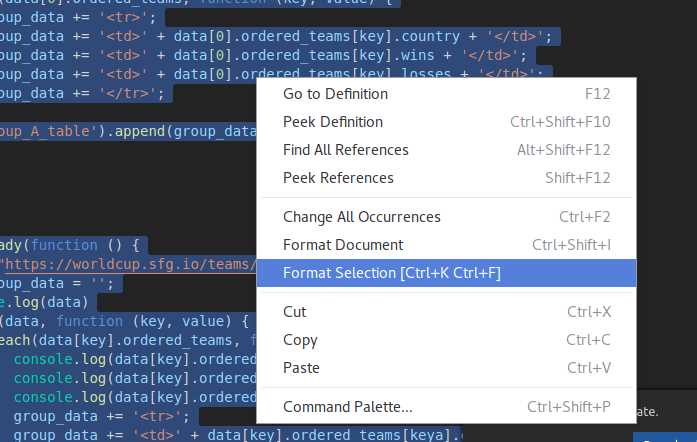
Для начала можно использовать сочетание клавиш Ctrl+K, Ctrl+D, которое автоматически форматирует текущий файл в соответствии с настройками редактора. Для отдельных фрагментов кода применяется Ctrl+K, Ctrl+F, что позволяет избежать нежелательных изменений в других участках.
Настройки форматирования находятся в меню Tools → Options → Text Editor → [язык] → Code Style → Formatting. Здесь можно задать отступы, расположение скобок, переносы строк и другие параметры, которые будут применяться ко всем проектам.
Для командной работы рекомендуется включать синхронизацию правил форматирования через .editorconfig. Этот файл фиксирует соглашения по стилю кода и автоматически применяется в любой копии проекта, что исключает конфликт стилей между участниками команды.
Использование этих инструментов позволяет не только привести код к единому стилю, но и сэкономить время при ревью и отладке, минимизируя ручные правки и улучшая качество кода в целом.
Выровнять код в Visual Studio 2019: пошаговое руководство
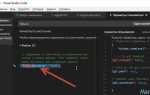
Для автоматического выравнивания кода в Visual Studio 2019 откройте файл с кодом, который необходимо форматировать. Перейдите в меню Редактирование → Дополнительно → Форматировать документ или используйте комбинацию клавиш Ctrl+K, Ctrl+D для форматирования всего файла.
Если требуется выравнивание только определённого блока кода, выделите его и нажмите Ctrl+K, Ctrl+F. Visual Studio применит настройки форматирования, заданные в Tools → Options → Text Editor → [язык] → Code Style → Formatting.
Для тонкой настройки отступов и пробелов откройте Tools → Options → Text Editor → [язык] → Tabs. Здесь можно выбрать тип отступа: Spaces или Tabs, а также указать размер одного отступа.
Дополнительно можно включить автоматическое выравнивание при вставке кода. Для этого в Options → Text Editor → [язык] → Advanced активируйте Automatically format on paste. Visual Studio будет применять выбранные правила форматирования при каждом вставленном фрагменте.
Чтобы проверить корректность настроек, создайте тестовый блок кода с разной структурой отступов и примените форматирование. Если результат не соответствует ожиданиям, вернитесь в настройки форматирования и скорректируйте параметры пробелов, выравнивания скобок и переносов строк.
Для больших проектов рекомендуется создать файл .editorconfig в корне решения. Этот файл фиксирует правила выравнивания и форматирования для всех участников проекта, обеспечивая единый стиль кода.
Настройка правил форматирования для C# в Visual Studio 2019
Откройте Visual Studio 2019 и перейдите в меню Tools → Options. В открывшемся окне выберите Text Editor → C# → Code Style → Formatting. Здесь доступны четыре категории: General, Indentation, New Lines, Spacing. Каждая из них регулирует конкретные аспекты форматирования кода.
В разделе General можно включить или отключить автоматическое форматирование при вставке кода и при сохранении файла. Рекомендуется включить оба параметра для поддержания единообразия.
В Indentation задаются правила отступов. Для C# обычно используют Smart или Block. Smart автоматически выравнивает вложенные блоки кода, а Block применяет фиксированные отступы. Размер отступа задается в пробелах, стандартное значение – 4.
Раздел New Lines позволяет определить, где вставлять переносы строк. Можно настроить обязательные переносы после методов, свойств, конструкций if/else, циклов и блоков try/catch. Для команд с одной строкой рекомендуется оставить перенос строк по умолчанию выключенным, чтобы не увеличивать визуальную длину кода.
В Spacing настраиваются пробелы вокруг операторов, после запятых, внутри скобок и фигурных блоков. Для читаемости кода обычно оставляют пробелы вокруг бинарных операторов, после запятых и после ключевых слов if, for, while.
Для сохранения изменений используйте кнопку OK. Изменения применяются к текущему и новым проектам. При необходимости правила можно экспортировать через Tools → Import and Export Settings → Export selected environment settings для унификации кодстайла в команде.
Использование горячих клавиш для автоматического выравнивания кода
Visual Studio 2019 предоставляет встроенные горячие клавиши для быстрого выравнивания кода, что значительно ускоряет работу с проектами любого размера.
Основные комбинации для форматирования:
- Ctrl + K, Ctrl + D – форматирует весь документ, исправляя отступы, выравнивание скобок и пробелы между элементами кода.
- Ctrl + K, Ctrl + F – форматирует выделенный блок кода, оставляя остальную часть документа без изменений.
- Tab / Shift + Tab – смещение выбранных строк вправо или влево, полезно при ручной корректировке вложенности.
Пошаговая инструкция для автоматического выравнивания:
- Откройте файл с кодом в редакторе Visual Studio 2019.
- Если необходимо выровнять весь код, нажмите Ctrl + K, Ctrl + D. Код автоматически структурируется согласно настройкам форматирования.
- Для форматирования отдельного блока выделите нужные строки и используйте Ctrl + K, Ctrl + F.
- Для точной корректировки вложенности используйте Tab для сдвига вправо и Shift + Tab для сдвига влево.
- При регулярном использовании горячих клавиш рекомендуется проверить настройки форматирования: Tools → Options → Text Editor → [Язык] → Code Style → Formatting. Здесь можно задать правила отступов, переносов строк и пробелов.
Эти комбинации сокращают время на ручное исправление структуры кода и обеспечивают единый стиль в проекте. Особенно полезны при работе в командах, где важна читаемость и согласованность формата.
Выравнивание отдельных блоков кода через контекстное меню
Выделите конкретный блок кода, который требуется выровнять. Можно выбрать несколько строк с помощью мыши или клавиш Shift + стрелки.
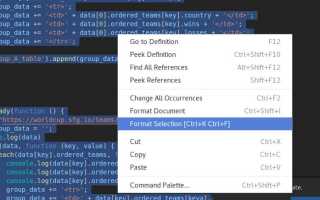
Кликните правой кнопкой мыши по выделенному фрагменту, чтобы открыть контекстное меню. В списке доступных команд найдите пункт Форматировать выделение (Format Selection).
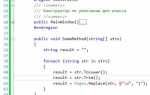
После выбора этой команды Visual Studio применит текущие настройки форматирования, определённые в правилах языка, к выделенному блоку. Это позволяет корректно выставить отступы, выравнивание фигурных скобок и пробелов между операторами без изменения остального кода.
Для языков C#, C++ и JavaScript контекстное форматирование учитывает настройки табуляции и пробелов, указанные в Tools → Options → Text Editor → [Выбранный язык] → Tabs. Изменения в этих параметрах сразу отражаются при использовании Форматировать выделение.
Если требуется повторно применить форматирование к тому же блоку, можно использовать горячие клавиши Ctrl + K, Ctrl + F, что эквивалентно вызову команды через контекстное меню.
В случае несоответствия форматирования установленным стандартам проекта проверьте настройки EditorConfig в корне решения. Контекстное меню учитывает правила из этого файла при форматировании конкретных блоков кода.
Применение параметров форматирования для файлов HTML и CSS
В Visual Studio 2019 настройка форматирования для HTML и CSS выполняется через меню Инструменты → Параметры → Текстовый редактор → HTML / CSS → Форматирование. Здесь можно управлять отступами, пробелами и разбиением строк.
Для HTML рекомендуется установить следующие параметры:
| Параметр | Рекомендованное значение | Описание |
|---|---|---|
| Вставка пробелов вместо табуляции | Да | Обеспечивает единообразие отступов в разных редакторах. |
| Размер отступа | 2 | Оптимальный размер для удобного чтения вложенных тегов. |
| Разделение тегов | На новые строки | Каждый блоковый элемент
,
|
| Форматирование атрибутов | По одному атрибуту на строку | Повышает читаемость сложных тегов с множеством атрибутов. |
Для CSS применяются отдельные настройки:
| Параметр | Рекомендованное значение | Описание |
|---|---|---|
| Отступ блока | 2 пробела | Согласуется с HTML и обеспечивает визуальную консистентность. |
| Разделение правил | Каждое правило с новой строки | Упрощает редактирование и поиск селекторов. |
| Форматирование свойств | По одному свойству на строку | Повышает читаемость и упрощает версионирование. |
| Закрывающая фигурная скобка | На новой строке | Обеспечивает наглядное завершение блока стилей. |
Для применения изменений используйте комбинацию клавиш Ctrl+K, Ctrl+D, которая автоматически выравнивает текущий файл в соответствии с выбранными параметрами.
Если проект включает одновременно HTML и CSS, рекомендуется синхронизировать отступы и стиль записи свойств, чтобы поддерживать единообразие и упрощать командную работу с кодом.
Настройка автоматического выравнивания при сохранении файла

Visual Studio 2019 позволяет автоматически форматировать код при каждом сохранении файла. Для настройки выполните следующие шаги:
- Откройте меню Инструменты (Tools) → Параметры (Options).
- Перейдите в раздел Текстовый редактор (Text Editor) → Язык вашего проекта → Форматирование (Formatting) → Общие (General).
- Установите галочку на Форматировать документ при сохранении (Automatically format on save).
- Если необходимо настроить отдельные элементы форматирования, выберите Пробелы, отступы, перенос строк в соответствующих подразделах.
Для глобального применения настройки к всем языкам проекта:
- В разделе Текстовый редактор выберите Все языки (All Languages).
- Включите Форматирование документа при сохранении и проверьте параметры отступов.
После активации автоматического выравнивания каждый файл будет приводиться к единому стилю при сохранении, что ускоряет работу с проектом и снижает вероятность ошибок, связанных с несогласованными отступами.
Исправление неправильного отступа в существующем проекте
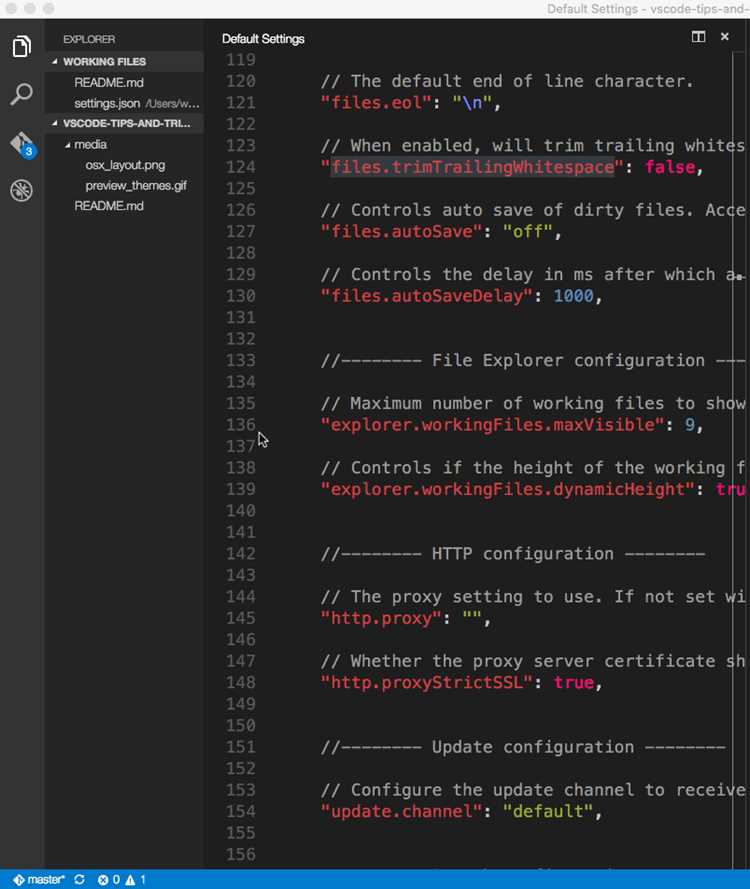
Если проект содержит несколько файлов с разной структурой отступов, примените глобальное исправление: откройте «Правка» → «Дополнительно» → «Форматировать документ». Для всех файлов одновременно используйте команду «Форматировать решение» через меню «Сервис» → «Параметры» → «Текстовый редактор» → «C#» → «Форматирование» → «Общие настройки».
Убедитесь, что выбран правильный стиль отступов. Для табуляции перейдите в «Сервис» → «Параметры» → «Текстовый редактор» → «C#» → «Табы» и установите «Размер табуляции» и «Использовать пробелы или табуляцию». После изменения этих параметров повторно примените Ctrl+K, Ctrl+D для всего документа.
Для выявления несоответствий отступов в больших проектах используйте «Просмотр всех символов» через Ctrl+R, Ctrl+W. Это покажет скрытые пробелы и табуляции, позволяя заменить их единообразно с помощью «Найти и заменить» (Ctrl+H) по регулярным выражениям.
После исправления отступов обязательно скомпилируйте проект. Ошибки компиляции, связанные с форматированием, будут минимизированы, а код станет читаемым и соответствующим принятым стандартам.
Вопрос-ответ:
Как быстро выровнять весь код в файле Visual Studio 2019?
В Visual Studio 2019 есть встроенная функция автоформатирования кода. Чтобы применить её ко всему файлу, откройте нужный файл, нажмите комбинацию клавиш Ctrl + K, Ctrl + D. Это приведёт в порядок отступы, выравнивание скобок и пробелов. Также можно использовать контекстное меню: щёлкните правой кнопкой мыши по окну редактора и выберите пункт Форматировать документ.
Можно ли настроить правила выравнивания кода под свои предпочтения?
Да, Visual Studio позволяет задавать индивидуальные настройки форматирования. Для этого откройте Сервис → Параметры → Текстовый редактор → язык → Форматирование. Здесь можно выбрать стиль табуляции, количество пробелов, правила для фигурных скобок, отступов и переноса строк. После сохранения изменений новые документы будут форматироваться согласно этим правилам.
Как выровнять только выбранный участок кода?
Если нужно привести в порядок не весь файл, а отдельный фрагмент, выделите его мышью или с помощью клавиатуры, затем нажмите Ctrl + K, Ctrl + F. Это применит форматирование только к выбранному тексту, оставляя остальной код без изменений. Такой способ полезен при работе с большими файлами.
Что делать, если после автоформатирования код выглядит странно?
Иногда настройки форматирования могут не совпадать с привычным стилем проекта. В этом случае стоит проверить текущие параметры форматирования в Параметры → Текстовый редактор и при необходимости изменить их. Также можно временно отменить изменения с помощью Ctrl + Z и применить отдельные правила форматирования к проблемным участкам.
Есть ли возможность автоматического выравнивания кода при сохранении файла?
Да, это можно настроить через расширения или встроенные макросы. В стандартной Visual Studio 2019 такой функции нет, но можно установить расширение Productivity Power Tools, которое позволяет форматировать документ при сохранении. После установки нужно активировать соответствующую опцию в настройках расширения.
Как выровнять код в Visual Studio 2019 для конкретного файла?
Чтобы выровнять код в одном файле, откройте этот файл в редакторе Visual Studio 2019. Выделите участок кода, который нужно отформатировать, или оставьте выделение пустым, если требуется применить форматирование ко всему файлу. Затем нажмите сочетание клавиш Ctrl+K, Ctrl+D. Visual Studio автоматически переставит отступы и выровняет строки в соответствии с текущими настройками форматирования. Если необходимо изменить правила выравнивания, их можно настроить через меню «Сервис» → «Параметры» → «Текстовый редактор» → «C# или другой язык» → «Форматирование» → «Стиль кода».

 Загрузка...