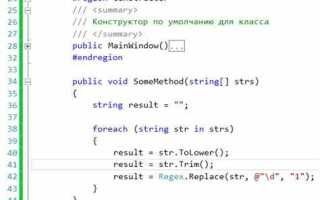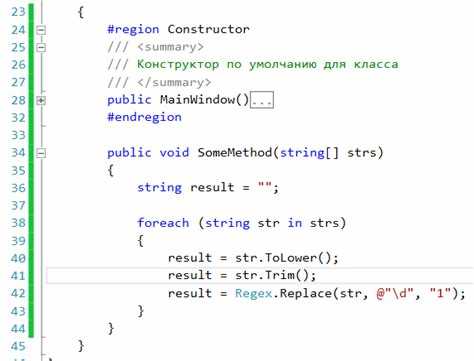
Visual Studio предоставляет встроенные инструменты для автоматического форматирования кода, позволяя экономить минуты на каждом коммите. Основной способ – сочетание клавиш Ctrl+K, Ctrl+D, которое приводит весь файл к стандартному стилю отступов, заданному в настройках редактора.
Для проектов с разными требованиями к стилю кода полезно настроить EditorConfig. Этот файл позволяет фиксировать правила отступов, табуляции и пробелов для всех участников команды, что гарантирует единообразие без ручной корректировки каждого блока кода.
Если необходимо выравнивать только отдельные участки кода, Visual Studio поддерживает выделение блока и применение Ctrl+K, Ctrl+F для локального форматирования. Это особенно удобно при работе с автогенерированными файлами или фрагментами кода, вставленными из внешних источников.
Для ускорения работы с отступами можно использовать настройку автоматической замены табуляции на пробелы и фиксированный размер отступа. В комбинации с быстрым форматированием это минимизирует риск несогласованности и позволяет поддерживать чистый, читаемый код без лишних усилий.
Использование сочетаний клавиш для автоматического форматирования
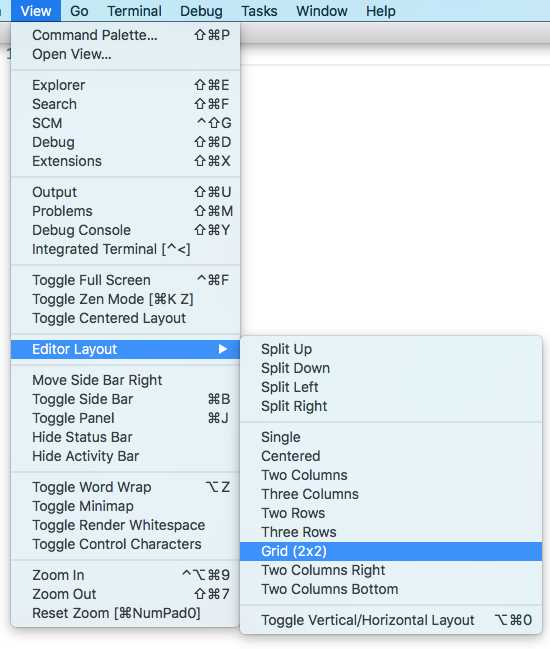
В Visual Studio для мгновенного выравнивания отступов используется сочетание клавиш Ctrl + K, Ctrl + D. Оно автоматически применяет правила форматирования, заданные в настройках редактора, ко всему файлу.
Если необходимо форматировать только выделенный блок кода, применяется комбинация Ctrl + K, Ctrl + F. Это позволяет исправить отступы внутри конкретной функции или класса без изменения остального кода.
Для пользователей, работающих с C# или JavaScript, рекомендуется включить опцию Automatically format on paste через Tools → Options → Text Editor → [язык] → Formatting → General. После включения Visual Studio автоматически подстроит отступы при вставке кода.
Также стоит настроить собственные горячие клавиши через Tools → Options → Environment → Keyboard, если стандартные комбинации неудобны. Например, можно назначить Alt + Shift + F для форматирования всего документа по вашим предпочтениям.
Использование этих сочетаний клавиш значительно ускоряет процесс приведения кода к единому стилю, особенно при работе с большими проектами или при интеграции кода из разных источников.
Настройка правил табуляции и пробелов в редакторе
В Visual Studio можно точно определить, как редактор будет обрабатывать отступы, выбирая между пробелами и табуляцией, а также задавая их размер.
Чтобы настроить правила табуляции и пробелов:
- Откройте меню Tools → Options → Text Editor.
- Выберите язык программирования или All Languages для глобальных настроек.
- Перейдите в раздел Tabs.
В этом разделе доступны следующие параметры:
- Tab size: задает количество пробелов, которое соответствует одному символу табуляции. Рекомендуется 4 пробела для C#, 2–4 для JavaScript и HTML.
- Indent size: определяет ширину отступа при автоматическом форматировании. Обычно совпадает с Tab size.
- Insert spaces: заменяет табуляции на пробелы. Это обеспечивает одинаковое отображение кода на всех устройствах и редакторах.
- Keep tabs: сохраняет символы табуляции. Используется при работе с проектами, где стандарты требуют табуляции.
Для соблюдения корпоративных или командных стандартов кода рекомендуется создать файл .editorconfig с настройками:
root = true
[*]
indent_style = space
indent_size = 4
tab_width = 4
Visual Studio автоматически применяет эти правила при открытии файлов, гарантируя единообразные отступы и минимизируя проблемы с выравниванием.
Применение команды «Format Document» для всего файла
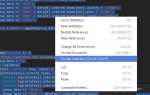
В Visual Studio команда «Format Document» позволяет автоматически выровнять отступы и структуру кода по настройкам текущего редактора. Для вызова используйте сочетание клавиш Ctrl+K, Ctrl+D или контекстное меню через правый клик на любом месте файла и выбор «Format Document».
Команда применяет форматирование ко всему файлу, включая вложенные блоки кода, комментарии и пробелы между строками, соблюдая правила, заданные в EditorConfig или настройках Visual Studio для конкретного языка. Это гарантирует единообразие отступов независимо от того, редактировался ли код вручную или вставлялся из внешних источников.
Для оптимального результата перед использованием «Format Document» рекомендуется проверить настройки табуляции: Tools → Options → Text Editor → [Язык] → Tabs. Здесь можно указать ширину отступа и выбор между табуляцией и пробелами.
Команда эффективно работает с проектами любых размеров, включая большие файлы с тысячами строк кода. При использовании совместно с Format on Save изменения применяются автоматически при сохранении, что ускоряет поддержание единого стиля и минимизирует визуальные ошибки отступов.
Важно: «Format Document» не исправляет синтаксические ошибки, поэтому перед применением следует убедиться, что файл компилируется без ошибок. В противном случае корректное форматирование может быть частично нарушено.
Выравнивание выделенного фрагмента кода вручную
Для точного выравнивания кода в Visual Studio выделите необходимый блок с помощью мыши или клавиш Shift + стрелки. Используйте клавишу Tab для добавления уровня отступа и Shift + Tab для его уменьшения. Каждый уровень Tab соответствует настройке ширины табуляции в текущем проекте, обычно 4 пробела.
При работе с многострочными выражениями удобно использовать выравнивание по символам, например, по знаку равенства или запятой. Для этого установите курсор перед нужным символом на каждой строке и применяйте Tab или пробелы для синхронизации позиции.
В Visual Studio можно включить отображение непечатаемых символов через меню «Правка → Дополнительно → Показать все знаки». Это позволяет контролировать пробелы и табуляции, предотвращая смешение типов отступов.
Для поддержания единообразия рекомендуется проверять выбранные строки через «Правка → Advanced → Форматировать выделение» (Ctrl + K, Ctrl + F), чтобы вручную выровненный код соответствовал настройкам проекта.
При работе с вложенными блоками кода используйте сочетания Shift + Alt + стрелки для горизонтального перемещения выделенного фрагмента, что ускоряет согласование структуры без изменения логики кода.
Использование шаблонов стилей кода для проекта
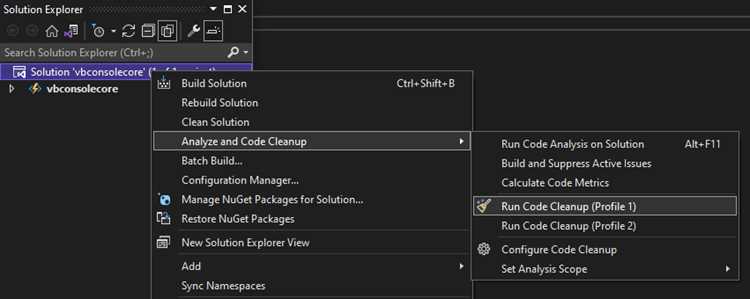
Visual Studio позволяет применять заранее настроенные шаблоны стилей кода через файл `.editorconfig`. Этот файл фиксирует правила форматирования: отступы, длину строки, пробелы вокруг операторов, расположение скобок и прочие параметры.
Для интеграции шаблона в проект создайте `.editorconfig` в корне решения. Укажите секцию `[*.cs]` для C# или `[*.cpp]` для C++, и задайте параметры, например: `indent_style = space`, `indent_size = 4`, `insert_final_newline = true`. Это гарантирует единообразие стиля при совместной работе.
Visual Studio автоматически подхватывает настройки из `.editorconfig`. Для проверки соблюдения правил используйте функцию Format Document (Ctrl+K, Ctrl+D), которая приведет файл к заданным стандартам.
Можно комбинировать глобальный шаблон для всего решения с локальными настройками для отдельных папок, что полезно при работе с внешними библиотеками или устаревшим кодом.
Для командного контроля качества рекомендуется добавить `.editorconfig` в систему контроля версий. Это обеспечит одинаковое форматирование у всех участников проекта без дополнительных действий.
Настройка сохранения с автоматическим исправлением отступов
Visual Studio позволяет автоматически форматировать код при сохранении, что экономит время и предотвращает ошибки отступов. Для включения этой функции выполните следующие шаги:
- Откройте меню Инструменты → Параметры.
- Перейдите в раздел Текстовый редактор → C# (или выбранный язык) → Форматирование → Общие.
- Активируйте опцию Форматировать документ при сохранении.
Для более точного контроля над отступами рекомендуется настроить правила форматирования:
- В разделе Форматирование → Отступы укажите предпочитаемый стиль: табуляция или пробелы, а также размер отступа в символах.
- При необходимости включите автоматическое выравнивание скобок и цепочек вызовов методов через Форматирование → Стиль кода.
Дополнительно можно использовать EditorConfig для сохранения единого стиля отступов в проекте:
- Создайте файл .editorconfig в корне проекта.
- Добавьте строки:
root = true
[*]
indent_style = space
indent_size = 4
trim_trailing_whitespace = true
insert_final_newline = true
Visual Studio будет автоматически применять указанные правила при сохранении любого файла, что гарантирует консистентные отступы по всему проекту.
Обработка различий отступов при работе с Git и командами сравнения
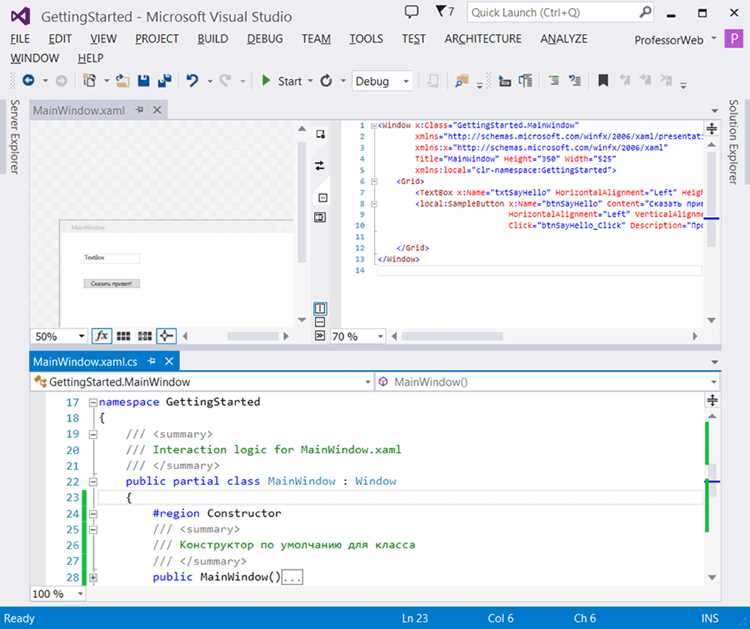
При работе с Git различия в отступах могут создавать ложные изменения в диффах и усложнять слияние веток. Git позволяет игнорировать различия в пробелах и табуляции с помощью опций команд сравнения.
Для просмотра изменений с игнорированием пробелов используйте:
git diff -w – игнорирует все пробельные символы.
git diff --ignore-space-change – игнорирует изменения количества пробелов внутри строк.
git diff --ignore-all-space – игнорирует все пробельные символы, включая отступы в начале строки.
При слиянии веток важно учитывать настройки автокоррекции отступов в IDE. Visual Studio позволяет автоматически выравнивать код по установленным правилам при сохранении файла. Это предотвращает конфликты из-за смешанных табов и пробелов.
| Команда Git | Назначение | Пример |
|---|---|---|
| git diff -w | Игнорирование всех пробелов при сравнении | git diff -w feature-branch |
| git diff —ignore-space-change | Игнорирование изменений количества пробелов в строке | git diff —ignore-space-change main |
| git diff —ignore-all-space | Игнорирование всех пробельных символов, включая отступы | git diff —ignore-all-space develop |
| git merge -Xignore-space-change | Слияние веток с игнорированием изменений пробелов | git merge -Xignore-space-change feature-branch |
Рекомендуется использовать один стиль отступов во всех ветках проекта и настроить .editorconfig для автоматического контроля. Это снижает количество конфликтов при работе с Git и упрощает анализ диффов.
Вопрос-ответ:
Как быстро выровнять отступы для всего файла в Visual Studio?
В Visual Studio есть встроенная функция форматирования кода. Чтобы привести отступы к единому виду для всего файла, откройте нужный файл и нажмите комбинацию клавиш Ctrl+K, Ctrl+D. Это автоматически исправит пробелы и табуляции в соответствии с настройками проекта.
Можно ли настроить форматирование под свои предпочтения?
Да, Visual Studio позволяет менять правила форматирования. Для этого откройте меню «Инструменты» → «Параметры» → «Текстовый редактор» → выберите язык программирования → «Форматирование». Там можно задать размеры табуляции, использование пробелов, стиль выравнивания скобок и другие параметры, чтобы код выглядел именно так, как вам удобно.
Как исправить отступы только для выделенного участка кода?
Если нужно изменить форматирование не для всего файла, а только для части кода, выделите нужный фрагмент и нажмите Ctrl+K, Ctrl+F. Visual Studio применит правила форматирования только к выделенному блоку, сохранив остальной код без изменений.
Что делать, если код продолжает «плыть» после автоформатирования?
Причиной часто бывает смешение пробелов и табуляций или нестандартные символы. Проверьте настройки табуляции в «Параметры» → «Текстовый редактор» → язык → «Табуляция». Иногда помогает включение отображения скрытых символов (Ctrl+R, Ctrl+W), чтобы увидеть лишние пробелы и удалить их вручную.
Есть ли способ автоматически выравнивать отступы при вставке кода?
Да, в Visual Studio можно включить автоформатирование при вставке. Для этого зайдите в «Инструменты» → «Параметры» → «Текстовый редактор» → язык → «Общие» и активируйте опцию «Форматировать вставленный код». После этого вставленный фрагмент сразу подстроится под текущие правила отступов.
Как быстро выровнять отступы в коде Visual Studio?
В Visual Studio есть встроенные средства для автоматического выравнивания отступов. Вы можете выделить нужный фрагмент кода и нажать сочетание клавиш Ctrl+K, Ctrl+F — это приведет выбранный блок к единому стилю отступов. Также можно настроить правила форматирования в меню «Параметры» → «Текстовый редактор» → «C#/General» или соответствующего языка, чтобы новые строки автоматически соответствовали заданным отступам.

 Загрузка...