Разработка даже самой небольшой игры на языке C требует чёткой настройки среды и понимания базовых инструментов. Visual Studio предоставляет встроенный компилятор MSVC, отладчик и удобный интерфейс для работы с проектами, что делает её подходящей платформой для практики.
Чтобы начать, необходимо установить Desktop development with C++ при установке Visual Studio – именно этот пакет включает всё нужное для работы с кодом на C. После этого можно создать новый проект типа Console Application, который позволит сосредоточиться на логике игры без лишних настроек.
Для примера подойдёт консольная игра вроде «Угадай число» или простая реализация крестиков-ноликов. Такие проекты позволяют использовать базовые конструкции языка: циклы, условные операторы, функции и работу со случайными числами через rand(). Это даст практический опыт, который сразу отражается в работающем приложении.
Установка Visual Studio и выбор нужных компонентов
Загрузите актуальный установщик Visual Studio с официального сайта Microsoft и запустите его. В начальном окне выберите вкладку Рабочие нагрузки.
Для разработки игр на C требуется установить Разработка классических приложений на C++. Этот пакет включает компилятор MSVC, отладчик и необходимые библиотеки.
Рекомендуется дополнительно активировать компоненты: Средства C++ CMake (для работы с проектами вне Visual Studio), Поддержка Windows 10 SDK (для доступа к системным API), Поддержка инструментов сборки (для компиляции из командной строки).
Убедитесь, что выбран MSVC v142 или выше, так как старые версии не поддерживаются в современных проектах. После подтверждения установки дождитесь завершения загрузки и установки всех компонентов.
Создание нового проекта C в Visual Studio
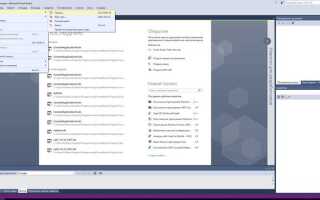
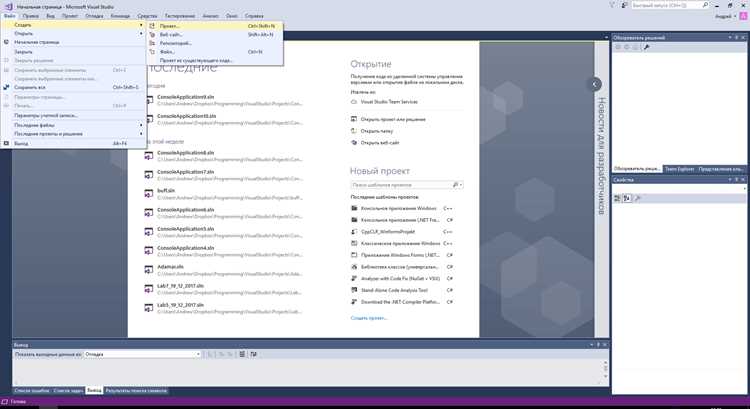
Откройте Visual Studio и выберите пункт Создать проект в стартовом окне.
В поиске шаблонов введите Empty Project или Пустой проект. Выбирайте именно пустой проект, так как он не добавляет ненужных файлов и настроек.
В поле Имя проекта укажите понятное название, например SimpleGameC. Путь к проекту лучше задать без пробелов и кириллических символов, например C:\Projects\SimpleGameC.
После создания проекта перейдите в обозреватель решений, щёлкните правой кнопкой на папке Source Files и выберите Добавить → Новый элемент.
Выберите C++ File (.cpp), укажите имя с расширением .c, например main.c. Это важно, чтобы компилятор корректно распознавал код как C, а не C++.
Теперь в main.c можно писать исходный код на языке C. При необходимости откройте свойства проекта и в разделе Configuration Properties → Advanced установите параметр Compile As в значение Compile as C Code (/TC).
Настройка структуры исходных файлов проекта

Для небольшой игры на C в Visual Studio важно заранее определить расположение исходных и заголовочных файлов, чтобы код оставался читаемым и легко расширяемым. Рекомендуется разделять логику игры, вспомогательные функции и точки входа.
| Каталог / файл | Назначение |
|---|---|
| src/main.c | Точка входа, инициализация игры, запуск главного цикла |
| src/game.c | Реализация механики игры, обработка состояний |
| src/utils.c | Общие функции: генерация случайных чисел, работа со временем |
| include/game.h | Объявления функций и структур, связанных с игровой логикой |
| include/utils.h | Прототипы вспомогательных функций |
В настройках проекта Visual Studio укажите каталог include как дополнительный путь для заголовочных файлов. Это позволит подключать их через #include "game.h", без указания относительных путей.
Разделение кода по модулям упрощает отладку: при изменении игровой логики пересобирается только game.c, а не весь проект. Для небольших игр достаточно двух каталогов – src и include, без избыточных уровней вложенности.
Подключение библиотеки для работы с графикой и вводом
Для создания простой игры на C в Visual Studio удобно использовать библиотеку SDL2, так как она обеспечивает доступ к окну, отрисовке и обработке клавиатуры без сложной настройки API Windows.
Скачайте архив SDL2-devel-VC.zip с официального сайта libsdl.org и распакуйте его, например, в каталог C:\libs\SDL2.
В Visual Studio откройте свойства проекта: Project → Properties → VC++ Directories. Добавьте путь C:\libs\SDL2\include в раздел Include Directories, а C:\libs\SDL2\lib\x64 – в Library Directories.
Перейдите в раздел Linker → Input → Additional Dependencies и укажите SDL2.lib; SDL2main.lib;. Чтобы программа запускалась без ошибок, скопируйте файл SDL2.dll из папки lib\x64 в каталог с исполняемым файлом проекта.
После этого можно подключить библиотеку в коде: #include <SDL.h>. Для инициализации используйте SDL_Init(SDL_INIT_VIDEO | SDL_INIT_EVENTS), что активирует графику и обработку ввода.
Написание основного игрового цикла
Игровой цикл управляет обновлением логики и отрисовкой кадра. В языке C обычно используется бесконечный цикл с условием выхода при получении сигнала завершения.
Простейшая структура выглядит так:
int running = 1;
while (running) {
// обработка ввода
// обновление состояния
// отрисовка кадра
}
Для обработки событий в Windows-приложении применяют функцию PeekMessage, позволяющую не блокировать выполнение цикла:
MSG msg;
while (running) {
while (PeekMessage(&msg, NULL, 0, 0, PM_REMOVE)) {
if (msg.message == WM_QUIT) {
running = 0;
}
TranslateMessage(&msg);
DispatchMessage(&msg);
}
// логика игры
// рендеринг
}
Рекомендуется измерять время кадра с помощью QueryPerformanceCounter или timeGetTime, чтобы нормализовать скорость движения объектов и не зависеть от производительности компьютера.
Для снижения нагрузки можно вставить небольшую паузу через Sleep(1), если логика и отрисовка выполняются быстрее, чем нужно.
Добавление управления с клавиатуры
Для обработки нажатий клавиш в C используйте библиотеку conio.h. Основная функция – _kbhit(), которая проверяет, была ли нажата клавиша, и _getch(), возвращающая код нажатой клавиши без ожидания Enter.
Пример простого цикла проверки клавиш:
while(1) {

  if (_kbhit()) {

    char key = _getch();

    if (key == 'w') playerY--;

    if (key == 's') playerY++;

    if (key == 'a') playerX--;

    if (key == 'd') playerX++;

    if (key == 27) break; // ESC для выхода

  }

}
Рекомендуется использовать переменные для хранения позиции объекта, чтобы реагировать на клавиши мгновенно, без задержек. Для многоклавишного управления добавьте массив флагов и обновляйте их состояние при каждом вызове _kbhit().
Для плавного движения объектов используйте цикл с короткой задержкой, например Sleep(50) из windows.h, чтобы снизить нагрузку на процессор.
Если планируется обработка стрелок и специальных клавиш, после _getch() проверяйте коды 0 или 224, после чего повторно вызывайте _getch() для получения конкретного кода клавиши.
Компиляция, запуск и отладка готовой игры
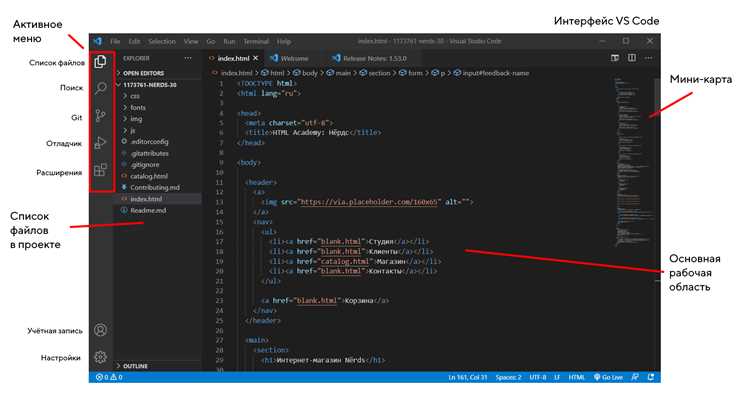
После завершения написания кода игры на C в Visual Studio необходимо убедиться, что проект правильно скомпилирован и готов к запуску. Процесс компиляции включает преобразование исходных файлов в исполняемый файл (.exe) с проверкой синтаксиса и зависимостей.
Для компиляции выполните следующие шаги:
- Откройте Solution Explorer и выберите основной файл проекта с расширением
.c. - Проверьте настройки проекта через Project → Properties → Configuration Properties → General:
- Убедитесь, что
Configurationустановлен в Debug для отладки или Release для финальной сборки. - Проверьте
Target NameиTarget Extension, чтобы исполняемый файл создавался с нужным именем. - Выберите Build → Build Solution (Ctrl+Shift+B). В нижней панели Output отобразятся все ошибки и предупреждения компилятора.
Запуск игры можно осуществить двумя способами:
- Через Debug → Start Debugging (F5) – запускает игру с возможностью отладки.
- Через Debug → Start Without Debugging (Ctrl+F5) – запускает игру напрямую, без подключения отладчика, полезно для проверки производительности.
Отладка критична для выявления логических ошибок и проблем с памятью:
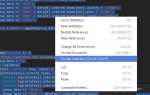
- Установите точки останова (breakpoints) кликом слева от строки кода или через F9.
- Используйте Watch или Locals для отслеживания значений переменных в реальном времени.
- Следите за стеком вызовов через Call Stack для анализа последовательности выполнения функций.
- Для проверки утечек памяти подключите инструмент AddressSanitizer или включите Runtime Checks → Basic Runtime Checks в свойствах проекта.
- Используйте пошаговое выполнение Step Over (F10) и Step Into (F11), чтобы точно определить место возникновения ошибки.
После исправления ошибок повторите сборку и повторно запустите игру, пока не будет достигнута стабильная версия. Регулярная компиляция и отладка позволяют заранее выявлять баги и ускоряют процесс создания готовой игры.
Вопрос-ответ:
Как создать новый проект на C в Visual Studio?
Для начала откройте Visual Studio и выберите пункт «Создать проект». В списке шаблонов найдите «Консольное приложение на C/C++». Задайте имя проекта и выберите расположение для файлов. После этого Visual Studio создаст структуру проекта с файлом main.c, где можно будет написать код вашей игры.
Какие заголовочные файлы нужны для простой игры на C?
Для базовой игры обычно достаточно подключить
Как обрабатывать ввод пользователя в консольной игре на C?
Один из способов — использовать функцию scanf для чтения данных с клавиатуры. Например, можно запрашивать у пользователя выбор действия или координаты в игре. Для динамичного реагирования на нажатия клавиш можно использовать функцию getch() из
Каким образом реализовать простой цикл игры?
В большинстве игр используется основной цикл, который повторяется до завершения игры. В C его можно оформить с помощью while. Внутри цикла обрабатываются ввод пользователя, обновляется состояние игры и выводится результат на экран. После каждого шага можно использовать небольшую задержку, чтобы игра не шла слишком быстро, а также проверять условия окончания, например, проигрыш или победу.

 Загрузка...