Разработка графического интерфейса в среде Visual Studio с использованием языка C требует работы с Windows API. Одним из базовых элементов управления является кнопка, которая позволяет обрабатывать действия пользователя и запускать необходимые функции программы.
Создание кнопки начинается с вызова функции CreateWindowEx, где в качестве класса окна указывается значение «BUTTON». Ключевыми параметрами при инициализации являются координаты расположения, размеры, идентификатор элемента и флаги стиля, например WS_CHILD и WS_VISIBLE, определяющие принадлежность к родительскому окну и видимость на форме.
Для обработки нажатия необходимо перехватывать сообщение WM_COMMAND в функции оконной процедуры. С помощью проверки значения wParam можно различать, какая именно кнопка вызвала событие, и выполнять соответствующий блок кода.
Использование стандартных стилей, таких как BS_DEFPUSHBUTTON или BS_PUSHBUTTON, позволяет контролировать внешний вид и поведение элемента. Это дает возможность создавать как простые кнопки, так и более функциональные элементы интерфейса без привлечения сторонних библиотек.
Выбор типа проекта для создания кнопки
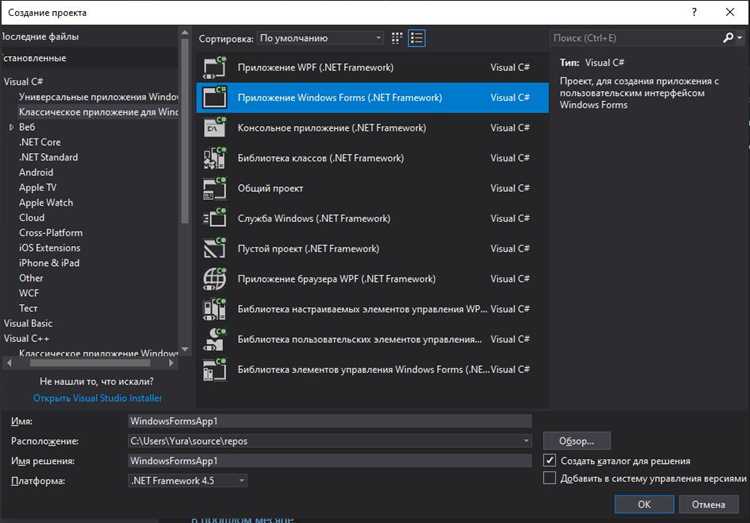
В Visual Studio при работе с языком C кнопка не создаётся сама по себе – требуется выбрать тип проекта, поддерживающий оконный интерфейс. Для этого необходимо ориентироваться на использование WinAPI или библиотек, предоставляющих доступ к элементам управления.
Основные варианты:
| Тип проекта | Особенности | Когда использовать |
|---|---|---|
| Windows Desktop Application (Win32) | Проект с подключением WinAPI, минимальный уровень абстракции, полное управление окном и элементами. | Для обучения основам работы с оконной системой Windows и ручного создания кнопок через CreateWindowEx. |
| Windows Desktop Wizard | Мастер создаёт базовую структуру Win32-приложения с настройкой окна, ресурсами и заголовочными файлами. | При необходимости быстро получить готовый каркас и сосредоточиться на добавлении элементов управления. |
| CLR Empty Project | Позволяет подключать .NET-библиотеки, использовать Windows Forms через C++/CLI, но требует смешанного кода. | Подходит при необходимости комбинировать C с .NET-интерфейсами и использовать готовые формы. |
Если цель – именно классическая кнопка средствами WinAPI на чистом C, оптимальным выбором будет проект Windows Desktop Application (Win32). Для ускорения работы можно использовать Windows Desktop Wizard, чтобы сэкономить время на настройке базового окна.
Подключение необходимых библиотек для работы с окнами
Для создания окон в среде Visual Studio на языке C используется WinAPI. Чтобы работать с функциями Windows, необходимо подключить заголовочный файл windows.h. Этот файл содержит объявления структур WNDCLASS, WNDCLASSEX, функций CreateWindowEx, DefWindowProc и других элементов, без которых невозможно зарегистрировать и отобразить окно.
В типичном проекте минимальное подключение выглядит так: #include <windows.h>. Если предполагается использование стандартных элементов управления (кнопок, списков, полей ввода), можно дополнительно подключить commctrl.h, что даст доступ к расширенным функциям библиотеки Common Controls. Для инициализации этих компонентов требуется вызвать InitCommonControlsEx.
При работе с диалоговыми окнами удобно подключать commdlg.h, предоставляющий вызовы для стандартных системных диалогов (открытие файлов, выбор цвета, настройка шрифта). При этом необходимо связать проект с библиотекой Comdlg32.lib.
Компоновка проекта требует указания дополнительных библиотек через настройки Visual Studio или директиву #pragma comment(lib, "user32.lib"), так как большинство функций оконного интерфейса определены именно в этой библиотеке. Для работы с графикой и текстом также подключается gdi32.lib.
Создание окна с помощью WinAPI
Для отображения окна необходимо зарегистрировать оконный класс и вызвать функцию CreateWindowEx. В структуре WNDCLASS задаются параметры: имя класса, указатель на оконную процедуру, стиль, курсор, иконка и цвет фона. Регистрация выполняется через RegisterClass.
Минимальный набор полей: lpfnWndProc – функция обработки сообщений, hInstance – дескриптор экземпляра приложения, lpszClassName – уникальное имя класса. Цвет фона задается через (HBRUSH)(COLOR_WINDOW+1), курсор – LoadCursor(NULL, IDC_ARROW).
После регистрации вызывается CreateWindowEx с указанием имени класса, заголовка, стиля (например, WS_OVERLAPPEDWINDOW), координат и размеров. Дескриптор окна сохраняется для дальнейшего использования. Для отображения окна используется ShowWindow и UpdateWindow.
Главный цикл программы реализуется через GetMessage, TranslateMessage и DispatchMessage. В оконной процедуре (WndProc) обрабатываются сообщения: WM_DESTROY завершает работу вызовом PostQuitMessage.
Рекомендуется проверять возвращаемые значения RegisterClass и CreateWindowEx, чтобы обработать ошибки регистрации или создания окна.
Добавление элемента кнопки в окно
В WinAPI кнопка создаётся вызовом функции CreateWindowEx. Ключевые параметры определяют тип элемента и его размещение.
WC_BUTTON– класс окна для кнопки.WS_CHILD | WS_VISIBLE | BS_PUSHBUTTON– стиль: дочерний элемент, сразу отображается, стандартная кнопка.- Координаты (x, y) и размеры (width, height) задают позицию в клиентской области.
- Идентификатор (HMENU) используется для обработки события нажатия.
Пример создания кнопки:
HWND hButton = CreateWindowEx(
0,
WC_BUTTON,
L"Нажми меня",
WS_TABSTOP | WS_VISIBLE | WS_CHILD | BS_DEFPUSHBUTTON,
20, 20, 120, 35,
hWnd,
(HMENU)1001,
(HINSTANCE)GetWindowLongPtr(hWnd, GWLP_HINSTANCE),
NULL);
После добавления кнопки необходимо обработать сообщение WM_COMMAND в оконной процедуре. Сравнение LOWORD(wParam) с идентификатором позволяет определить, какая кнопка была нажата.
case WM_COMMAND:
if (LOWORD(wParam) == 1001) {
MessageBox(hWnd, L"Кнопка активирована", L"Событие", MB_OK);
}
break;
Такой подход обеспечивает корректное взаимодействие кнопки с окном и другими элементами управления.
Назначение идентификатора кнопке
Каждой кнопке в Windows-приложении на C требуется уникальный идентификатор, чтобы различать её среди других элементов интерфейса. Этот идентификатор используется системой сообщений для определения, какая именно кнопка сгенерировала событие.
При создании кнопки через функцию CreateWindowEx идентификатор задаётся в параметре hMenu. Обычно он указывается как целое число, преобразованное к типу HMENU:
HWND hButton = CreateWindowEx(0, "BUTTON", "ОК", WS_CHILD | WS_VISIBLE, 20, 20, 100, 30, hWnd, (HMENU)1001, hInst, NULL);
Здесь 1001 – идентификатор кнопки. Значение должно быть уникальным в пределах родительского окна. Принято использовать диапазоны чисел для разных групп элементов, например: кнопки – от 1000 до 1999, меню – от 2000 и выше.
При обработке сообщений в функции WndProc идентификатор доступен через макрос LOWORD(wParam) в сообщении WM_COMMAND. Это позволяет определить, какая именно кнопка была нажата:
case WM_COMMAND: {
   int id = LOWORD(wParam);
   if (id == 1001) { /* действие для кнопки */ }
   break;
}
Рекомендуется фиксировать идентификаторы в отдельном заголовочном файле (resource.h), чтобы избежать конфликтов и облегчить сопровождение кода:
#define ID_BUTTON_OK 1001
#define ID_BUTTON_CANCEL 1002
Обработка события нажатия кнопки
В Visual Studio для C обработка нажатия кнопки осуществляется через функцию обратного вызова, зарегистрированную с помощью сообщения WM_COMMAND. Каждой кнопке назначается уникальный идентификатор, определяемый в ресурсном файле или через #define. В процедуре окна (WindowProc) необходимо добавить проверку: если сообщение равно WM_COMMAND, а идентификатор совпадает с кнопкой, вызывается соответствующая функция.
Пример регистрации обработчика для кнопки с идентификатором IDC_BUTTON1:
case WM_COMMAND:

  if(LOWORD(wParam) == IDC_BUTTON1) {

    OnButtonClick(hwnd);

  }

  break;
Функция OnButtonClick должна содержать логику, выполняемую при нажатии. Для изменения текста кнопки используется SendMessage с параметром WM_SETTEXT. Для изменения состояния кнопки (активна/неактивна) применяют EnableWindow. Важно учитывать, что обработка должна быть быстрой, чтобы не блокировать основной поток окна.
Для сложных действий внутри обработчика рекомендуется использовать отдельные функции или потоки, чтобы не замедлять интерфейс. Если кнопка создаётся динамически через CreateWindow, идентификатор задаётся в параметре hMenu, который позже используется в WM_COMMAND.
Также стоит проверять, что обработка ошибок корректна: если функция взаимодействует с файловой системой или сетью, нужно предусмотреть проверку возвращаемых значений и информирование пользователя через MessageBox.
Компиляция и запуск программы с кнопкой
После создания интерфейса с кнопкой в Visual Studio необходимо корректно скомпилировать проект. Для этого выполните следующие шаги:
- Убедитесь, что выбран правильный тип проекта: Win32 Console Application или Win32 Project для работы с окнами и кнопками.
- Проверьте подключение заголовочных файлов:
windows.hобязателен для создания элементов управления, включая кнопки. - Проверьте, что функция
WinMainкорректно реализована, и все окна регистрируются с помощьюRegisterClassEx. - Убедитесь, что кнопка создаётся через
CreateWindowилиCreateWindowExс правильными параметрами: тип окна"BUTTON", стильWS_CHILD | WS_VISIBLE, координаты и размеры.
Компиляция в Visual Studio производится через меню:
- Build → Build Solution (Ctrl+Shift+B) – создаёт исполняемый файл в папке
DebugилиReleaseв зависимости от выбранной конфигурации. - При возникновении ошибок убедитесь, что все функции оконной процедуры и обработчики сообщений объявлены корректно, а идентификаторы кнопок уникальны.
Для запуска программы с кнопкой:
- Нажмите Debug → Start Without Debugging (Ctrl+F5) для запуска исполняемого файла.
- Откройте созданное окно, убедитесь, что кнопка отображается в заданных координатах и реагирует на нажатие.
- Проверяйте работу обработчика
WM_COMMAND, чтобы события кнопки выполняли ожидаемые действия. - Для отладки используйте Breakpoints в обработчике нажатия кнопки, чтобы отслеживать поток выполнения программы.
Рекомендуется после первого успешного запуска изменить размеры и положение кнопки, чтобы проверить корректность реакций окна и обработчика событий. Все изменения сохраняются автоматически при следующей компиляции.
Вопрос-ответ:
Как добавить кнопку на форму в Visual Studio с использованием C?
В Visual Studio нужно открыть форму, на которой вы хотите разместить кнопку, и использовать панель элементов управления. Найдите компонент Button, перетащите его на форму и настройте его свойства, такие как текст, размер и положение. После этого можно написать обработчик события нажатия, используя синтаксис C.
Какие функции C можно использовать для реакции на нажатие кнопки?
В C для работы с графическим интерфейсом обычно используют библиотеку Windows API. Для кнопки создается обработчик события, который привязывается к сообщению WM_COMMAND. Внутри функции обработки можно определить действия, которые должны выполняться при нажатии кнопки, например, вывод текста в окно или изменение состояния других элементов формы.
Можно ли изменить цвет кнопки в Visual Studio через C-код?
Да, цвет кнопки можно изменить с помощью функции SetBkColor для фонового цвета и SetTextColor для текста, если использовать обработчик рисования кнопки. В некоторых случаях удобнее использовать стиль BS_OWNERDRAW для кнопки и самостоятельно рисовать её, тогда вы получите полный контроль над внешним видом, включая цвет, шрифт и форму.
Как правильно присвоить текст кнопке программно?
Для изменения текста кнопки в C можно использовать функцию SetWindowText, передав в неё идентификатор кнопки и строку с нужным текстом. Это можно сделать как при инициализации формы, так и в процессе работы программы, например, после нажатия другой кнопки или выбора пункта меню.
Какие ошибки чаще всего возникают при создании кнопки в Visual Studio на C?
Чаще всего встречаются ошибки, связанные с неправильным идентификатором кнопки или некорректной привязкой обработчика события. Также иногда забывают включить нужные библиотеки, например windows.h, или неправильно настроить стили кнопки, из-за чего она может не отображаться. Важно внимательно проверять имена переменных и соответствие параметров функций.
Как добавить кнопку на форму в Visual Studio на C?
Для создания кнопки сначала нужно открыть проект с графическим интерфейсом, например Windows Forms или MFC. В панели инструментов найдите элемент «Button» и перетащите его на форму. После этого можно изменить свойства кнопки, такие как текст, размер и цвет, через окно свойств. Чтобы кнопка выполняла действия, необходимо создать обработчик события нажатия, обычно через двойной клик по кнопке в дизайнере. В коде обработчика прописывается то, что должно происходить при нажатии.
Каким образом в C связать кнопку с выполнением определенной функции?
Связка кнопки с функцией выполняется через обработчик событий. В Visual Studio при работе с формой можно выбрать кнопку, открыть вкладку «События» и дважды кликнуть по событию Click. Это создаст функцию-обработчик в коде. Внутри этой функции вы вызываете нужный метод или пишете инструкции, которые должны выполняться при нажатии кнопки. Важно убедиться, что функция объявлена с правильным прототипом, совместимым с обработчиком события.

 Загрузка...