Процесс подготовки релиза в Visual Studio начинается с настройки конфигурации сборки. Необходимо убедиться, что выбрана конфигурация Release, а платформа проекта соответствует целевой среде: x86, x64 или Any CPU. Игнорирование этого шага часто приводит к несовместимости сборки с конечной системой.
Следующий этап – проверка зависимостей и подключенных пакетов NuGet. Все пакеты должны быть зафиксированы на конкретных версиях, чтобы исключить риски конфликтов при деплое. Для автоматизации этого процесса рекомендуется использовать Package Restore и проверку наличия обновлений перед сборкой.
Перед созданием финального релиза важно очистить предыдущие сборки. Команда Clean Solution удаляет временные файлы и предотвращает попадание устаревших DLL в релиз. После очистки выполняется Build Solution, что позволяет выявить ошибки компиляции до упаковки.
Для упаковки приложения в исполняемый релиз следует настроить Publish Profile. Visual Studio предоставляет возможности публикации в папку, на FTP-сервер или через ClickOnce. В профиле указываются путь публикации, тип сборки, а также дополнительные параметры, такие как Enable ReadyToRun и Trim unused assemblies для оптимизации размера пакета.
Финальный шаг – тестирование сгенерированного релиза. Необходимо запускать приложение в целевой среде, проверять корректность подключений к базам данных и внешним сервисам, а также убедиться в отсутствии пропущенных файлов и зависимостей. Только после этого релиз можно считать готовым к распространению.
Подготовка проекта к сборке релиза
Перед созданием релиза важно убедиться, что проект готов к финальной сборке. Основные шаги включают проверку конфигурации, зависимостей и параметров компиляции.
-
Выбор конфигурации сборки:
- В Visual Studio откройте меню Build → Configuration Manager.
- Убедитесь, что активна конфигурация Release для всех проектов решения.
- Проверьте целевую платформу (x86, x64, Any CPU) и согласованность с используемыми библиотеками.
-
Оптимизация параметров компиляции:
- В свойствах проекта (Project → Properties → Build) включите Optimize code.
- Отключите Debugging information или установите уровень pdb-only для релиза.
- Проверьте определение символов компиляции: должно быть TRACE, а DEBUG отключено.
-
Проверка зависимостей и ссылок:
- Все внешние библиотеки должны быть в актуальных версиях, совместимых с Release.
- Удалите ненужные ссылки и NuGet-пакеты, которые не используются в финальной сборке.
- Для локальных сборок убедитесь, что все ссылки на проекты внутри решения настроены на Project Reference, а не на старые DLL.
-
Управление ресурсами и конфигурационными файлами:
- Проверьте файлы appsettings.json или config.xml на наличие параметров, специфичных для среды разработки, и замените их на релизные.
- Все ресурсы (изображения, локализации, данные) должны быть помечены как Content и иметь Copy to Output Directory → Copy if newer.
-
Тестирование перед сборкой:
- Запустите проект в конфигурации Release в Visual Studio, чтобы проверить критические функции.
- Убедитесь, что нет ошибок компиляции и предупреждений уровня ошибки.
Только после выполнения этих шагов проект готов к созданию стабильного и оптимизированного релиза.
Настройка конфигурации Release в Visual Studio
Откройте проект в Visual Studio и перейдите в меню Build → Configuration Manager. В списке Active Solution Configuration выберите Release. Если конфигурация отсутствует, создайте её через New с копированием настроек из Debug.
Перейдите в свойства проекта (Project → Properties) и убедитесь, что на вкладке Build выбрана конфигурация Release. Активируйте оптимизацию кода, установив флажок Optimize code. Отключите генерацию отладочной информации, если она не нужна, и установите Platform target согласно требованиям к платформе (x86, x64, Any CPU).
На вкладке Advanced задайте Debug Info как none или pdb-only для минимизации размера сборки и ускорения работы приложения. В разделе Output проверьте путь Output path, чтобы бинарные файлы помещались в отдельную папку Release.
Для управления зависимостями и сборкой используйте NuGet Package Manager, убедившись, что пакеты настроены на работу в Release. Проверьте включение Sign the assembly, если необходимо цифровое подпись для дистрибутива.
Если проект использует публикацию ClickOnce или MSIX, настройте параметры публикации в свойствах Release: укажите Configuration → Release, выберите целевую платформу и убедитесь, что Produce single file или Self-contained включены при необходимости.
После всех изменений выполните полную очистку решения (Build → Clean Solution), затем сборку Release (Build → Build Solution) и убедитесь, что все выходные файлы находятся в указанной папке Release без лишних отладочных сборок.
Выбор платформы и целевого фреймворка
В Visual Studio платформа определяется через Target Framework в свойствах проекта. Для .NET-приложений доступны версии .NET Framework 4.5–4.8 и .NET 6–8. Для Windows-приложений рекомендуется выбирать .NET Framework 4.8 для максимальной совместимости с библиотеками. Для кроссплатформенных проектов предпочтительны .NET 6 или .NET 8.
Для C++-проектов выбор платформы включает архитектуру процессора: x86, x64 или ARM. Настройка выполняется в Configuration Manager. Для десктопных приложений Windows оптимален x64. Для мобильных приложений Android и iOS выбираются соответствующие SDK и архитектура.
В свойствах проекта указывается тип сборки: Debug или Release. Для финального релиза необходимо использовать Release с выбранной платформой, чтобы исключить отладочные зависимости и оптимизировать производительность.
Совместимость с внешними пакетами NuGet проверяется автоматически, но ручная проверка .nuspec файлов исключает ошибки сборки из-за несоответствия версий.
Для веб-приложений ASP.NET Core рекомендуется использовать LTS-версии фреймворка. Для библиотек классов выбирается минимальная поддерживаемая версия .NET, чтобы расширить совместимость с другими проектами.
Управление зависимостями и пакетами NuGet
Для подготовки стабильного релиза важно зафиксировать версии всех внешних библиотек. В Visual Studio откройте «Управление пакетами NuGet» через контекстное меню проекта. Здесь можно обновлять, удалять и устанавливать пакеты с указанием точной версии, что предотвращает неожиданные изменения функциональности при сборке.
Используйте файл packages.config или формат PackageReference в .csproj для контроля зависимостей. Рекомендуется отдавать предпочтение PackageReference, так как он обеспечивает более точное восстановление пакетов и меньший размер проекта.
При добавлении пакетов задавайте конкретные версии, избегая диапазонов. Это уменьшает вероятность конфликтов при сборке на разных машинах или CI/CD-серверах. Для проверки совместимости используйте команду dotnet list package --vulnerable для выявления уязвимых библиотек.
Перед релизом выполните локальное восстановление пакетов через dotnet restore или через меню Visual Studio. Убедитесь, что все пакеты успешно восстановлены и проект компилируется без ошибок.
Для проектов с несколькими конфигурациями можно создавать отдельные файлы Directory.Packages.props для централизованного управления версиями пакетов, что упрощает обновление и предотвращает рассинхронизацию зависимостей между проектами.
Автоматическое обновление пакетов рекомендуется выполнять только на этапе разработки и тестирования. Для релизной ветки фиксируйте версии, чтобы сборка оставалась воспроизводимой и предсказуемой.
Настройка параметров публикации
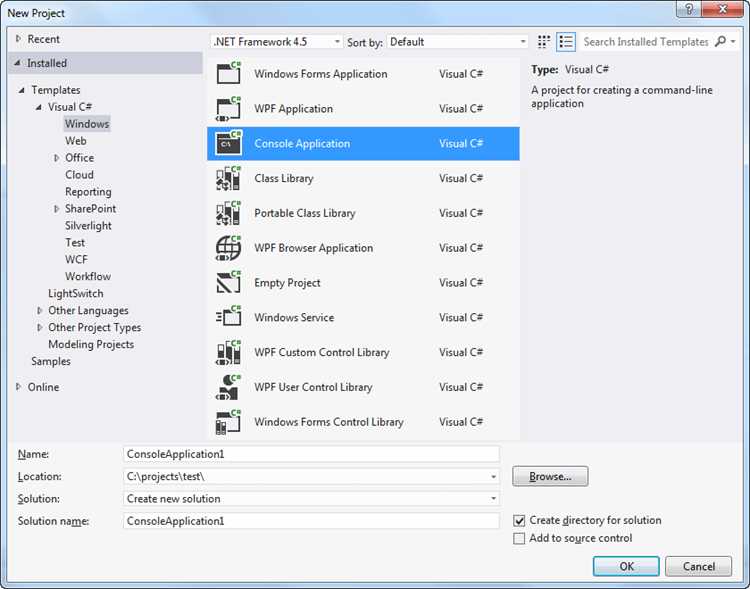
Откройте проект в Visual Studio и перейдите в меню «Сборка» → «Публикация». Создайте новый профиль или выберите существующий. Укажите тип публикации: «Папка», «IIS», «FTP» или «Azure». Для локального тестирования используйте «Папка» с полным путем к директории.
В разделе «Конфигурация» установите сборку в режим «Release». Отключите генерацию отладочной информации и включите оптимизацию кода. Для уменьшения размера пакета исключите файлы *.pdb.
Раздел «Файлы» позволяет исключить лишние элементы. Снимки, временные файлы и локальные настройки отмечайте для исключения. Не публикуйте файлы с расширениями *.user и *.vspscc.
Для автоматического обновления базы данных используйте «Настройка базы данных». Укажите строку подключения к серверу и активируйте «Применять миграции при публикации».
В блоке «Дополнительно» включите «Удалять дополнительные файлы на целевом сервере» для синхронизации с сервером. Для веб-приложений активируйте «Использовать Web.config трансформации».
После проверки параметров нажмите «Публикация». Visual Studio сформирует пакет и скопирует файлы в указанное место с применением всех настроек. Сохранение профиля исключает повторный ввод параметров при будущих публикациях.
Создание и проверка сборки релиза
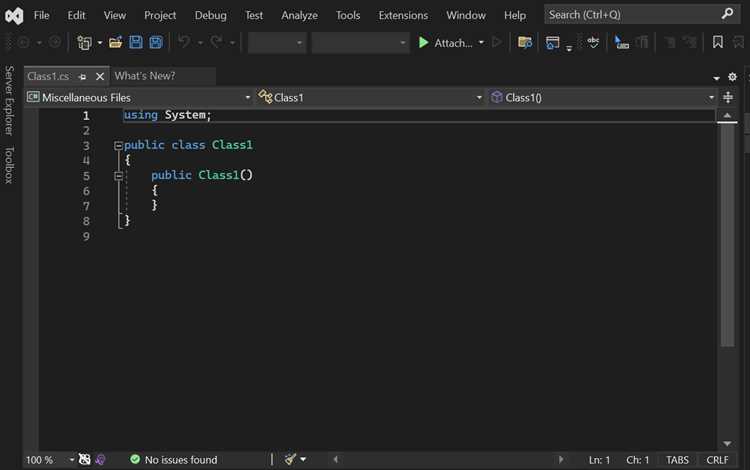
В Visual Studio переключите конфигурацию на Release и убедитесь, что выбранная платформа совпадает с целевой (x86, x64 или Any CPU). Откройте Solution Explorer и проверьте, что все проекты решены без ошибок компиляции.
Для сборки используйте Build → Build Solution или Ctrl+Shift+B. В окне Output фиксируйте все предупреждения, особенно связанные с отсутствующими зависимостями или несовместимостью библиотек.
Создайте публикацию через Project → Publish. Выберите тип публикации: Folder, MSIX, ClickOnce. Укажите путь для выходных файлов, включите необходимые зависимости и настройте конфигурацию .NET версии. Для WPF и WinForms убедитесь, что включены все ресурсы.
Проверка сборки включает следующие шаги:
| Шаг | Действие |
|---|---|
| 1 | Запуск исполняемого файла из папки Release. Проверка корректного старта и отсутствия исключений. |
| 2 | Проверка подключенных библиотек и ресурсов (DLL, конфигурационные файлы, изображения). |
| 3 | Сравнение размеров файлов с ожидаемыми. Для .NET используйте dotnet publish —configuration Release. |
| 4 | Запуск модульных и интеграционных тестов на релизной сборке. |
| 5 | Измерение времени запуска и отклика ключевых функций приложения. |
После проверки сохраняйте лог сборки, список зависимостей и версии используемых библиотек. Для .NET проектов отключите генерацию debug-символов и включите оптимизацию кода через свойства проекта.
Распределение и развертывание готового релиза
После сборки релиза в Visual Studio проверьте папку bin\Release выбранной конфигурации. Она должна содержать exe, все DLL, конфигурационные файлы и ресурсы. Для .NET Core или .NET 5+ можно использовать self-contained сборку, включающую runtime.
Методы распространения:
- MSI-инсталлятор: создается через Visual Studio Installer или WiX. Автоматически регистрирует компоненты, добавляет ярлыки и записи в реестр.
- ZIP-архив: содержит все файлы сборки. Удобен для копирования на сервер или рабочую станцию без инсталлятора.
- Self-contained deployment: позволяет запускать приложение без установленного .NET на целевой системе.
Процесс развертывания:
- Копируйте релиз в целевую директорию на сервере или рабочей станции.
- Проверьте все внешние зависимости: базы данных, службы, сторонние библиотеки.
- Настройте конфигурационные файлы (
appsettings.json,web.config) под среду развертывания. - При MSI выполните установку с правами администратора.
- Для веб-приложений настройте IIS или Kestrel: укажите порт, путь к каталогу и права доступа.
Проверка развернутого приложения:
- Запустите ключевые функции и сценарии использования.
- Проверьте логи на ошибки и предупреждения.
- Сверьте версию релиза с ожидаемой сборкой.
Для обновлений заменяйте только измененные файлы и сохраняйте конфигурации пользователей, чтобы снизить риск сбоев и минимизировать простой системы.
Вопрос-ответ:
Как подготовить проект в Visual Studio перед созданием релиза?
Перед созданием релиза важно убедиться, что проект полностью собирается в режиме Release без ошибок. Следует проверить конфигурацию сборки, удалить лишние отладочные файлы и убедиться, что все зависимости подключены корректно. Также полезно обновить версии библиотек и проверить настройки целевой платформы, чтобы приложение работало на всех нужных устройствах.
В чем разница между режимами Debug и Release в Visual Studio?
Режим Debug предназначен для разработки и тестирования: он включает подробные отладочные данные и не оптимизирует код, чтобы облегчить поиск ошибок. Режим Release отключает отладочные символы и выполняет оптимизацию, что делает программу быстрее и компактнее. При создании релиза всегда нужно использовать Release, чтобы конечный продукт работал максимально стабильно и быстро.
Как настроить параметры публикации проекта для релиза?
В Visual Studio параметры публикации настраиваются через мастер публикации. Можно выбрать тип развертывания, указать целевую платформу и путь для готового пакета. В настройках также можно включить или отключить определённые файлы, настроить сжатие и проверку зависимостей. Правильная настройка этих параметров помогает избежать проблем при установке приложения на другие компьютеры.
Что делать, если при сборке релиза появляются ошибки компиляции?
Если возникают ошибки при сборке релиза, сначала нужно внимательно изучить сообщения компилятора и определить проблемные участки кода. Часто ошибки связаны с отсутствием библиотек, несовпадением версий или особенностями оптимизации кода в Release. Решение может включать исправление ссылок на сборки, проверку конфигурации проекта и устранение специфичных предупреждений для режима Release.
Можно ли автоматизировать процесс создания релиза в Visual Studio?
Да, Visual Studio позволяет использовать скрипты сборки и инструменты CI/CD для автоматизации создания релиза. Можно настроить автоматическую компиляцию, тестирование и формирование пакета для распространения. Это особенно удобно при работе над проектами, которые регулярно обновляются, так как исключает ручные ошибки и ускоряет процесс выпуска новых версий.
Как правильно настроить конфигурацию релиза в Visual Studio перед сборкой?
В Visual Studio необходимо выбрать конфигурацию проекта «Release» в верхней панели инструментов или через меню «Build → Configuration Manager». После этого можно настроить параметры оптимизации и включить или отключить определённые предупреждения компилятора. Также стоит проверить настройки публикации и пути к выходным файлам, чтобы все компоненты проекта собирались в нужную папку. Это позволяет получить готовый для распространения вариант приложения.
Можно ли создавать релиз для нескольких платформ одновременно?
Да, Visual Studio позволяет подготовить сборки для разных платформ, например x86 и x64. Для этого в «Configuration Manager» создаются отдельные конфигурации для каждой архитектуры. После настройки можно запускать сборку каждой версии поочерёдно или использовать функции пакетной сборки. При этом важно убедиться, что все зависимости проекта корректно поддерживают выбранные платформы, чтобы не возникли ошибки при выполнении программы.

 Загрузка...